
Как исправить iPhone Error 14 — ошибка 14 при обновлении или восстановлении
Что такое ошибка 14 и почему она возникает
Ошибка «an unknown error occurred (14)», или коротко «ошибка 14», появляется во время процесса обновления или восстановления iPhone через iTunes (Windows / старые macOS) или Finder (macOS Catalina и новее). Типичные причины:
- Недостаточно свободного места перед обновлением (особенно при установке крупного обновления).
- Повреждённый или неполный IPSW (iPhone Software) файл.
- Плохой, изношенный или несертифицированный кабель Lightning.
- Проблемы с USB-портом или USB-концентратором.
- Стороннее ПО безопасности, блокирующее соединение iTunes/Finder ↔ iPhone.
Последствие часто одно: iPhone уходит в перезагрузочный цикл или не загружается в iOS. Цель — безопасно вывести устройство в режим восстановления и выполнить чистое обновление или восстановление.
Важно: Recovery Mode и DFU — разные режимы восстановления. Recovery Mode позволяет обновить iOS без стирания (иногда), DFU — переустановить прошивку и систему полностью.
Быстрая инструкция: общий план действий
- Попробуйте другой кабель и другой USB-порт.
- Подключите к другому компьютеру (если есть возможность).
- Отключите временно антивирус/фаервол.
- Обновите iTunes (Windows) или систему macOS (чтобы обновить Finder).
- Удалите повреждённый IPSW и повторите попытку.
- Если ничего не помогает — используйте DFU‑режим или обратитесь в сервис.
Использование режима восстановления
Recovery Mode — это среда восстановления, в которой iTunes или Finder предлагают две опции: обновить систему без удаления данных или стереть устройство и выполнить восстановление из резервной копии. Часто iPhone автоматически переходит в Recovery Mode при критической ошибке.
Если при подключении вы видите экран с изображением компьютера и кабеля — устройство уже в режиме восстановления. Подключите его к Mac или PC и следуйте подсказкам в iTunes/Finder.
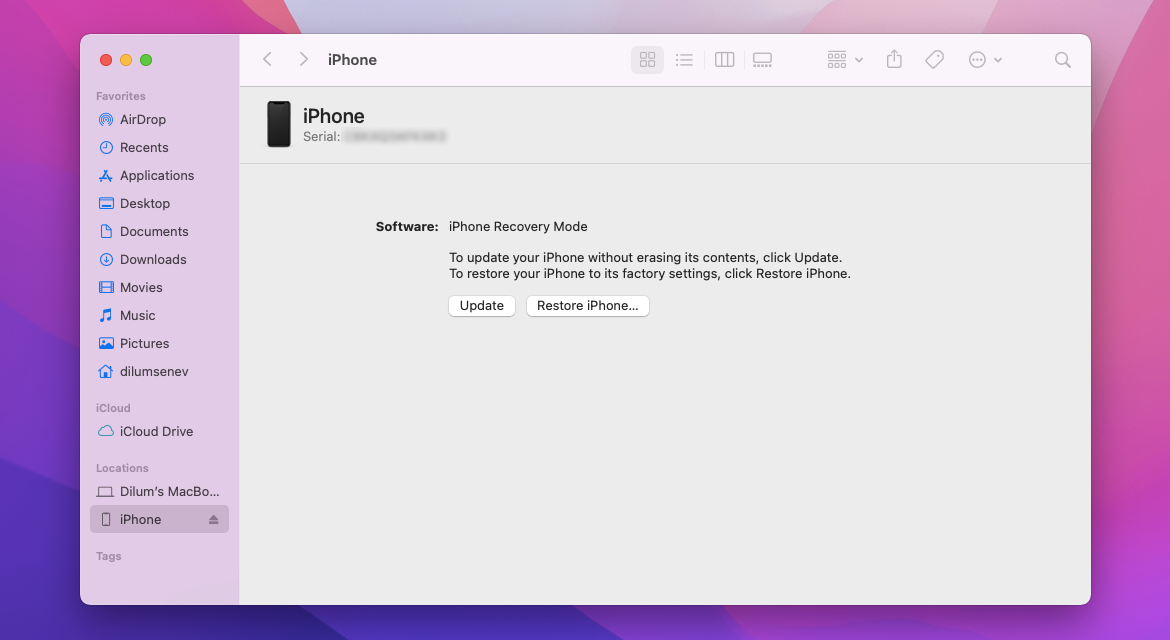
Опции, которые вы увидите в Finder/iTunes:
- Update — попытка установить обновление без удаления пользовательских данных.
- Reset iPhone (или Restore) — возврат к заводским настройкам с последующим восстановлением из резервной копии, если она есть.
Измените USB порт или кабель
Первое и самое простое действие — поменять кабель и порт. Кабель Lightning часто выходит из строя внутри оболочки, особенно у активных пользователей. Советы:
- Используйте оригинальный кабель Apple или сертифицированный MFi кабель.
- Подключайте напрямую к порту компьютера, минуя USB‑хаб или адаптеры.
- Попробуйте другой компьютер: если проблема уходит — дело в вашей системе/USB-портах.
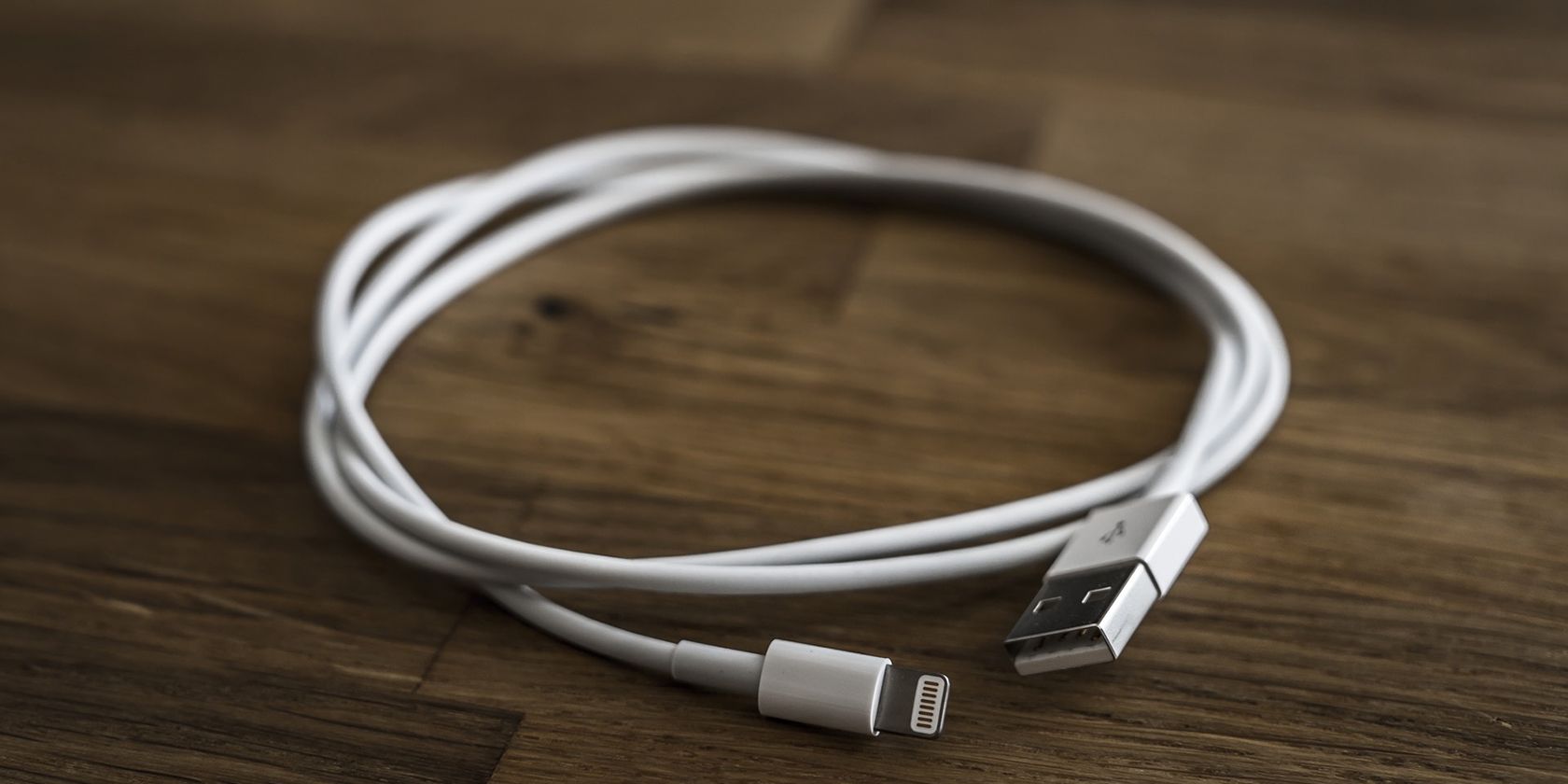
Когда кабель повреждён физически, обмен на новый часто решает проблему без дополнительных действий.
Отключите стороннее ПО безопасности
Антивирусы, фаерволы и сетевые фильтры иногда блокируют сетевые или USB-соединения, которые iTunes/Finder использует для проверки устройства и загрузки IPSW. Временно отключите такое ПО и повторите обновление. Не забудьте включить защиту обратно после завершения.
Советы для безопасного отключения:
- Закройте приложение антивируса через его значок на панели и проверьте в настройках, что все фильтры отключены.
- Если сомневаетесь — перезагрузите компьютер в безопасном режиме и попробуйте подключить iPhone.
Обновите iTunes или Finder
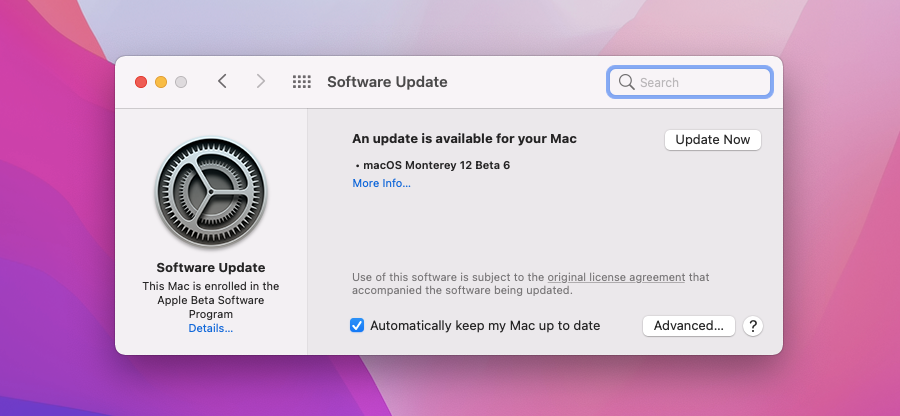
На Windows откройте Microsoft Store или официальный сайт Apple и обновите iTunes до последней версии. На macOS Catalina и новее взаимодействие с iPhone происходит через Finder. Finder обновляется вместе с системой macOS. Чтобы обновить систему macOS:
- Откройте меню Apple > Об этом Mac > Обновление ПО (About This Mac > Software Update).
Обновление ПО устраняет совместимость и баги, которые могут вызывать ошибку 14.
Удалите IPSW и повторите попытку
iTunes/Finder загружает IPSW файл при обновлении или восстановлении. Если этот файл повреждён, может появиться ошибка 14. Удаление IPSW заставит программу загрузить свежую копию.
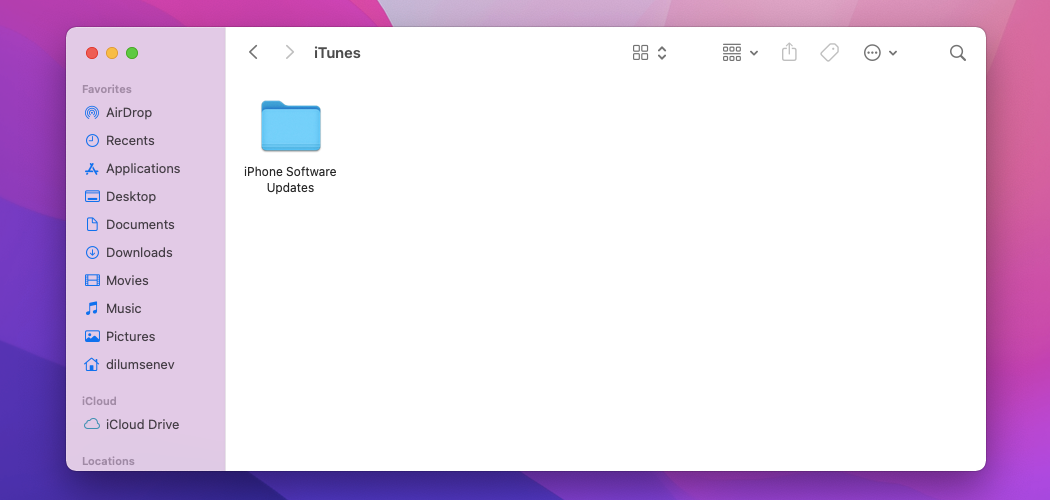
Как удалить IPSW на macOS
Откройте Finder. В строке меню выберите “Перейти” > “Перейти к папке” и введите путь:
~/Library/iTunes/iPhone Software UpdatesControl‑клик на IPSW файле и выберите “Переместить в корзину”.
Как удалить IPSW в Windows
Откройте Проводник (File Explorer). Вставьте в адресную строку и нажмите Enter:
%appdata%\Apple Computer\iTunes\iPhone Software UpdatesПравой кнопкой мыши по файлу IPSW и выберите “Удалить”.
После удаления попробуйте снова обновить или восстановить устройство через iTunes/Finder.
Попробуйте DFU режим
Если Recovery Mode не помогает, следующий шаг — DFU (Device Firmware Update). Это более низкоуровневый режим, который переустанавливает как загрузчик, так и саму систему. DFU полезен при серьёзных проблемах с прошивкой.
Коротко о DFU:
- DFU обходит загрузчик и выполняет перепрошивку устройства на уровне прошивки.
- Это шаг «последней инстанции» перед сервисом, так как он полностью перезаписывает ПО.
Инструкция по входу в DFU зависит от модели iPhone (с Face ID, с кнопкой Home и т.д.). Если вы не уверены — найдите подробную инструкцию для вашей модели или обратитесь в сервис.
Что делать, если всё ещё появляется ошибка 14
Если после всех шагов ошибка остаётся:
- Попробуйте подключить iPhone к другому компьютеру и повторить процесс.
- Попробуйте вход в DFU и полную переустановку iOS.
- Если и это не помогло — обратитесь в официальный сервис Apple или авторизованный ремонт. Часто проблема может быть в аппаратном обеспечении (контроллер питания, флеш‑память) и требует диагностики.
Контрольный список для быстрого выполнения (User → Technician)
Для пользователя:
- Попробовать другой кабель и порт.
- Подключить напрямую к компьютеру без хабов.
- Отключить временно антивирус/фаервол.
- Обновить iTunes/систему macOS.
- Удалить IPSW и повторить.
- Войти в DFU (если умеете) или обратиться в сервис.
Для техника/службы поддержки:
- Проверить целостность USB‑порта и питание 5В.
- Проверить логи iTunes/Finder на предмет ошибок соединения.
- Попробовать восстановление на другом компьютере с чистой системой.
- Диагностика аппаратного блока питания и флеш‑памяти.
Модель принятия решений — быстрое дерево (Mermaid)
flowchart TD
  A[Появилась ошибка 14?] --> B{Пробовали другой кабель?}
  B -- Нет --> C[Поменять кабель и порт]
  B -- Да --> D{Антивирус отключён?}
  D -- Нет --> E[Отключить антивирус и повторить]
  D -- Да --> F{IPSW удалён и скачан заново?}
  F -- Нет --> G[Удалить IPSW и повторить]
  F -- Да --> H{Попробовать DFU?}
  H -- Нет --> I[Попробовать DFU]
  H -- Да --> J{Проблема решена?}
  J -- Да --> K[Завершено]
  J -- Нет --> L[Обратиться в сервис]
Когда описанные методы не работают — возможные причины
- Аппаратная неисправность контроллера питания или флеш-памяти.
- Физические повреждения разъёма Lightning или внутренних шлейфов.
- Проблемы с совместимостью при нестандартных конфигурациях (редкие модификации ПО).
В таких случаях самостоятельное восстановление часто невозможно, требуется профессиональная диагностика.
Критерии успешного восстановления
- Устройство загружается в iOS без бесконечной перезагрузки.
- iPhone успешно обновляется или восстанавливается через iTunes/Finder без ошибки 14.
- Данные восстановлены из резервной копии или устройство корректно настроено как новое.
Краткое резюме
Ошибка 14 часто решается простыми шагами: сменой кабеля, отключением антивируса, обновлением ПО и удалением повреждённого IPSW. Если после всех попыток проблема остаётся — используйте DFU или обратитесь в авторизованный сервис. Всегда сохраняйте резервные копии, чтобы минимизировать потерю данных.
Важное: если вы не уверены в своих действиях при использовании DFU или при аппаратной диагностике, лучше отдать устройство специалистам.
Заметки:
- Если ваш iPhone автоматически загрузил Recovery Mode и iTunes/Finder предлагает “Update” — попробуйте сначала обновление, чтобы не терять данные.
- Действуйте последовательно: от простого (кабель) к сложному (DFU, сервис).

Похожие материалы

Несколько аккаунтов Skype: Multi Skype Launcher

Журнал для работы: повысить продуктивность

Персональные звуки уведомлений на Android

Скачивание шоу Hulu для офлайн‑просмотра

Microsoft Start: персонализированная новостная лента
