
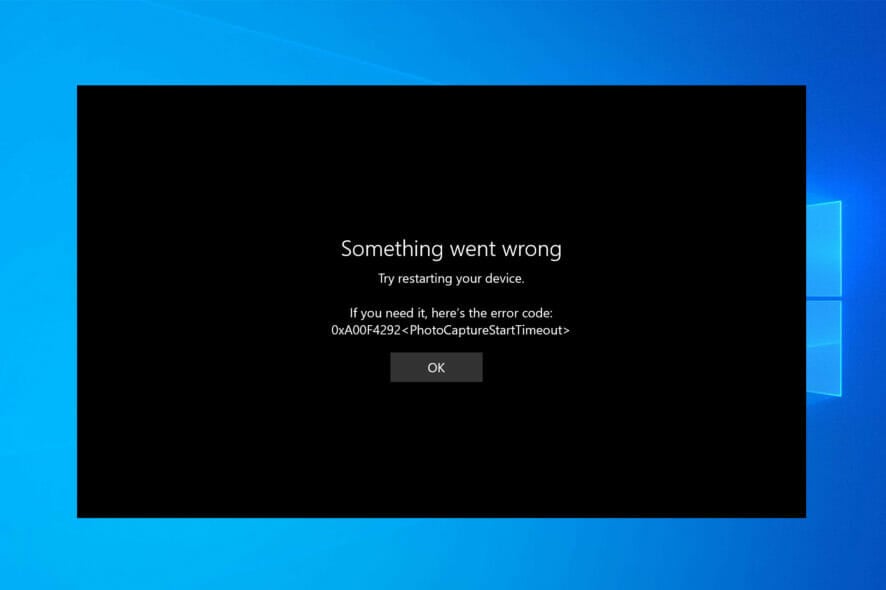
Как исправить ошибку камеры Windows 10 0xa00f4292
Почему это важно
Камера — критичный периферийный модуль для видеозвонков, биометрии и приложений безопасности. Ошибка 0xa00f4292 обычно указывает на то, что Windows или приложение не получили кадр от устройства. В большинстве случаев причина — программная (драйверы, права доступа, брандмауэр), реже — аппаратная (физическое отключение, неисправность модуля).
Почему появляется сообщение “Could not retrieve the camera image timeout has occurred”
Кратко: сообщение и код 0xa00f4292/0xa00f4271 появляются, когда приложение ожидает кадр от камеры, но не получает его в отведённое время. Основные причины:
- Права доступа к камере отключены в настройках Windows.
- Драйвер камеры повреждён, устарел или несовместим с текущей сборкой Windows.
- Брандмауэр или антивирус блокирует доступ приложения к камере.
- Системное обновление изменило поведение драйверов или служб.
- Аппаратная проблема: шлейф, отключённый модуль или физический переключатель/шторка камеры.
Важно: сообщение может сопровождаться похожими текстами «Something went wrong» или кодом 0xa00f4271 — общая логика диагностики остаётся той же.
Пошаговое руководство по исправлению ошибки 0xa00f4292
Ниже — рабочая последовательность действий. Выполняйте шаги по порядку и проверяйте камеру (например, в стандартном приложении «Камера») после каждого шага.
1. Разрешите доступ к камере для Windows и приложений
- Нажмите Win+X -> выберите “Параметры”.
- Перейдите в раздел “Конфиденциальность”.
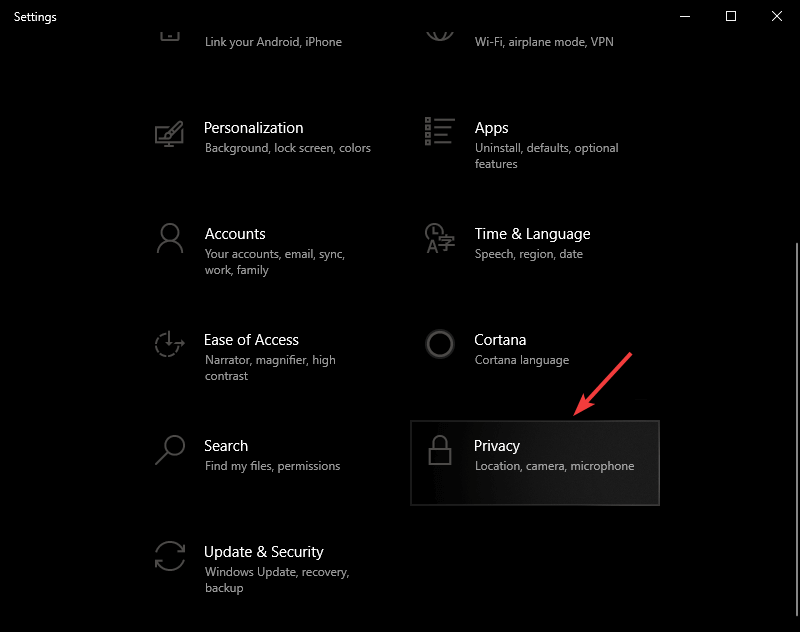
- Выберите “Камера” -> включите “Разрешить приложениям доступ к камере”.
- Если переключатель недоступен, сначала включите “Разрешить доступ к камере на этом устройстве”.
- Дополнительно проверьте список приложений и включите доступ для нужного приложения (например, Zoom, Teams, Skype).
Почему это помогает: даже если драйвер работает, Windows может блокировать доступ на уровне приватности.
2. Разрешите доступ приложению через брандмауэр и антивирус
- Нажмите на поиск (Cortana) -> введите “брандмауэр“ -> откройте “Брандмауэр Защитника Windows”.
- Выберите “Разрешить приложение или компонент через брандмауэр Защитника Windows”.
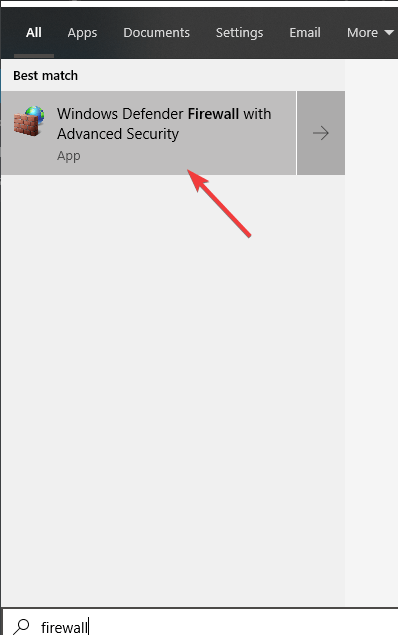
- В списке найдите приложение камеры или видеоконференц-приложение и отметьте входящие и исходящие подключения.
- Для стороннего антивируса откройте его интерфейс -> «Настройки брандмауэра» -> разрешите доступ к “Камере” или имени приложения.
Замечание: некоторые антивирусы могут иметь отдельные модули приватности для камеры — проверьте их.
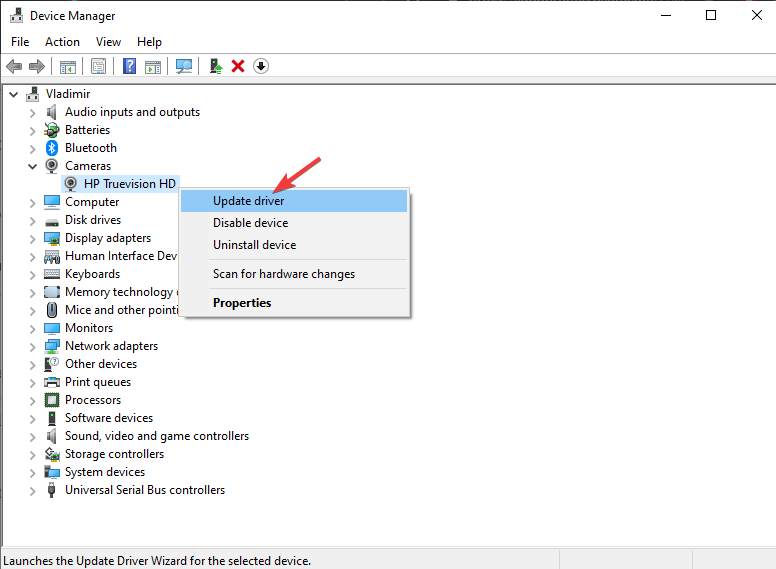
3. Обновите драйвер камеры через Диспетчер устройств
- Нажмите Win+X -> выберите “Диспетчер устройств”.
- Найдите раздел “Камеры”, “Устройства обработки изображений” или “Звуок, видео и игровые устройства” и найдите вашу веб‑камеру.
- Правой кнопкой мыши -> “Обновить драйвер“ -> “Автоматический поиск обновлённого драйвера”.
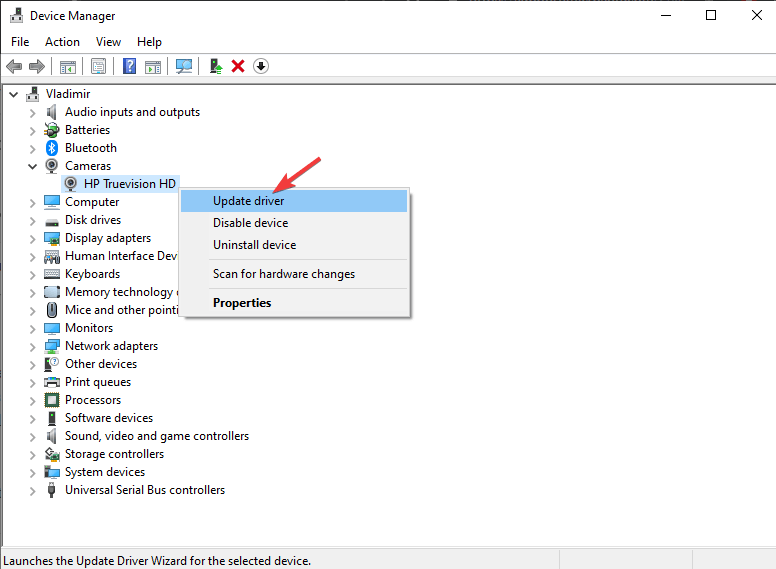
- Дождитесь завершения установки и перезагрузите ПК при необходимости.
Совет: если автоматический поиск не нашёл драйверов, посетите сайт производителя ноутбука/веб‑камеры и скачайте драйвер вручную, соответствующий вашей модели и версии Windows.
4. Удалите и повторно установите драйвер камеры
- Win+X -> “Диспетчер устройств”.
- Правой кнопкой по устройству камеры -> “Свойства” -> вкладка “Драйвер“ -> “Удалить”.
- Если есть опция “Удалить программное обеспечение драйвера для этого устройства” — отметьте её.
- После удаления: в меню “Действие” выберите “Проверить наличие изменений конфигурации оборудования” — Windows попытается переустановить драйвер автоматически.
- Перезагрузите компьютер и проверьте работу камеры.
Примечание: для массового управления на предприятии используйте специализированные инструменты развертывания драйверов или MDM.
5. Дополнительные проверки и быстрые решения
- Попробуйте внешнюю USB‑камеру — если она работает, вероятно аппаратная проблема встроенного модуля.
- Проверьте физическую шторку или переключатель камеры (у многих ноутбуков есть механический слайдер).
- Откат драйвера: в “Свойствах” драйвера выберите “Откатить драйвер“, если проблема началась после обновления.
- Запустите системное восстановление до точки до появления проблемы.
- Проверьте BIOS/UEFI: иногда камера отключена на уровне прошивки (раздел Integrated Peripherals или Security).
Альтернативные подходы и инструменты
- Использовать специализированный инструмент для обновления драйверов, если вы не хотите искать вручную. Такие утилиты ускоряют поиск, но требуют доверия к поставщику. Всегда создавайте точку восстановления перед применением.
- Проверка через Live Linux — загрузитесь с флешки с Linux и проверьте камеру в Skype/веб‑приложении. Если в Linux камера не работает, это сильный индикатор аппаратной проблемы.
- Временное решение: использовать мобильный телефон как веб‑камеру (DroidCam, IP Webcam), если встроенную камеру срочно нужно заменить.
Когда эти методы не помогут
- Если внешняя камера тоже не распознаётся, вероятно проблема с USB‑контроллером или системной шиной.
- Физическое повреждение модуля (падение, влага) требует сервиса и замены камеры или шлейфа.
- Если камера работала до недавнего аппаратного вмешательства (ремонт, замена клавиатуры) — проверьте подключение шлейфа в сервисе.
Важно: если устройство на гарантии, лучше обратиться в сервисный центр производителя.
Плейбук для пользователя и администратора — чеклисты
Чеклист для обычного пользователя:
- Проверил настройки Конфиденциальности -> Камера.
- Разрешил приложению доступ к камере.
- Проверил брандмауэр и антивирус.
- Обновил драйверы через Диспетчер устройств.
- Переустановил драйвер и перезагрузил ПК.
- Попробовал внешнюю камеру или мобильный телефон.
Чеклист для администратора:
- Проверил групповые политики, влияющие на доступ к камере (Computer Configuration\Administrative Templates\Windows Components\App Privacy).
- Проверил SCM/MDM‑профили, запрещающие доступ к камере.
- Проверил журналы событий Windows (Event Viewer) на ошибки драйверов и аппаратные события.
- Закатал тестовую точку восстановления и каталог драйверов для массового развертывания.
Диагностическое дерево
flowchart TD
  A[Начало — камера не работает] --> B{Отображается ошибка 0xa00f4292}
  B -- Да --> C[Проверить разрешения в Параметрах -> Конфиденциальность -> Камера]
  C --> D{Доступ включён?}
  D -- Нет --> E[Включить доступ и протестировать]
  D -- Да --> F[Проверить брандмауэр/антивирус]
  F --> G{Блокировка найдена?}
  G -- Да --> H[Разрешить приложению и протестировать]
  G -- Нет --> I[Обновить или переустановить драйвер в Диспетчере устройств]
  I --> J{Камера работает?}
  J -- Да --> K[Готово]
  J -- Нет --> L[Проверить шторку/переключатель камеры и BIOS]
  L --> M{Аппаратная проблема?}
  M -- Да --> N[Обратиться в сервис]
  M -- Нет --> O[Рассмотреть откат системы или чистую установку]
  B -- Нет --> P[Проверить другие коды ошибок и логи]
Критерии приёмки
- Стандартное приложение «Камера» открывается и показывает изображение.
- Видеозвонки в Skype/Teams успешно передают видео как входящему, так и исходящему потоку.
- В Диспетчере устройств устройство камеры отображается без жёлтых треугольников и с корректным типом драйвера.
Краткий словарь
- Драйвер — программный компонент, который связывает Windows и аппаратное устройство.
- Диспетчер устройств — системная утилита Windows для управления аппаратурой и драйверами.
- Брандмауэр — фильтр сетевых соединений, может ограничивать сетевой доступ приложений.
Итог
Ошибка 0xa00f4292 чаще всего решается проверкой прав доступа, брандмауэра и переустановкой драйвера. Если после всех программных проверок камера всё ещё не работает, высока вероятность аппаратной неисправности — обратитесь в сервис или используйте внешнюю камеру как временное решение.
Важно сохранять последовательность действий: сначала права и настройки безопасности, затем драйверы, и только потом аппаратные шаги. Это экономит время и минимизирует риск лишних вмешательств.
Если это руководство помогло, оставьте комментарий или выполните резервное копирование рабочих драйверов и точку восстановления системы — это упростит восстановление в будущем.

Похожие материалы

Несколько аккаунтов Skype: Multi Skype Launcher

Журнал для работы: повысить продуктивность

Персональные звуки уведомлений на Android

Скачивание шоу Hulu для офлайн‑просмотра

Microsoft Start: персонализированная новостная лента
