
Как исправить ошибку Windows 0x8007045d
Краткое содержание
В этой статье вы найдёте понятное объяснение причины появления ошибки 0x8007045d и пошаговые методы исправления — от быстрых пользовательских приёмов до профессиональных инструментов восстановления. Приведены альтернативы, сценарии, когда эти методы не сработают, контрольные списки для разных ролей и критерии приёмки.
Что означает код 0x8007045d
Код 0x8007045d указывает на проблему ввода/вывода (I/O). Проще говоря, выполняемый процесс пытается открыть или прочитать файл, но не может найти данные на носителе или полученные данные повреждены. Это часто случается при работе с внешними HDD/SSD, USB-накопителями и CD/DVD-дисками, но может затронуть и внутренняя память компьютера.
Краткое определение терминов:
- I/O — операции ввода/вывода, чтение/запись данных на носитель.
- SMART — встроенный набор диагностик жёсткого диска, указывающий на физические ошибки.
Когда ошибка обычно появляется
- При копировании файлов с внешнего диска или установки программ с USB/CD.
- При чтении повреждённых или неполностью скачанных файлов.
- При ослабленном или повреждённом кабеле/разъёме.
- При проблемах с контроллером SATA/USB или устаревших драйверах.
Важно: сначала пробуйте простые действия — в большинстве случаев они решают проблему.
Быстрые шаги для исправления (пользовательские)
1. Перезагрузите компьютер
Перезагрузка очищает временные состояния системы и может восстановить корректную работу драйверов и подключений.
- Закройте все приложения и выполните полную перезагрузку.
- После загрузки попробуйте повторить действие, вызвавшее ошибку.
2. Обновите Windows
Установите доступные обновления Windows: иногда патчи исправляют проблемы с контроллерами и драйверами.
- Откройте Параметры → Обновление и безопасность → Центр обновления Windows.
- Установите все рекомендованные обновления и перезагрузите ПК.
3. Проверьте физические соединения носителя
- Проверьте USB-порт и кабель. Попробуйте другой порт и другой кабель.
- Для внешних HDD/SSD подключите питание отдельно (если есть) и убедитесь, что диск получает питание.
- При работе с CD/DVD проверьте диск на царапины, попробуйте очистить поверхность.
- Если носитель внутренний (в ноутбуке/ПК), возможен плохой контакт разъёма — в этом случае лучше обратиться к технику.
4. Обновите драйверы устройства
Обновление драйверов контроллера USB/SATA и самого устройства часто решает ошибки чтения.
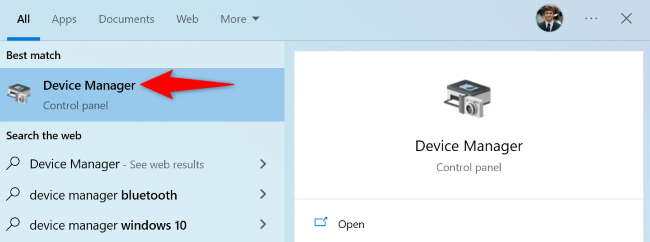
- Откройте меню «Пуск», найдите Диспетчер устройств и запустите его.
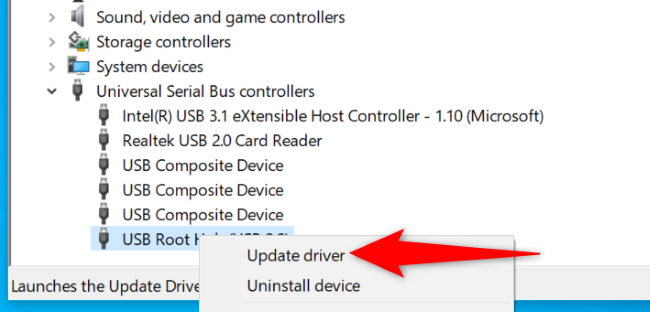
- Разверните категорию, соответствующую вашему устройству (например, Контроллеры USB).
- Правой кнопкой по устройству → Обновить драйвер.
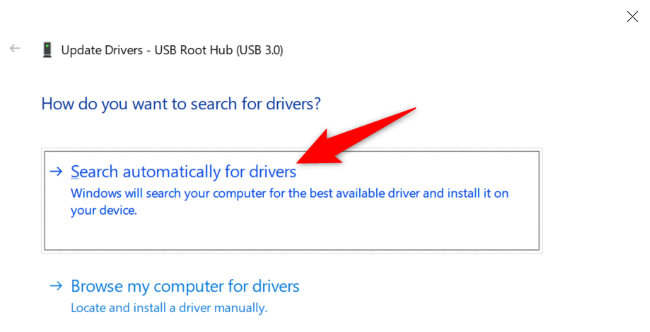
- Выберите «Выполнить автоматический поиск драйверов».
- Перезагрузите компьютер после установки обновлений.
Копирование файлов и повторная загрузка исходников
Копирование с внешнего диска на локальный
Если установка не получается прямо с внешнего носителя, сначала скопируйте файлы на локальный диск, а затем запустите установку/операцию с локальной копии.
- Откройте Проводник и скопируйте папку/файлы на диск C:\ или в другую локальную папку.
- Если копирование прерывается с сообщением об I/O-ошибке — переходите к разделам восстановления и диагностики ниже.
Заново скачайте файл из интернета
Если ошибка связана с загруженным файлом, вероятна его порча при скачивании. Скачайте заново с официального источника. По возможности сверяйте контрольные суммы (SHA256/MD5), если источник их предоставляет.
Запуск средства устранения неполадок «Оборудование и устройства»
Windows содержит встроенные утилиты, которые автоматически находят и исправляют проблемы с подключённым оборудованием.
- Откройте меню «Пуск», найдите «Командная строка» и запустите её от имени администратора.
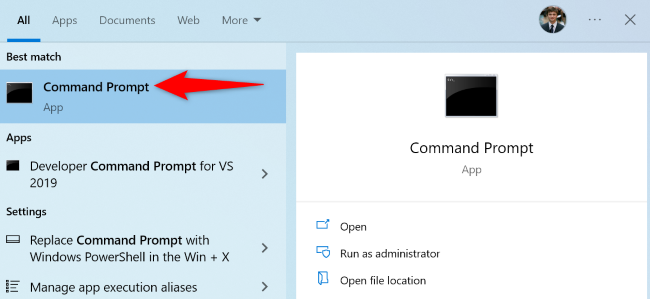
- Введите и выполните команду:
msdt.exe -id DeviceDiagnostic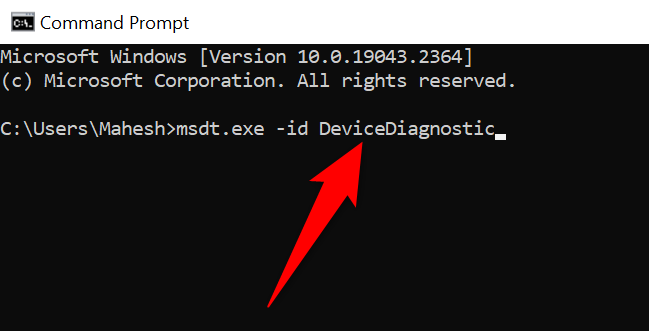
- В окне средства нажмите «Далее» и следуйте подсказкам.
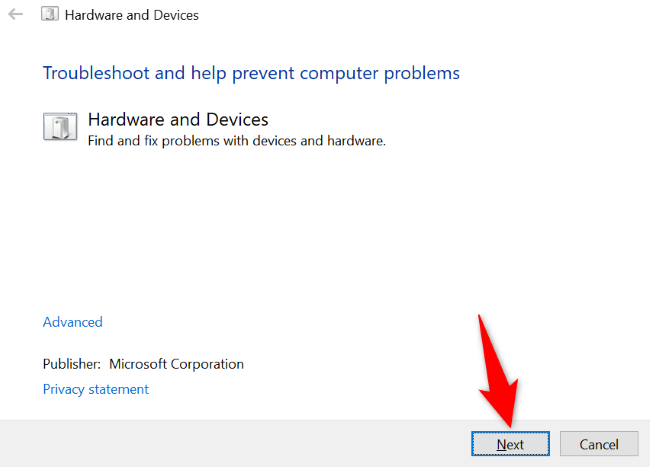
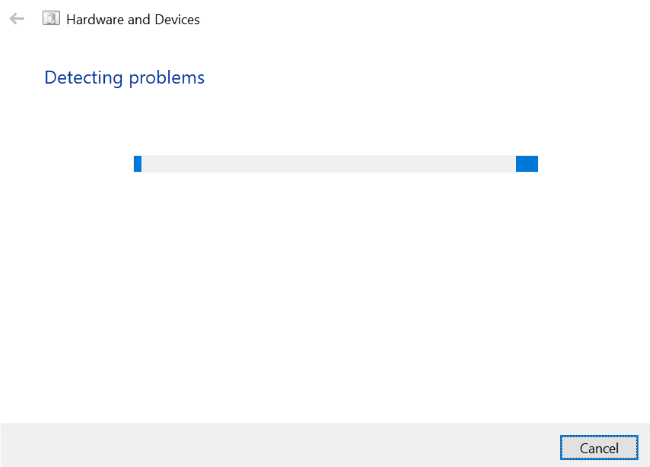
Средство попытается найти и исправить проблемы автоматически.
Продвинутые методы диагностики и исправления (IT‑уровень)
Если простые шаги не помогли, переходите к диагностике носителя и системным проверкам.
1. Проверка и восстановление файловой системы (chkdsk)
Команда chkdsk проверяет диск на ошибки и может восстановить чтение сектора.
- Откройте Командную строку от имени администратора.
- Выполните (замените X на букву проверяемого диска):
chkdsk X: /f /r /x- /f — исправлять ошибки файловой системы, /r — искать плохие сектора и восстанавливать читаемую информацию, /x — принудительно отключить том перед проверкой.
Примечание: для системного диска требуется перезагрузка для запуска chkdsk при загрузке.
2. Восстановление системных файлов (SFC)
SFC проверяет целостность системных файлов Windows и восстанавливает повреждённые.
sfc /scannowЗапускается из Командной строки с правами администратора. Если SFC не может восстановить файлы, используйте DISM.
3. Восстановление образа Windows (DISM)
DISM проверяет и восстанавливает образ Windows:
DISM /Online /Cleanup-Image /RestoreHealthЭта команда обращается к обновлениям Windows или источнику для замены повреждённых компонентов.
4. Проверка SMART и сторонние утилиты
Для жёстких дисков и SSD проверьте SMART-статус (например, с помощью CrystalDiskInfo или встроенных утилит производителя). Обратите внимание на показатели Reallocated Sectors, Current Pending Sector.
Важно: SMART показывает накопленные ошибки и поможет решить, нужно ли менять накопитель.
5. Попытка чтения с другой ОС (Linux live USB)
Иногда Windows не может прочитать диск из-за проблем с драйверами или файловой системой. Загрузитесь с Live‑USB Linux (например, Ubuntu) и попробуйте скопировать файлы на другой накопитель. Linux иногда читает данные, недоступные из-под Windows.
6. Использование профессиональных инструментов восстановления данных
Если данные критичны и диск физически повреждён — используйте специализированное ПО (Recuva, TestDisk, PhotoRec) или обратитесь в сервис восстановления данных.
Когда перечисленные методы не сработают
- Носитель физически повреждён (стучит, нагревается, не крутится).
- SMART показывает критические ошибки (рост перераспределённых секторов).
- Данные слишком важны, и вы не готовы рисковать — тогда обращайтесь в профессиональную лабораторию восстановления.
Модель принятия решения: что делать сначала
- Перезагрузка → 2. Переключение порта/кабеля → 3. Копирование на локальный диск → 4. Обновление драйверов и Windows → 5. chkdsk → 6. SFC/DISM → 7. Попытка на другом ПК или Linux → 8. Профессиональное восстановление.
Рекомендации по безопасности и резервному копированию
- Всегда делайте резервную копию важных данных. Регулярный бэкап снижает риск потери при сбоях I/O.
- Для критичных рабочих станций — используйте RAID/кластерное хранение и автоматизированные бэкапы.
Контрольные списки по ролям
Пользователь:
- Перезагрузка системы.
- Попробовать другой USB‑порт и кабель.
- Скопировать файлы на локальный диск.
- Скачайте файл заново.
- Запустите средство устранения неполадок.
Системный администратор / IT‑специалист:
- Обновить драйверы контроллеров и чипсета.
- Запустить chkdsk и SFC/DISM.
- Проверить SMART, заменить кабель/контроллер при необходимости.
- Попробовать чтение с Linux live USB.
Техник по восстановлению данных:
- Определить признаки физического повреждения.
- Использовать профессиональные инструменты клонирования диска (ddrescue и пр.).
- При необходимости обратиться в лабораторию восстановления.
Критерии приёмки (KPI исправления)
- Ошибка 0x8007045d больше не появляется при повторении первоначального сценария.
- Файлы корректно копируются и открываются без повреждений.
- Диск проходит chkdsk без необратимых ошибок.
- SMART не указывает на критические показатели (если это применимо).
Мини‑методология восстановления (шпаргалка)
- Оцените — внешний или внутренний носитель, видимый ли диск в Проводнике.
- Попробуйте простые починки (перезагрузка, другой порт, другой кабель).
- Сделайте локальную копию файлов, если это возможно.
- Диагностика файловой системы и заменяемых драйверов.
- При признаках физического отказа — клонирование и обращение к профессионалам.
Примеры того, когда метод не сработает
- Физически вышедший из строя контроллер USB или материнской платы.
- Сильно повреждённый носитель с механическими дефектами.
- Шифрованный диск без доступного ключа.
Чек-лист для отладки — быстрый контроль
- Проверьте, определяется ли устройство в BIOS/UEFI.
- Меняется ли поведение при другом кабеле/порте.
- Видны ли файлы в другом компьютере или через Linux.
- Проходят ли команды chkdsk и SFC без критических ошибок.
Decision tree (простой план действий)
flowchart TD
  A[Начало: появилась ошибка 0x8007045d] --> B{Носитель внешний?}
  B -- Да --> C[Попробовать другой USB порт/кабель]
  B -- Нет --> D[Проверить внутренние соединения или обратиться к технику]
  C --> E{Доступны файлы?}
  D --> E
  E -- Да --> F[Скопировать на локальный диск и выполнить установку]
  E -- Нет --> G[Запустить chkdsk /f /r]
  G --> H{chkdsk решил проблему?}
  H -- Да --> F
  H -- Нет --> I[Запустить SFC и DISM]
  I --> J{Пробовали другой ПК / Linux?}
  J -- Нет --> K[Попробовать доступ с другого ПК/Live-USB]
  J -- Да --> L[Обратиться в сервис восстановления]
Тесты и критерии приёмки
Тесты:
- Попытаться скопировать тестовый файл 1 МБ и 100 МБ с проблемного носителя.
- Запустить установку программы с внешнего носителя после копирования локально.
- Выполнить chkdsk и убедиться, что количество исправленных ошибок не растёт после повторного запуска.
Критерии приёмки:
- Все тестовые файлы успешно копируются без ошибки 0x8007045d.
- Установка завершается без прерываний.
- Диагностика не показывает критических SMART‑ошибок.
Когда обращаться в сервис восстановления данных
- Носитель издаёт необычные звуки (щелчки, жужжание).
- Диск не распознаётся на аппаратном уровне в нескольких разных системах.
- Данные чрезвычайно важны и вы не хотите рисковать самостоятельными манипуляциями.
Заключение
Ошибка 0x8007045d — симптом проблем с вводом/выводом данных, чаще всего решаемый простыми действиями: перезагрузка, смена порта/кабеля, обновление драйверов, копирование данных на локальный диск и использование средств диагностики chkdsk, SFC и DISM. Если носитель физически повреждён — приоритетная задача — клонировать диск и обратиться к профессионалам.
Важно: всегда делайте резервные копии важных данных и тестируйте носитель на другом оборудовании перед радикальными действиями.
| | Common Windows Errors | | Error Code | 0xc00000e5 | 0xc000007b | 0x80004005 | 0x80070005 | 0x8007045d | Exception Breakpoint Has Been Reached | Kmode Exception Not Handled | WHEA Uncorrectable Error | Video DXGKRNL Fatal Error | DPC Watchdog Violation | Operation Did Not Complete | Page Fault in Nonpaged Area | Something Didn’t Go as Planned | USB Device Not Recognized | Network Discovery Is Turned Off | Wi-Fi Isn’t Secure | Wi-Fi Doesn’t Have a Valid IP Configuration | Windows Cannot Find the License Terms | | Learn More | Look Up Error Codes in CMD | BSODs Explained | Find BSOD Logs | Repair Corrupted Files | Fix a Frozen Windows PC |

Похожие материалы

Несколько аккаунтов Skype: Multi Skype Launcher

Журнал для работы: повысить продуктивность

Персональные звуки уведомлений на Android

Скачивание шоу Hulu для офлайн‑просмотра

Microsoft Start: персонализированная новостная лента
