
Устранение ошибки 0x80070103 в Windows: руководство по исправлению

Быстрые ссылки
Пауза и возобновление обновлений Windows
Скрыть проблемное обновление
Сброс компонентов Центра обновления Windows
Альтернативные общие способы устранения
Краткое содержание
- Ошибка 0x80070103 возникает при попытке установить другой (включая менее совместимый) драйвер для устройства, где уже установлен драйвер с более высокой совместимостью.
- Сначала попробуйте приостановить и затем возобновить обновления в Параметрах Windows — это часто решает временные конфликты.
- Если ошибка повторяется, скрывайте конкретное обновление с помощью Show or Hide Updates или используйте встроенные средства устранения неполадок.
- При необходимости сбросьте компоненты Центра обновления Windows через Командную строку или пакетный файл.
Что означает ошибка 0x80070103
Коротко: Windows считает, что предлагаемый для установки драйвер конфликтует с уже установленным — либо он старее, либо по каким‑то параметрам совместимости хуже. Это приводит к прерыванию установки обновлений и появлению кода 0x80070103.
Определение: драйвер — программный компонент, который позволяет ОС взаимодействовать с аппаратурой. Ошибка возникает, когда система пытается заменить или обновить драйвер, но обнаруживает проблему совместимости.
Важно: эта ошибка не обязательно указывает на аппаратную неисправность — чаще это конфликт версий драйвера или проблема в каталоге обновлений.
1. Пауза и возобновление обновлений Windows
Приостановка и возобновление обновлений заставляет Windows перепроверить доступные обновления и может снять временные блокировки.
- Нажмите Win + I, чтобы открыть Параметры.
- Перейдите в раздел «Центр обновления Windows».
- Нажмите кнопку «Приостановить на 1 неделю» рядом с параметром «Приостановить обновления».
- Подождите 10–30 секунд, затем нажмите «Возобновить обновления».
После возобновления система повторно проверит обновления. Часто проблемное обновление больше не отображается или устанавливается корректно.
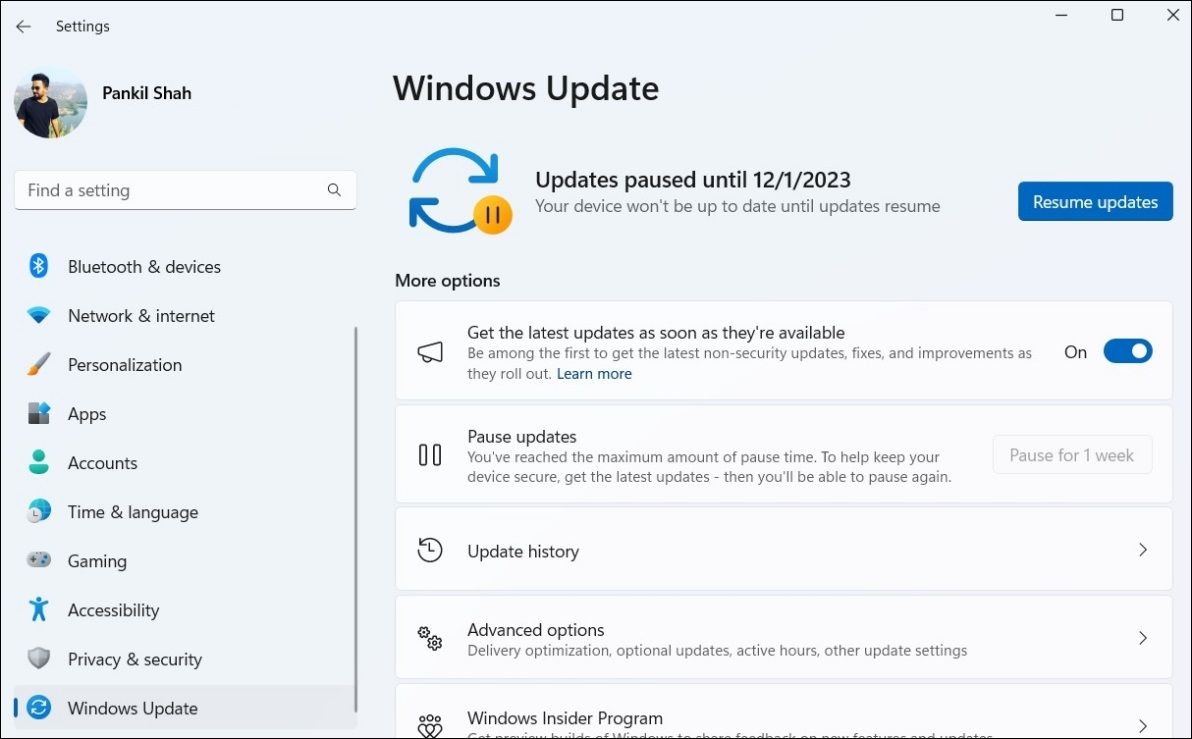
Примечание: этого шага достаточно в большинстве случаев, если ошибка вызвана временной ошибкой службы обновлений.
2. Скрыть проблемное обновление
Если конкретный пакет драйвера постоянно вызывает 0x80070103, его можно скрыть — тогда Windows не попытается установить его снова.
Шаги для использования Show or Hide Updates:
- Откройте Параметры (Win + I) и перейдите в «Центр обновления Windows».
- Запишите имена обновлений, которые вызывают ошибку 0x80070103.
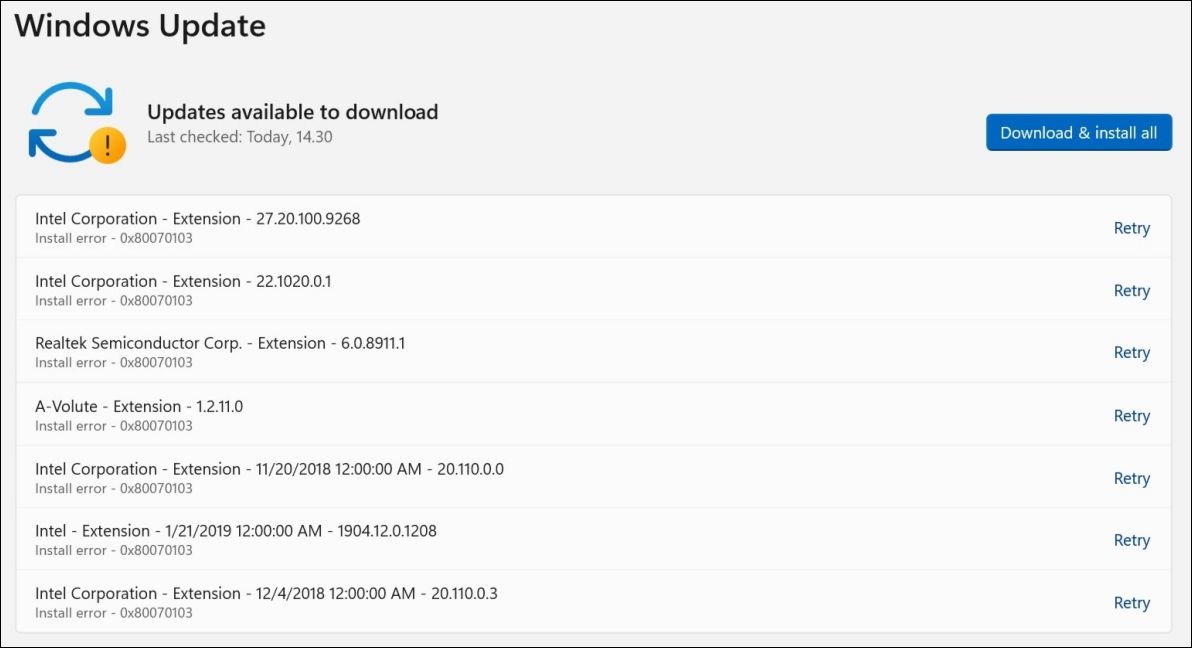
- Скачайте утилиту Show or Hide Updates (wushowhide.diagcab) с официального сайта Microsoft, если она у вас отсутствует.
- Запустите загруженный файл — откроется мастер устранения неполадок.
- Нажмите «Далее», затем выберите «Скрыть обновления».
- Отметьте чекбокс рядом с обновлением(ями), вызывающими ошибку, и снова нажмите «Далее».
- Дождитесь завершения и закройте мастер.
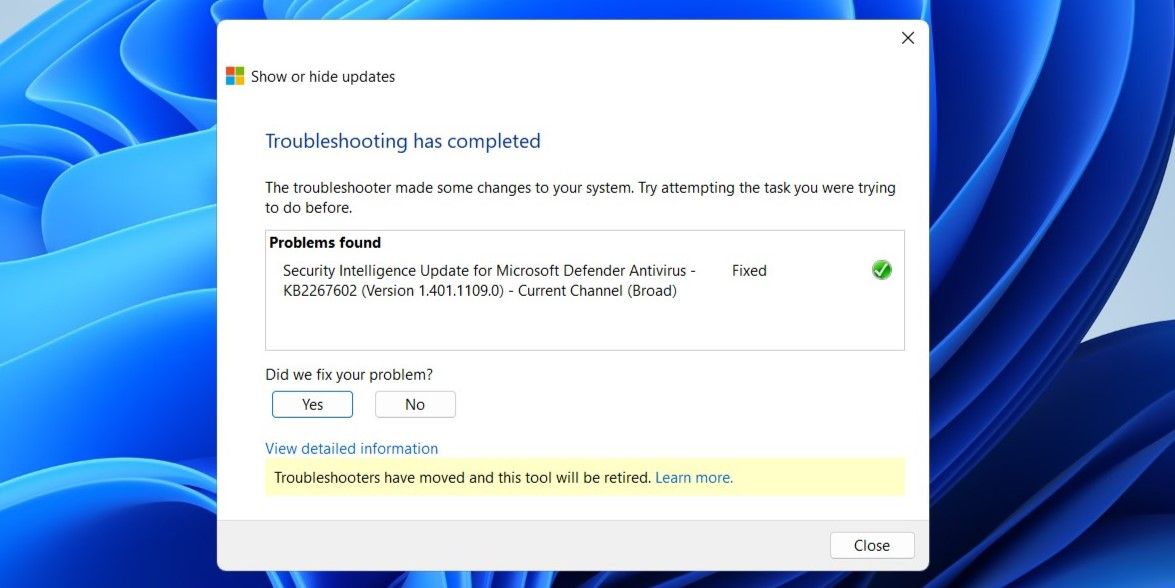
Если утилита станет недоступна, используйте: Параметры > Система > Устранение неполадок > Другие средства устранения неполадок > Центр обновления Windows. Там есть схожие функции обнаружения и управления обновлениями.
Важно: скрытие обновления — безопасный вариант, если вы точно уверены, что обновление вызывает проблему. В дальнейшем его можно будет показать и вернуть.
3. Сброс компонентов Центра обновления Windows (команды)
Если службы обновлений повреждены, нужно выполнить сброс каталогов и служб. Откройте Командную строку с правами администратора и выполните следующие команды по порядку:
net stop wuauserv
net stop bits
net stop cryptSvc
net stop msiserver

ren C:\Windows\SoftwareDistribution SoftwareDistribution.old
ren C:\Windows\System32\catroot2 catroot2.old

net start wuauserv
net start bits
net start cryptSvc
net start msiserver
Пояснения:
- net stop … — останавливает службы, связанные с обновлениями.
- ren … — переименовывает папки, чтобы Windows создала чистые каталоги при следующем запуске.
- net start … — запускает службы обратно.
Альтернатива: можно собрать те же команды в .bat‑файл и запустить от имени администратора. После выполнения перезагрузите компьютер и проверьте Центр обновления.
Критерии приёмки:
- Центр обновления больше не выдает код 0x80070103.
- Проблемное обновление либо скрыто, либо успешно установлено вручную.
- Службы обновлений работают без ошибок.
4. Другие общие способы исправления
Если предыдущие шаги не помогли, попробуйте следующее:
- Перезапуск службы Windows Update вручную через services.msc или командой:
sc stop wuauserv && sc start wuauservУстановка обновления вручную: зайдите на Microsoft Update Catalog (https://www.catalog.update.microsoft.com) и скачайте конкретный пакет по идентификатору (KB) или по имени драйвера. Запустите скачанный .msu/.cab/.inf вручную.
Установка опциональных обновлений: Параметры > Центр обновления Windows > Дополнительные параметры > Дополнительные обновления > Необязательные обновления. Часто там находятся обновлённые драйверы OEM.
Обновление драйвера через Диспетчер устройств: откройте Диспетчер устройств, найдите устройство, правой кнопкой — «Обновить драйвер» > «Просмотреть на этом компьютере» или «Поиск на этом компьютере» и укажите путь к драйверу от производителя.
Откат драйвера: если ошибка началась после обновления драйвера, используйте «Откатить драйвер» в свойствах устройства в Диспетчере устройств.
Когда перечисленные методы не работают (контрпримеры)
- Аппаратный конфликт: если устройство физически несовместимо с текущими драйверами или повреждено, скрытие обновления не решит проблему.
- Специфичный OEM‑драйвер: производители иногда требуют установки своих специальных пакетов (например, контроллеры RAID, GPU). В таких случаях скачайте драйвер только с официального сайта производителя.
- Группа политик (Windows Update for Business или WSUS): если ПК управляется организацией, локальная машина может получать обновления и политики с сервера, и локальные методы не сработают — обратитесь в IT.
Решение для IT‑администратора: чеклист
Для быстрого действия в среде организации:
- Проверить политику групп (gpresult /h report.html).
- Посмотреть логи Центра обновления: %windir%\WindowsUpdate.log.
- Если используется WSUS/Intune — убедиться, что конфликтующий пакет не развернут централизованно.
- При необходимости добавить проблемный пакет в списки блокируемых обновлений или обновить драйвер централизованно.
Мини‑методология: что пробовать в порядке приоритета
- Приостановить/возобновить обновления.
- Скрыть проблемное обновление.
- Перезапустить службы обновления; при необходимости сбросить компоненты.
- Установить драйвер вручную или откатить.
- Обратиться к производителю устройства или IT‑отделу.
Инструмент‑подсказка (шпаргалка команд)
- Остановить службы: net stop wuauserv, net stop bits, net stop cryptSvc
- Переименовать каталоги обновлений: ren C:\Windows\SoftwareDistribution SoftwareDistribution.old
- Запустить службы: net start wuauserv
- Перейти к журналу обновлений: Get-WindowsUpdateLog (PowerShell)
Дерево решений (быстрая навигация)
flowchart TD
  A[Появилась ошибка 0x80070103?] --> B{Пробовали приостановить/возобновить?}
  B -- Нет --> C[Сделать паузу и возобновление]
  B -- Да --> D{Пробовали скрыть обновление?}
  D -- Нет --> E[Скрыть через Show or Hide или Устранение неполадок]
  D -- Да --> F{Сброс компонентов выполнен?}
  F -- Нет --> G[Выполнить команды сброса]
  F -- Да --> H{Установлен драйвер вручную/от производителя?}
  H -- Нет --> I[Установить драйвер с сайта производителя]
  H -- Да --> J[Обратиться в поддержку/IT]
Безопасность и конфиденциальность
- Всегда скачивайте утилиты и драйверы с официальных сайтов Microsoft или сайта производителя устройства.
- Не запускать неизвестные исполняемые файлы из сомнительных источников.
- Если ПК подключён к корпоративной сети, синхронизируйтесь с политиками безопасности и IT‑командой.
Краткое резюме
Ошибка 0x80070103 обычно вызвана конфликтом драйверов или проблемами служб Центра обновления. Начинайте с простых шагов: приостановить/возобновить обновления и скрыть проблемный пакет. Если это не помогает — выполните сброс компонентов Windows Update, установите драйвер вручную или обратитесь к производителю/IT. Эти действия в большинстве случаев возвращают систему в штатное состояние.
Важно: если компьютер управляется организацией, локальные изменения могут быть перезаписаны политиками; в этом случае согласуйте действия с IT.
Ключевые действия — приостановка/возобновление, скрытие проблемного обновления, сброс компонентов и ручная установка драйвера.

Похожие материалы

Несколько аккаунтов Skype: Multi Skype Launcher

Журнал для работы: повысить продуктивность

Персональные звуки уведомлений на Android

Скачивание шоу Hulu для офлайн‑просмотра

Microsoft Start: персонализированная новостная лента
