
Ошибка 0x00000709 при установке принтера по умолчанию в Windows

Быстрые ссылки
- Проверить влияние других принтеров
- Запустить средство устранения неполадок принтера
- Изменить параметры принтера
- Переименовать принтер в Редакторе реестра
- Изменить настройки RPC
- Удалить проблемное обновление
Ошибка “Operation could not be completed” с кодом 0x00000709 обычно означает, что Windows не может установить выбранный принтер как принтер по умолчанию из-за конфликта имени, сетевых ограничений или настроек безопасности. Ниже — пошаговое руководство с объяснениями, альтернативами и проверками, которые помогут безопасно устранить проблему.
Что это за ошибка и почему она возникает
Коротко: код 0x00000709 означает конфликт при привязке имени принтера или ограничение доступа к удалённому диспетчеру печати. Причины чаще всего практические:
- Несколько подключённых принтеров с одинаковыми или конфликтующими именами.
- Автоматическое управление принтером Windows мешает выбору по умолчанию.
- Неправильное или повреждённое значение в реестре для ключа Device.
- Ограничения RPC или политики группы, мешающие удалённым соединениям к диспетчеру печати.
- Недавнее обновление Windows, которое изменило поведение подсистемы печати.
Краткие определения терминов:
- RPC — механизм удалённого вызова процедур для взаимодействия служб по сети.
- Spooler — служба диспетчера очереди печати Windows.
- Реестр — централизованная база настроек Windows.
Проверить влияние других принтеров
Когда подключено несколько принтеров, Windows иногда конфликтует при назначении принтера по умолчанию. Простое решение — отключить все принтеры, кроме того, который вы хотите установить по умолчанию.
Шаги:
- Отключите физически или временно удалите из системы все другие принтеры. Для сетевых принтеров можно временно отключить сетевые кабели или деактивировать профиль принтера.
- Попробуйте установить нужный принтер как принтер по умолчанию.
- Если всё получилось, подключайте остальные принтеры по одному и проверяйте, не возвращается ли ошибка.
Важно: не нужно удалять драйверы навсегда. Достаточно временно отключить устройства для поиска источника конфликта.
Запустить средство устранения неполадок принтера
Windows включает автоматический помощник для поиска и исправления типичных проблем с принтерами. Это безопасный, быстрый шаг перед ручными вмешательствами.
Как запустить:
- Щёлкните правой кнопкой по кнопке Пуск и выберите Параметры.
- Перейдите в раздел Система в левой колонке.
- В правой части откройте Устранение неполадок.
- Нажмите Другие средства устранения неполадок.
- Найдите средство Принтер и нажмите Запустить.
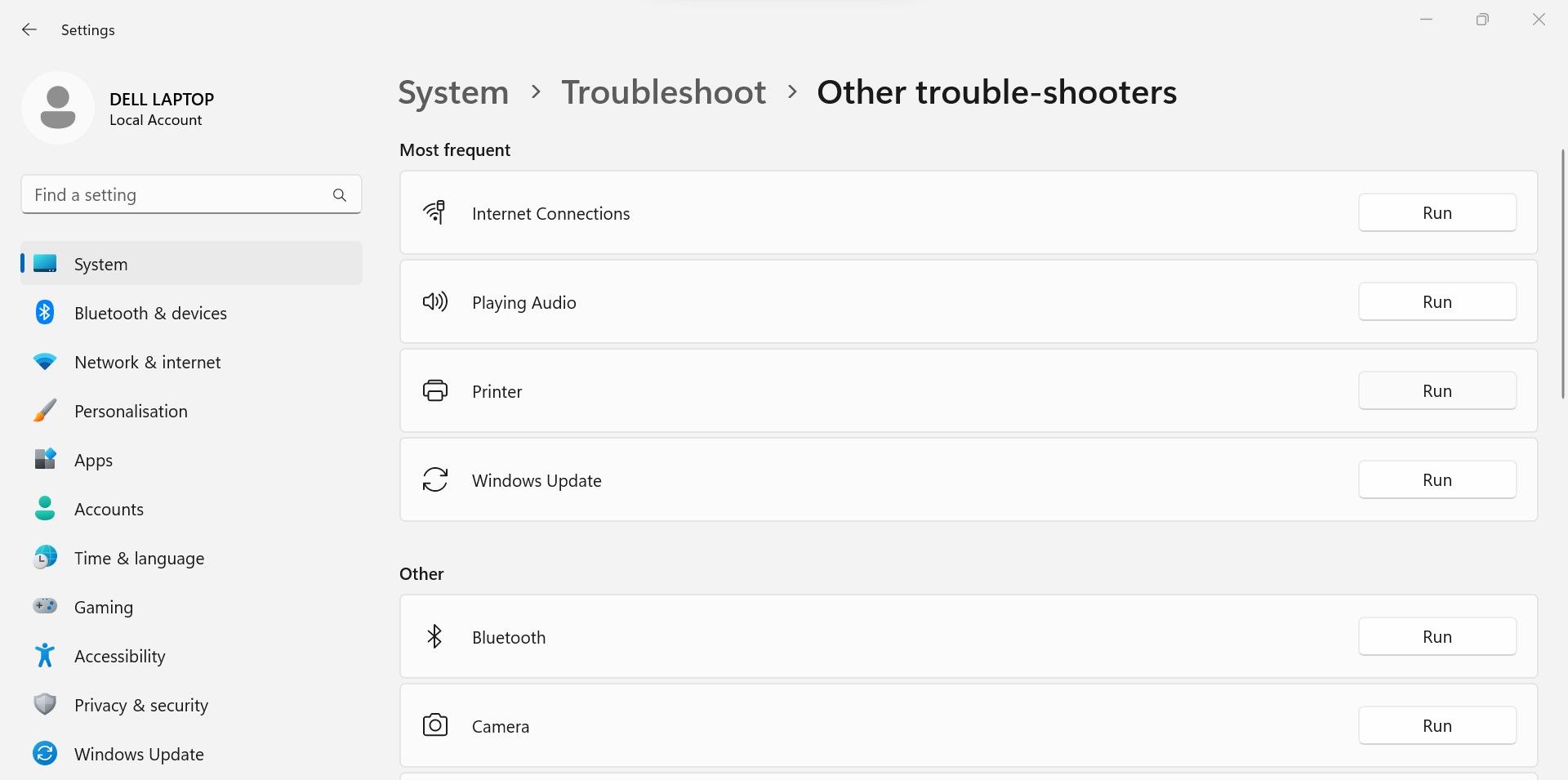
Подождите завершения проверки и следуйте подсказкам. После завершения перезагрузите компьютер и попробуйте снова изменить принтер по умолчанию.
Изменить параметры принтера (отключить автоматическое управление)
По умолчанию Windows может автоматически менять принтер по умолчанию в зависимости от последнего используемого устройства. Это удобно, но иногда вызывает ошибку 0x00000709. Отключите эту функцию, чтобы вернуть контроль.
Шаги:
- Нажмите Win + I, чтобы открыть приложение Параметры.
- В левой колонке выберите Bluetooth и устройства.
- Перейдите в Принтеры и сканеры.
- В блоке Параметры принтера выключите переключатель рядом с надписью Разрешить Windows управлять моим принтером по умолчанию.
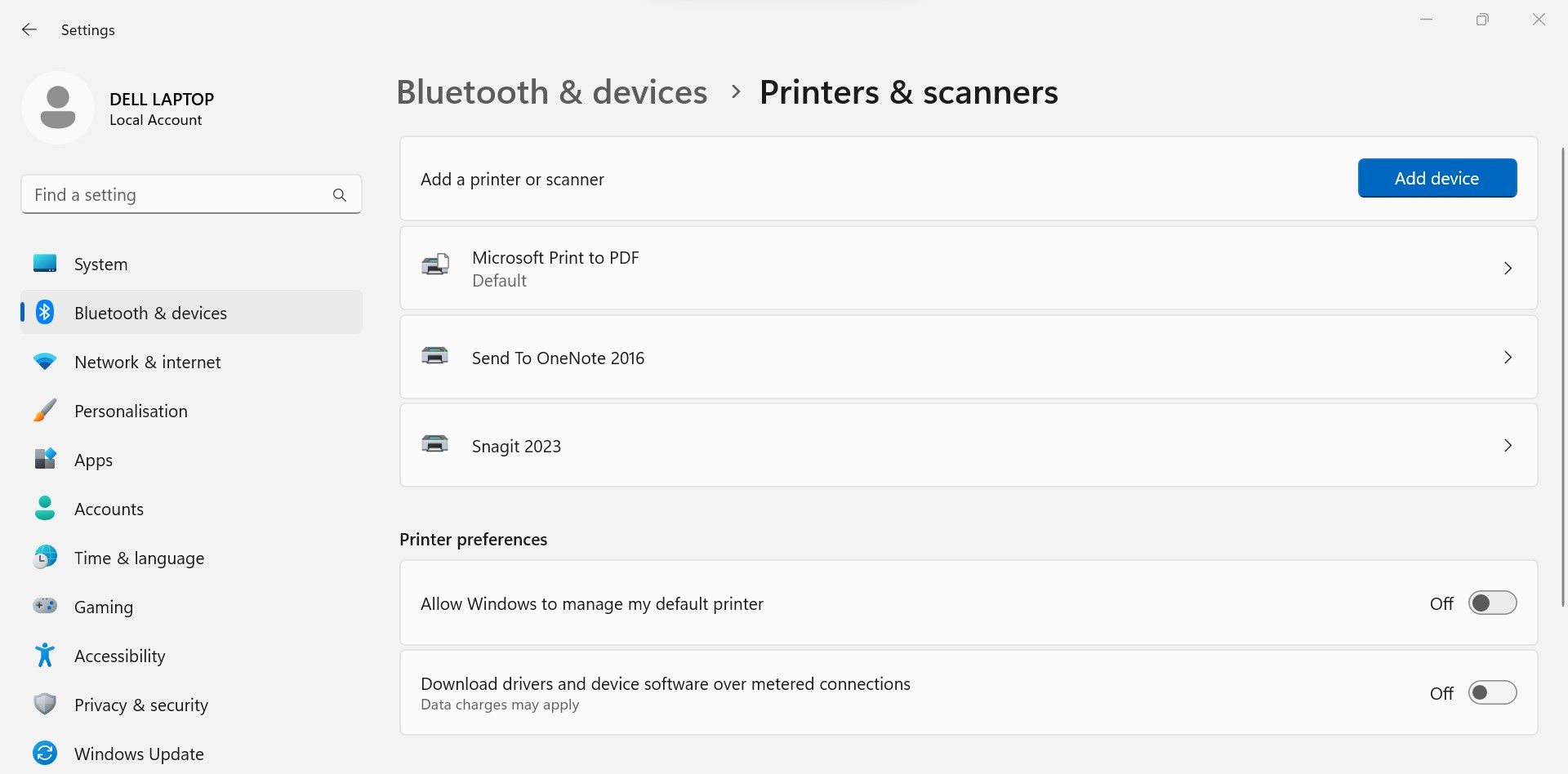
После этого вручную назначьте принтер как по умолчанию через панель управления или меню принтера.
Переименовать принтер в Редакторе реестра
Если система говорит, что имя принтера указано неверно, можно прямо исправить значение в реестре. Это действие исправляет конфликт имени в ключе, который Windows использует для хранения принтера по умолчанию.
ВАЖНО: перед изменениями сделайте резервную копию реестра. Неправильные правки реестра могут повредить систему.
Шаги:
- Нажмите Win + S, введите Редактор реестра и запустите от имени администратора.
- В адресной строке редактора вставьте путь и нажмите Enter:
Computer\HKEY_CURRENT_USER\Software\Microsoft\Windows NT\CurrentVersion\Windows- В правой панели найдите параметр Device и дважды щёлкните по нему.
- В поле “Значение” замените первый элемент на точное имя вашего принтера. Формат обычно: “ИмяПринтера,winspool,Ne00:” — изменяйте только имя принтера, не удаляйте остальные части, если они есть.
- Нажмите ОК и закройте редактор.
- Перезагрузите компьютер.
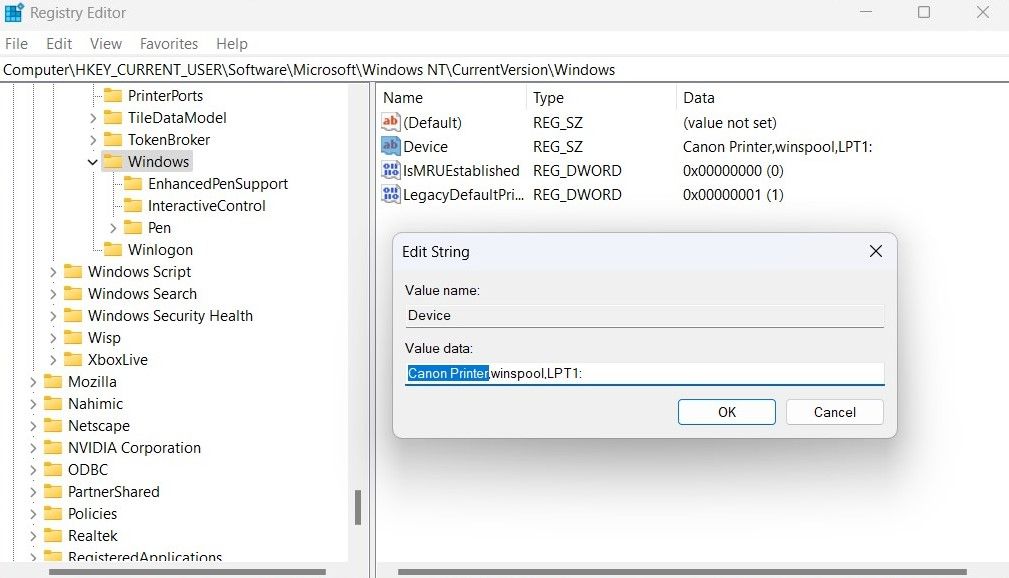
Если после перезагрузки проблема не исчезла, откатите изменения из созданной резервной копии и переходите к следующим шагам.
Изменить настройки RPC через Политику группы
Если принтер сетевой, а проблема связана с удалённым диспетчером печати (print spooler), настройка параметров RPC может помочь. Этот метод подходит пользователям Pro, Education и Enterprise — редактор локальной групповой политики отсутствует в Home.
Цель: выбрать подходящий протокол для исходящих RPC-подключений к удалённому диспетчеру печати.
Шаги:
- Откройте меню поиска, введите Изменить групповую политику и откройте редактор.
- Перейдите по пути: Конфигурация компьютера > Административные шаблоны > Принтеры.
- Дважды щёлкните политику Настроить параметры подключения RPC.
- Выберите Включено.
- В выпадающем списке Протокол для исходящих RPC-подключений попробуйте сначала RPC поверх именованных каналов, затем примените и перезагрузите.
- Если не помогло, повторите и выберите RPC поверх TCP. Также попробуйте переключить опцию Использовать аутентификацию для исходящих RPC-подключений.
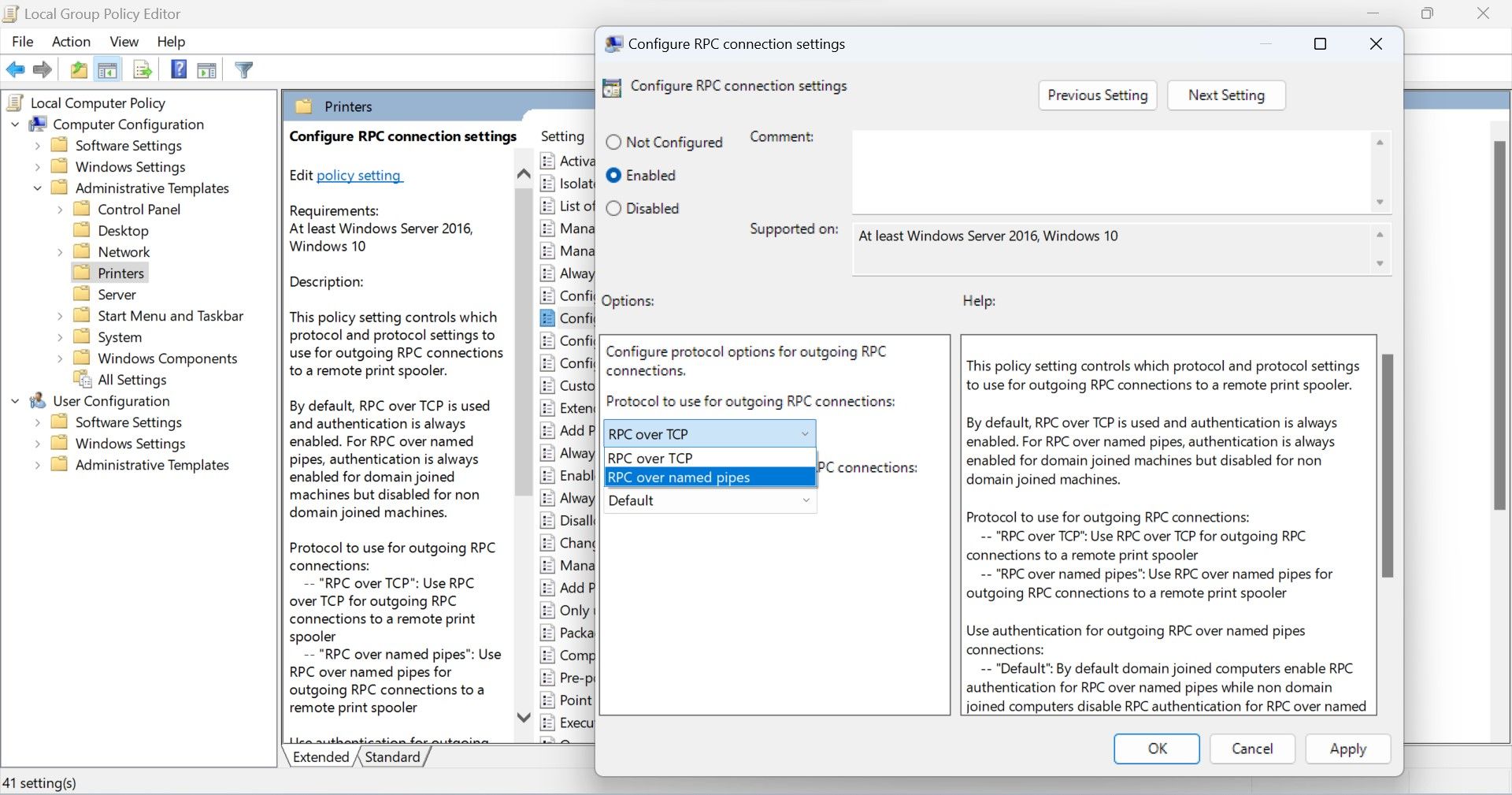
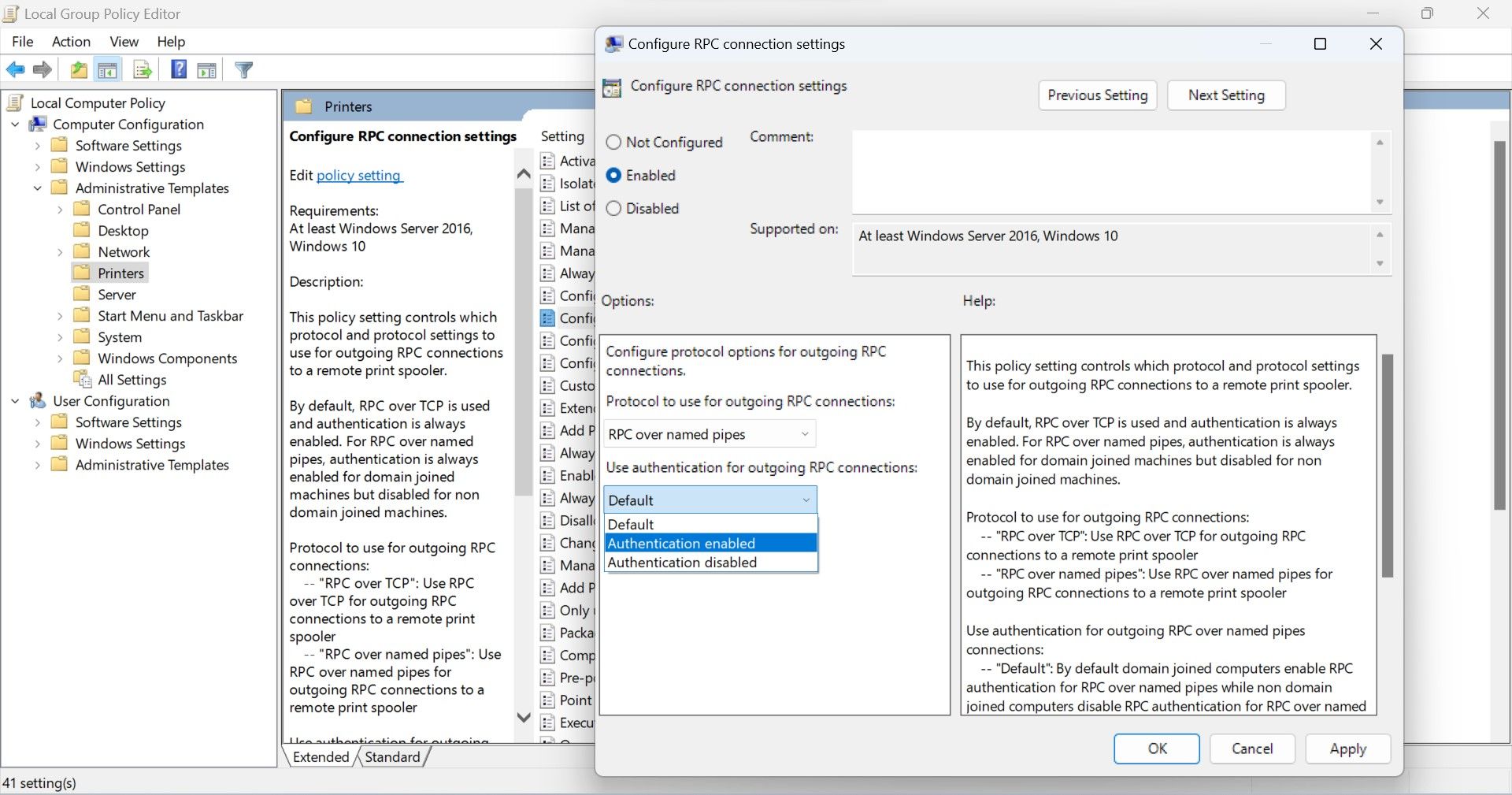
После каждого изменения перезагружайте систему.
Удалить проблемное обновление Windows
Если ошибка появилась сразу после обновления Windows, вероятность причинного обновления высока. В этом случае удаление обновления может быстро вернуть работу принтеров.
Как удалить последнее обновление:
- Нажмите Win + I, откройте Параметры.
- В левой колонке выберите Центр обновления Windows.
- Откройте Журнал обновлений.
- В разделе Связанные параметры нажмите Удалить обновления.
- Найдите последнее обновление по дате установки и нажмите Удалить рядом с ним.
- Следуйте указаниям и перезагрузите компьютер.
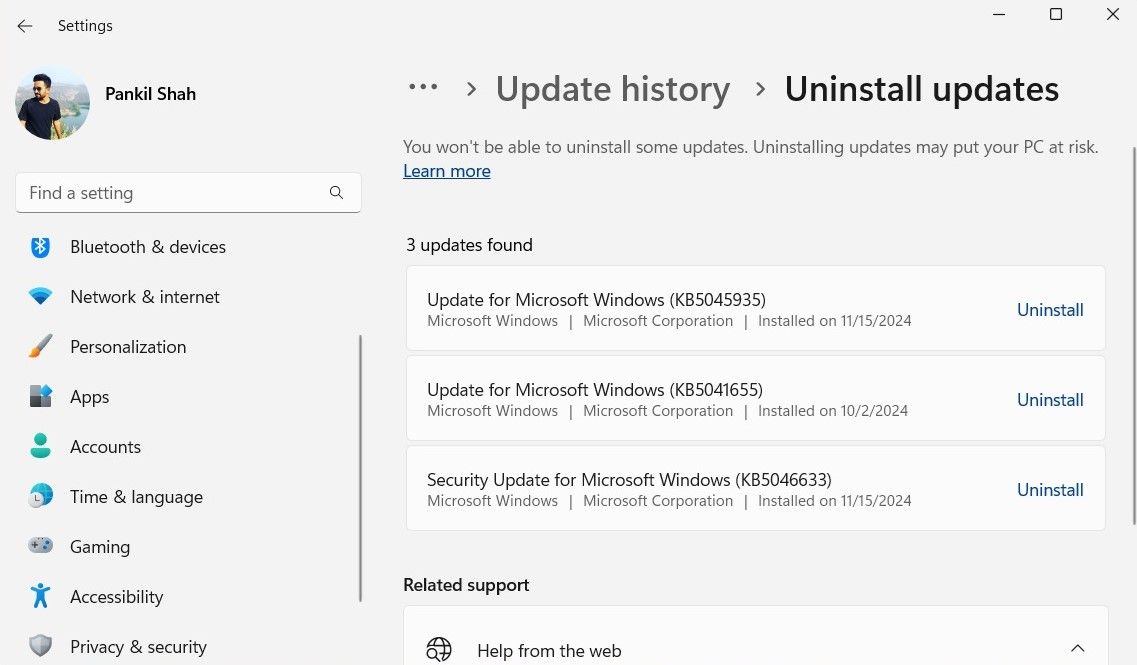
Если после удаления всё заработало, временно отложите повторную установку проблемного обновления и следите за исправлениями от Microsoft.
Альтернативные подходы
Если стандартные методы не помогли, попробуйте дополнительные варианты:
- Использовать PowerShell для установки принтера по умолчанию:
# Список принтеров
Get-Printer | Format-Table Name, Default

# Установить принтер по умолчанию (замените "MyPrinter")
Set-Printer -Name "MyPrinter" -IsDefault $true- Перезапустить службу Spooler:
# Запуск от имени администратора
net stop spooler
net start spooler- Удалить и заново установить драйвер принтера через диспетчер устройств или панель управления.
- Попробовать подключение к принтеру напрямую по IP (ввод адреса TCP/IP) вместо поиска по имени.
Когда это не сработает — примеры и исключения
- Проблема аппаратная: принтер не отвечает из-за неисправности — программные методы не помогут.
- Ограничения прав в домене: политика домена может блокировать изменение принтера по умолчанию для обычных пользователей. В таком случае обратитесь к администратору.
- Принтер устарел, и для него нет совместимых драйверов под вашу версию Windows.
Проверки и критерии приёмки
Перед закрытием инцидента выполните эти проверки:
- Принтер указан как принтер по умолчанию в настройках Windows.
- Можно отправить тестовую печать и получить корректный распечатанный документ.
- Перезагрузка не отменяет выбранные настройки.
- Для сетевого принтера другие пользователи в сети тоже могут подключаться (если это требуется).
Role-based чек-листы
Пользователь (без прав администратора):
- Отключить лишние локальные/USB принтеры.
- Запустить средство устранения неполадок.
- Проверить, не включено ли автоматическое управление принтером.
- Попробовать печать через IP-адрес принтера.
Администратор системы:
- Сделать резервную копию реестра перед правками.
- Переименовать Device в реестре при необходимости.
- Изменить политику RPC в редакторе локальной групповой политики.
- Проверить журналы событий Windows (Event Viewer) для ошибок печати.
- Откатить недавно установленные обновления, если нужно.
Мини‑методология для безопасного устранения
- Диагностика: собрать симптомы, дату появления, последние изменения в системе.
- Безопасность: создать точку восстановления и экспортировать ветку реестра.
- Низкоинвазивные шаги: отключение других принтеров, запуск средства устранения неполадок, перезапуск Spooler.
- Умеренные правки: изменить параметры принтера и RPC, переименовать ключ в реестре.
- Критические действия: удаление обновлений, переустановка драйверов.
- Верификация: тестовые печати, подтверждение стабильности после перезагрузки.
Решение по шагам в виде схемы
flowchart TD
  A[Ошибка 0x00000709] --> B{Подключено несколько принтеров?}
  B -- Да --> C[Отключите все, кроме нужного]
  B -- Нет --> D[Запустить средство устранения неполадок]
  C --> D
  D --> E{Проблема решена?}
  E -- Да --> Z[Готово]
  E -- Нет --> F[Отключить Авто-управление принтером]
  F --> G{Проблема решена?}
  G -- Да --> Z
  G -- Нет --> H[Переименовать Device в реестре]
  H --> I{Проблема решена?}
  I -- Да --> Z
  I -- Нет --> J[Изменить настройки RPC]
  J --> K{Проблема решена?}
  K -- Да --> Z
  K -- Нет --> L[Удалить недавнее обновление / переустановить драйвер]
  L --> Z
Краткий глоссарий
- RPC — удалённый вызов процедур, сетевой протокол.
- Spooler — служба очереди печати Windows.
- Реестр — база настроек Windows (редактируется через Regedit).
Примеры тест-кейсов и приёмки
- Назначение принтера по умолчанию: пользователь выбирает принтер и нажимает «Установить по умолчанию». Ожидаемый результат: принтер отмечен как по умолчанию, тестовая печать проходит успешно.
- Стабильность: перезагрузка системы сохраняет настройки по умолчанию.
- Сетевой доступ: при сетевом принтере другие клиенты сети могут подключиться и печатать при необходимости.
Важно: всегда создавайте резервные копии перед редактированием реестра или изменением групповой политики. Если вы не уверены в своих действиях, сначала проконсультируйтесь с IT-администратором.
Итоговая сводка
Неисправность с кодом 0x00000709 чаще всего решается простыми шагами: отключение конфликтующих устройств, запуск средства устранения неполадок, отключение автоматического управления принтером и корректировка значения Device в реестре. Для сетевых сценариев полезно проверить настройки RPC и, при необходимости, временно удалить недавние обновления Windows. Всегда выполняйте резервное копирование и поэтапно проверяйте результат после каждого изменения.
Ключевые действия в порядке приоритета: отключить лишние принтеры → средство устранения неполадок → выключить авто-управление → правка реестра с бэкапом → настройка RPC → удаление обновления или переустановка драйверов.
Если ни один из шагов не помогает, вероятно, причина вне ОС (аппаратный сбой принтера) или политика домена. В таких ситуациях работа с техподдержкой производителя принтера или сетевым администратором даст наилучший результат.

Похожие материалы

Несколько аккаунтов Skype: Multi Skype Launcher

Журнал для работы: повысить продуктивность

Персональные звуки уведомлений на Android

Скачивание шоу Hulu для офлайн‑просмотра

Microsoft Start: персонализированная новостная лента
