
Как исправить ошибку Err_Cache_Miss в Google Chrome
Быстрые ссылки
- Почему появляется сообщение Err_Cache_Miss в Chrome?
- Как исправить ошибку Err_Cache_Miss в Chrome
Краткое содержание
- Сообщение Err_Cache_Miss означает, что браузер при обновлении повторно отправит форму, потому что страница ждёт данных, которых нет.
- Устранить проблему можно через перезагрузку страницы, обновление Chrome, перезапуск роутера, отключение кэша в инструментах разработчика, отключение расширений, очистку данных или сброс настроек.
Почему появляется сообщение Err_Cache_Miss в Chrome?
Err_Cache_Miss — это скорее предупреждение, чем «фатальная» ошибка. Оно появляется, когда страница ожидает данные формы или предыдущего шага, но при повторной загрузке браузер понимает, что должен повторно отправить форму, чтобы получить эти данные. Это важно там, где повторная отправка может привести к дублированию операций (оплата, регистрация, отправка сообщений).
К общим причинам относятся:
- Пользователь обновил страницу после отправки формы.
- Локальный кэш браузера повреждён или устарел.
- Расширение Chrome вмешивается в загрузку/кэширование страницы.
- Проблемы с сетевым подключением (пакеты теряются, роутер ведёт себя некорректно).
- Некорректные заголовки кэширования на стороне сервера (Cache-Control, Pragma).
- Прокси, VPN или брандмауэр вмешиваются в трафик.
Ниже — проверенные шаги и плейбук для разных ролей (обычный пользователь, разработчик и администратор).
Как исправить ошибку Err_Cache_Miss в Chrome
Ниже — упорядоченный набор действий от простых к более сложным. Выполняйте шаги по очереди и проверяйте результат после каждого.
1. Перезагрузите страницу
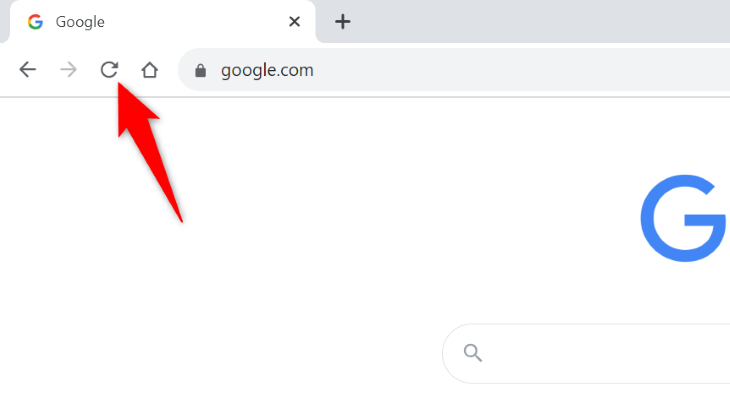
Самый простой способ — обновить страницу. Помните: браузер предложит повторно отправить данные формы, и это может привести к дублирующимся операциям.
- На десктопе нажмите кнопку обновления в панели или клавишу F5.
- На мобильном устройстве потяните страницу вниз для обновления.
Важно: если действие формы идёт на оплату или на создание записи, будьте осторожны с повторной отправкой.
2. Обновите Chrome до последней версии
Устаревшая версия браузера может содержать баги, влияющие на обработку кэша.
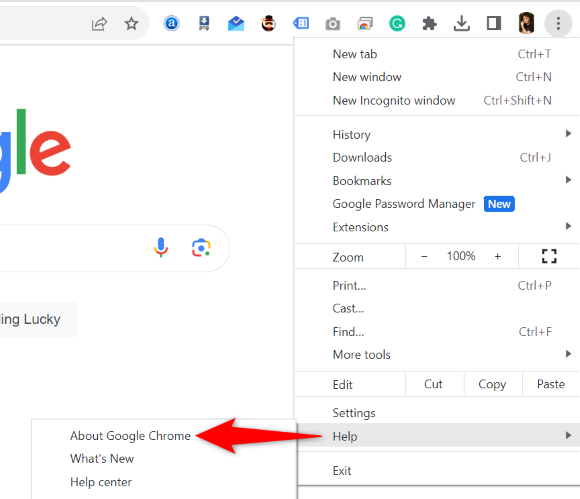
- В правом верхнем углу нажмите меню и выберите «Справка» → «О Google Chrome». Браузер проверит обновления и установит их автоматически.
- На Android откройте Play Маркет → найдите «Google Chrome» → «Обновить».
- На iPhone откройте App Store → вкладка «Обновления» → обновите Chrome.
После установки обновлений перезапустите браузер.
3. Перезапустите роутер и проверьте сеть
Иногда Err_Cache_Miss вызвана нестабильной сетью. Быстрая перезагрузка роутера часто помогает.
- Отключите питание роутера на 10–30 секунд и включите снова.
- Проверьте, работает ли интернет на других устройствах.
- Попробуйте подключиться через мобильную сеть или точку доступа, чтобы исключить проблемы с локальной сетью.
Если проблема повторяется только в одной сети — свяжитесь с провайдером.
4. Отключите кэш в Инструментах разработчика и проверьте загрузку
Это полезно для проверки, связано ли поведение с кэшем.
- Меню → «Дополнительные инструменты» → «Инструменты разработчика».
- Во вкладке «Network» включите опцию «Disable cache». Обновите страницу.
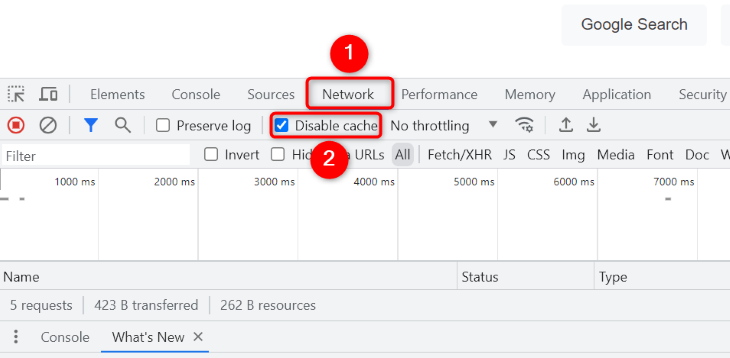
Если после этого страница загружается корректно, проблема связана с локальным кэшем или заголовками кэширования сервера.
5. Отключите расширения Chrome
Расширения могут вмешиваться в процесс загрузки страницы и управления кэшем.
- Меню → Расширения → Управление расширениями. Отключите все расширения и проверьте страницу.
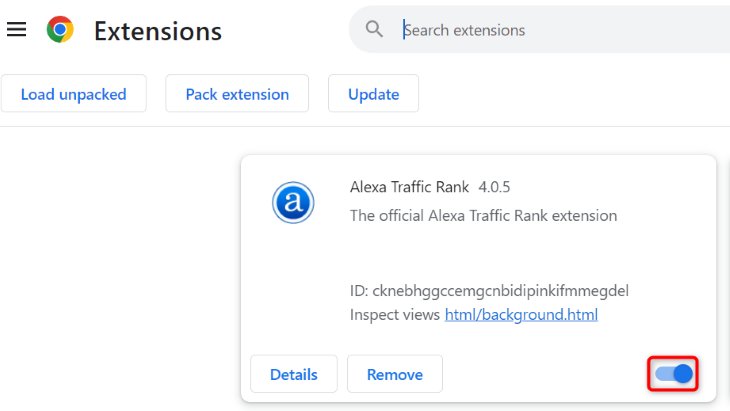
Если ошибка исчезла, включайте расширения по одному, чтобы выявить проблемный плагин. Удалите или обновите расширение, которое вызывает сбой.
6. Очистите сохранённые данные браузера
Иногда кэш или cookies повреждаются.
- Меню → Настройки → Конфиденциальность и безопасность → Очистить данные просмотра.
- Выберите «За всё время» и отметьте «Кэшированные изображения и файлы». Нажмите «Очистить данные».
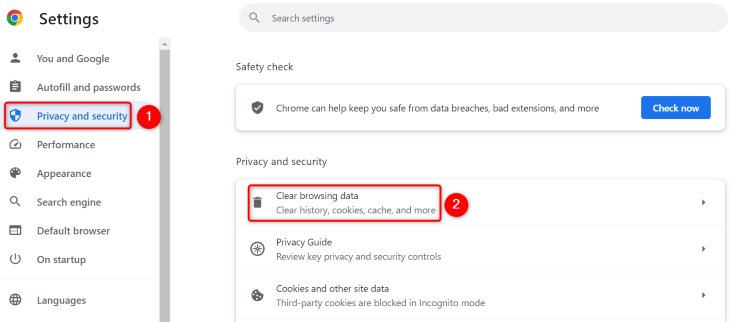
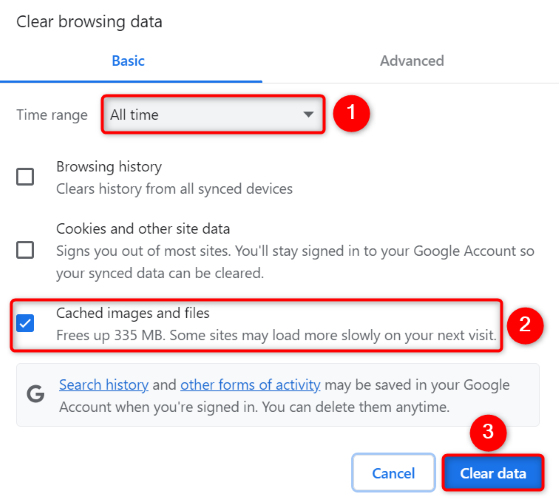
На мобилях: Меню → Настройки → Конфиденциальность и безопасность → Очистить данные просмотра.
Если очистка кэша не помогла, попробуйте также очистить cookies и другие данные сайта (учтите, что вы выйдете из сайтов).
7. Сбросьте настройки Chrome к значениям по умолчанию
Если предыдущие шаги не помогли, возможно, какие-то настройки браузера мешают.
- Меню → Настройки → Сброс настроек → Восстановить настройки по умолчанию.
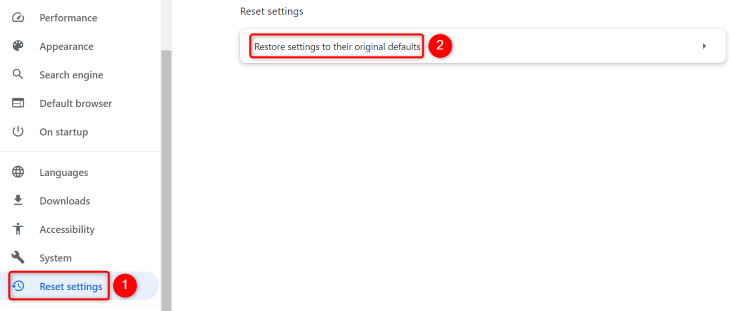
Подтвердите сброс.
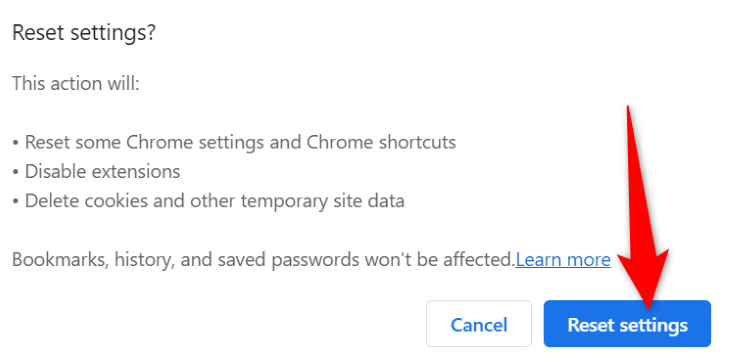
Сброс удалит пользовательские настройки и отключит расширения, но не удалит закладки и сохранённые пароли.
8. Дополнительные методы для продвинутых пользователей и разработчиков
- Проверьте заголовки ответа сервера (Cache-Control, Pragma) в инструментах разработчика → Network. Неверные или противоречивые заголовки могут приводить к неожиданному поведению.
- Снимите HAR-файл (вкладка Network → правой кнопкой → Save HAR with content) и проанализируйте последовательность запросов/ответов.
- Попробуйте открыть страницу в режиме инкогнито — это отключает большинство расширений и использует минимальный профиль.
- Отключите прокси/VPN или временно выключите брандмауэр/антивирус (только для теста).
Команды для очистки DNS, полезные при сетевых проблемах:
Windows:
ipconfig /flushdnsmacOS:
sudo dscacheutil -flushcache; sudo killall -HUP mDNSResponderLinux (systemd-resolved):
sudo systemd-resolve --flush-cachesЭти команды помогают при проблемах с разрешением имён, которые косвенно влияют на загрузку ресурсов.
Когда эти методы не помогают
Если после всех локальных действий ошибка остаётся, вероятно, проблема на стороне сайта или сервера:
- На сервере могут быть ошибки обработки POST-запросов, неверные редиректы или проблемы с сессиями/токенами CSRF.
- Сервер может неправильно отдавать заголовки кэширования.
- Проблемы с балансировщиком нагрузки или прокси между клиентом и сервером.
В таких случаях сообщите администратору сайта или службе поддержки: опишите последовательность действий, приложите HAR-файл и скриншот ошибки.
Практический плейбук: пошаговая инструкция для ролей
Пользователь (быстрое решение, 5–10 минут)
- Обновите страницу.
- Отключите временно расширения.
- Очистите кэш и cookies.
- Попробуйте другой браузер или инкогнито.
- Перезапустите роутер.
Веб-разработчик (диагностика, 15–60 минут)
- Откройте DevTools → Network, включите лог запросов и снимите HAR.
- Проверьте заголовки ответов, методы (POST/GET) и редиректы.
- Убедитесь, что CSRF-токены передаются и валидны.
- Проверьте серверные логи на ошибки при обработке формы.
- Временно включите режим «no-cache» на сервере и проверьте поведение.
Сисадмин / DevOps (глубокая проверка)
- Проверьте конфигурацию кэш-прокси/балансировщика (Varnish, Nginx, CDN).
- Проверьте, корректно ли установлены заголовки Cache-Control и Expires.
- Проверьте логи приложений и обратите внимание на повторные POST-запросы.
- Выполните нагрузочное тестирование, если проблема воспроизводится под нагрузкой.
Диагностическое дерево (быстрое принятие решения)
flowchart TD
  A[Ошибка Err_Cache_Miss] --> B{Обновление страницы допустимо?}
  B -- Да --> C[Нажать Обновить]
  B -- Нет --> D{Работает в режиме инкогнито?}
  D -- Да --> E[Отключить расширения / очистить кэш]
  D -- Нет --> F{Помогло после отключения кэша в DevTools?}
  F -- Да --> G[Проверить заголовки кэширования на сервере]
  F -- Нет --> H{Проблема в сети?}
  H -- Да --> I[Перезапустить роутер / проверить DNS]
  H -- Нет --> J[Собрать HAR и связаться с поддержкой сайта]
Критерии приёмки
- Страница загружается без запроса повторной отправки формы.
- При повторном обновлении страница не вызывает дублирующих действий (особенно платежи).
- DevTools показывает корректные коды ответов (200/204) без повторяющихся ошибочных POST.
Набор тестов/приёмо-сдаточные случаи
- Очистка кэша и перезагрузка: страница должна корректно загрузиться.
- Отключение расширений: если ошибка исчезла — один из плагинов виноват.
- Инкогнито: поведение должно совпасть с чистым профилем.
- HAR-анализ: последовательность запросов на сервер должна быть корректной, без лишних редиректов.
Короткий глоссарий (1 строка на термин)
- Кэш: временное хранение ресурсов для ускорения загрузки.
- HAR: формат для записи сетевой активности страницы.
- CSRF: защита от межсайтовой подстановки запросов (токены формы).
- DevTools: встроенные инструменты разработчика в браузере.
Резюме
Err_Cache_Miss чаще всего решается простыми действиями: обновление страницы, очистка кэша, отключение расширений или обновление Chrome. Если простые шаги не помогают, используйте DevTools для снятия HAR, проверьте заголовки кэширования и обратитесь к администратору сервера. Соблюдая плейбук из этой статьи, вы быстро локализуете причину и вернёте браузер в рабочее состояние.
Важное: всегда проверяйте, безопасна ли повторная отправка формы (например, платёжные операции) перед тем как нажимать обновление.

Похожие материалы

Несколько аккаунтов Skype: Multi Skype Launcher

Журнал для работы: повысить продуктивность

Персональные звуки уведомлений на Android

Скачивание шоу Hulu для офлайн‑просмотра

Microsoft Start: персонализированная новостная лента
