
Устранение проблем со сканером Epson в Windows 10
К чему стремимся
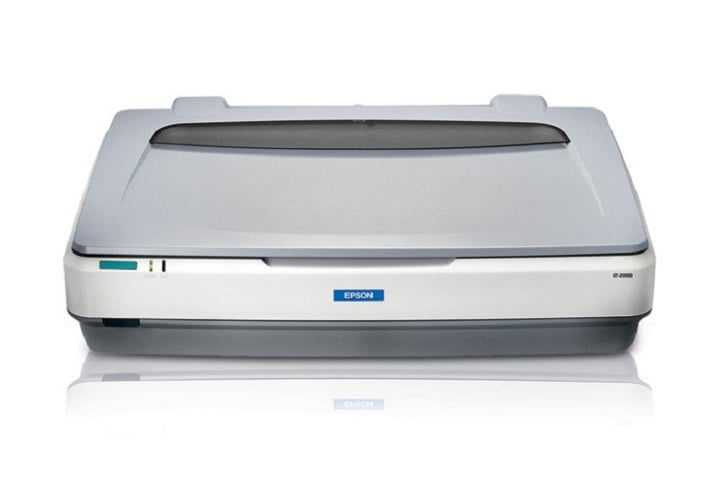
Цель — вернуть рабочее состояние сканера Epson в Windows 10. Под «возвращением» подразумевается: сканер виден в системе, откликается на запросы сканирования и не вызывает ошибок при запуске приложения.
Основные причины неполадок
- Неправильная сетевая конфигурация (особенно для сетевых моделей).
- Отключённая или некорректно работающая служба WIA (Windows Image Acquisition).
- Устаревшее программное обеспечение Epson Scan Event Manager.
- Полная несовместимость старого аппаратного обеспечения с Windows 10.
Решение 1 — Настройте соединение со сканером
Первым делом проверьте, правильно ли настроено подключение (USB или сеть). Для сетевых сканеров уточните IP:
- Откройте меню Пуск → Все приложения → Epson → Epson Scanner Settings.
- Включите вкладку “Network” и нажмите “Add”.
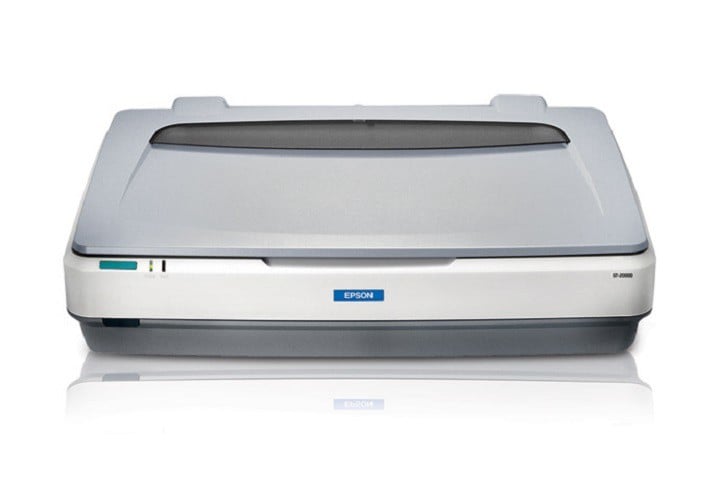
- Выберите IP-адрес вашего устройства и нажмите OK.
- Если используете USB — проверьте кабель и порт, попробуйте другой USB-порт и другой кабель.
Совет: для статических устройств задавайте статический IP в диапазоне вашей сети или резервируйте адрес в DHCP на роутере.
Решение 2 — Убедитесь, что служба WIA запущена
Windows Image Acquisition (WIA) отвечает за взаимодействие ОС со сканерами. Если она отключена — сканер не будет работать.
- Нажмите поиск, введите services.msc и откройте «Службы».
- Найдите «Windows Image Acquisition (WIA)», щёлкните правой кнопкой и выберите «Свойства».
- Установите Тип запуска — «Автоматически», затем нажмите «Запустить».
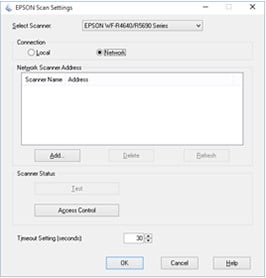
- Нажмите OK и перезагрузите компьютер, если потребуется.
Важно: если служба не запускается и выдаёт ошибку, проверьте права учётной записи (запустите как администратор) и системный журнал событий для деталей.
Решение 3 — Обновите Epson Scan Event Manager
Epson Scan Event Manager — утилита, управляющая запуском сканирования. Старая версия может быть несовместима с Windows 10.
- Перейдите на официальный сайт Epson для вашей модели.
- Скачайте последнюю версию Scan Event Manager и драйвера сканера.
- Установите их, перезагрузите систему и повторите попытку сканирования.
Примечание: если модель сканера более 10 лет, производитель может официально не поддерживать Windows 10. В таком случае работоспособность не гарантируется.
Когда предложенные решения не помогают (когда это не сработает)
- Если аппаратный модуль сканера повреждён (механика/сенсор) — программные правки бессильны.
- Если Windows 10 блокирует драйверы (например, из-за политики безопасности) — потребуется проверка цифровой подписи или режим тестирования драйверов.
- Если сеть использует изоляцию клиентов (AP/client isolation) — устройство не будет доступно по IP.
Альтернативные подходы
- Использовать вспомогательные приложения: VueScan или другие сторонние программы, которые поддерживают старые модели сканеров.
- Подключить сканер к другому компьютеру с принятыми драйверами и выполнить сетевую расшарку или передачу файлов.
- Временное решение — сделать фото документа камерой, если сканирование нужно срочно.
Быстрая методика восстановления (SOP)
- Проверьте физическое подключение (кабель/порт/питание).
- Убедитесь, что сканер виден в панели управления → Устройства и принтеры.
- Настройте IP в Epson Scanner Settings (для сети).
- Проверьте и запустите службу WIA.
- Обновите Epson Scan Event Manager и драйверы.
- Перезагрузите систему и протестируйте сканирование.
Чек-листы по ролям
- Пользователь:
- Переподключить кабель и перезапустить сканер.
- Запустить приложение сканирования и проверить задания.
- Администратор локальной сети:
- Проверить доступность IP-адреса сканера по ping.
- Проверить правила межсетевого экрана и изоляцию клиентов.
- Служба техподдержки:
- Просмотреть журнал событий Windows на предмет ошибок WIA.
- Запросить модель и возраст устройства у пользователя.
Критерии приёмки
- Сканер отображается в списке устройств Windows.
- Успешно выполнена пробная операция сканирования (PDF или изображение).
- Нет ошибок в журнале событий при запуске службы WIA.
Диагностическая схема (решение проблемы)
flowchart TD
  A[Проблема: сканер не работает] --> B{Устройство видно в Windows?}
  B -- Да --> C{Подключение сетевое?}
  B -- Нет --> G[Проверить кабель/порт и драйверы]
  C -- Да --> D{WIA запущен?}
  C -- Нет --> E[Настроить USB/переустановить драйвер]
  D -- Да --> F[Обновить Epson Scan Event Manager]
  D -- Нет --> H[Включить WIA и перезагрузить]
  F --> I[Если не помогло — сторонние приложения/замена устройства]
  H --> I
  G --> I
Часто задаваемые вопросы
Что делать, если служба WIA не запускается?
Проверьте права учётной записи (запустите как администратор), просмотрите код ошибки в журнале событий и попробуйте восстановить системные файлы через sfc /scannow.
Можно ли использовать сторонние утилиты для старых сканеров Epson?
Да. Программы вроде VueScan иногда поддерживают старые модели и могут работать, когда родные драйверы несовместимы.
Стоит ли покупать новый сканер?
Если устройству больше 10 лет и производитель не предоставляет драйверы для Windows 10, покупка нового сканера обычно дешевле долгой попытки адаптации старого.
Резюме
- Начните с проверки подключения и IP (для сетевых устройств).
- Проверьте и включите службу WIA.
- Обновите Epson Scan Event Manager и драйверы с сайта производителя.
- Если устройство старое или аппаратно неисправно — рассмотрите замену.
Важно: всегда скачивайте драйверы и утилиты только с официального сайта производителя. Это минимизирует риски несовместимости и вредоносного ПО.

Похожие материалы

Несколько аккаунтов Skype: Multi Skype Launcher

Журнал для работы: повысить продуктивность

Персональные звуки уведомлений на Android

Скачивание шоу Hulu для офлайн‑просмотра

Microsoft Start: персонализированная новостная лента
