
Как исправить ошибку Epic Games Launcher LS-0013 в Windows 11/10
Введение
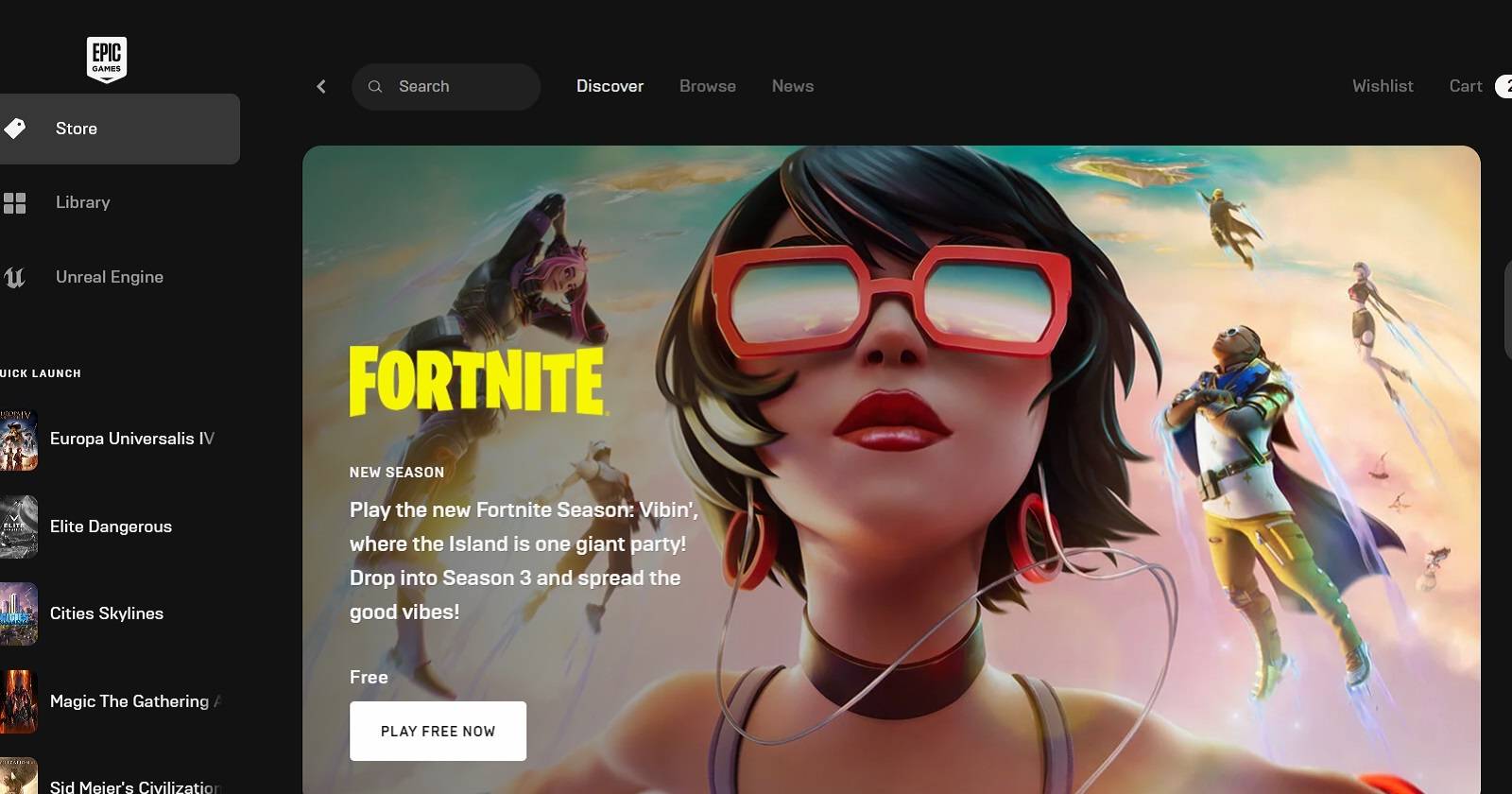
Epic Games Launcher — популярный клиент для запуска игр на Windows 11 и 10 (альтернатива Steam). Ошибка LS-0013 блокирует запуск игр и отображает сообщение “Launch Failed (LS-0013)”. Проблема может возникать в Fortnite, Rocket League, Genshin Impact и других титулах. В этой инструкции — подробные шаги, методы диагностики, сценарии, чеклисты для разных ролей и план отката.
Важно: инструкции применимы к Windows 10 и 11. Перед любыми изменениями закройте все игры и сохраните несохранённые данные.
Почему возникает ошибка LS-0013
- Неправильные привилегии (запуск лаунчера/EXE от имени администратора или наоборот).
- Повреждённый webcache лаунчера.
- Конфликтующие фоновые приложения или службы.
- Брандмауэр или антивирус блокирует сетевые/локальные файлы.
- Повреждённые файлы игры.
- Ошибки в установке самого Epic Games Launcher.
Краткое определение: LS-0013 — код ошибки Epic, указывающий на невозможность корректного запуска игры клиентом (чаще всего связан с доступом к файлам или блокировкой процессов).
Быстрая проверка перед началом
- Перезагрузите ПК.
- Убедитесь, что интернет соединение работает.
- Закройте все фоновые процессы, которые могут взаимодействовать с играми (VPN, оверлеи, менеджеры модов).
1. Запустите Epic Games Launcher от имени администратора
Когда лаунчер не имеет прав администратора, он может не получить доступ к защищённым файлам и службам Windows.
Шаги:
- Закройте Epic Games Launcher, если он запущен.
- Найдите ярлык Epic Games Launcher на рабочем столе или откройте папку установки (по умолчанию: C:\Program Files (x86)\Epic Games\Launcher\Portal\Binaries\Win32).
- Щёлкните правой кнопкой по ярлыку или файлу EpicGamesLauncher.exe и выберите «Свойства».
- Перейдите на вкладку «Совместимость».
- Поставьте галочку «Запускать эту программу от имени администратора».
- Нажмите «Применить», затем «ОК».
- Запустите лаунчер и попробуйте стартовать игру.

Примечание: если игра имеет собственный сторонний лаунчер (например, 2K Launcher для BioShock), повторите те же шаги для исполняемого файла этого лаунчера.
2. Отключите привилегии администратора для Fortnite (и при необходимости для других игр)
Парадоксально, но в некоторых случаях Epic официально рекомендует снять режим администратора с исполняемых файлов Fortnite. Аналогичный приём помогал и для других игр у некоторых пользователей.
Шаги для Fortnite (пример):
- Закройте лаунчер и игру.
- Откройте Проводник и перейдите в папку установки Fortnite (по умолчанию: C:\Program Files\Epic Games\Fortnite\FortniteGame\Binaries\Win64).
- Щёлкните правой кнопкой по FortniteLauncher.exe → «Свойства».
- На вкладке «Совместимость» снимите галочку «Запускать эту программу от имени администратора».
- Нажмите «Применить» и «ОК».
- Повторите те же действия для файлов: FortniteClient-Win64-Shipping.exe, FortniteClient-Win64-Shipping_BE.exe и FortniteClient-Win64-Shipping_EAC.exe.
Если ошибка LS-0013 появляется в другой игре — попробуйте аналогично снять галочку «Запуск от имени администратора» для её EXE.
Важно: поведение может отличаться по игре. Если снятие прав администратора не помогает — верните прежние настройки.
3. Проверка целостности игровых файлов (Verify)
Когда файлы игры повреждены или отсутствуют, лаунчер не сможет корректно запустить её. Epic Games Launcher умеет проверять целостность.
Шаги:
- Запустите Epic Games Launcher.
- Перейдите в раздел «Библиотека» (Library).
- Нажмите на кнопку с тремя точками (ellipsis) у проблемной игры.
- Выберите пункт «Проверить» (Verify).
- Дождитесь окончания процесса и перезапустите игру.
Критерий приёмки: игра запускается без ошибки LS-0013 после завершения верификации.
4. Очистите папку webcache Epic Games Launcher
Повреждённый webcache может нарушать логику лаунчера и вызывать LS-0013.
Шаги:
- Закройте Epic Games Launcher.
- Нажмите Win + X → выберите «Выполнить».
- Введите %localappdata% и нажмите Enter.
- Откройте папку EpicGamesLauncher → Saved.
- Найдите папку webcache, щёлкните по ней правой кнопкой и выберите «Удалить».
- Перезагрузите Windows и запустите лаунчер.
Важно: удаление webcache не удаляет установленные игры. Оно сбрасывает кешированные веб-данные лаунчера.
5. Временно отключите брандмауэр(ы) и антивирус
Иногда брандмауэр или антивирус блокируют сетевое соединение или доступ к локальным файлам, что приводит к ошибке LS-0013.
Как временно отключить Защитник Windows:
- Нажмите Win + R, введите control firewall.cpl и нажмите Enter.
- Выберите «Включение и отключение брандмауэра Защитника Windows».
- Для частных и публичных сетей выберите «Отключить брандмауэр Защитника Windows» и нажмите «ОК».
- Попробуйте запустить игру.
Если у вас установлен сторонний брандмауэр или антивирус — отключите его временно через его интерфейс. Если после отключения ошибка пропадает, не оставляйте защиту выключенной — вместо этого добавьте Epic Games Launcher и проблемную игру в список разрешённых приложений:
- В панели брандмауэра выберите «Разрешить приложение или компонент через брандмауэр Защитника Windows».
- Нажмите «Изменить параметры», найдите Epic Games Launcher и поставьте галочки для «Частная»/«Публичная».
Риск: отключение защиты делает систему уязвимой. Делайте это временно для диагностики.
6. Чистая загрузка Windows (Clean boot)
Если фоновая программа или служба конфликтует с Epic Games Launcher, чистая загрузка поможет это выявить.
Шаги:
- Нажмите на поиск в Windows и введите msconfig, затем откройте «Конфигурация системы» (System Configuration).
- На вкладке «Общие» выберите «Выборочный запуск» и снимите галочку «Загружать элементы автозагрузки» (или просто отключите «Load startup items»).
- Перейдите на вкладку «Службы», отметьте «Не отображать службы Microsoft» (Hide all Microsoft services).
- Нажмите «Отключить все» для оставшихся сторонних служб.
- Примените изменения и перезагрузите ПК.
- Попробуйте запустить игру.
Если игра запускается после чистой загрузки, поочерёдно возвращайте службы и элементы автозагрузки, чтобы найти виновника.
7. Переустановите Epic Games Launcher (и при необходимости игру)
Если предыдущие методы не помогли, переустановка лаунчера часто решает глубокие проблемы с его установочными файлами.
Шаги:
- Откройте «Программы и компоненты» через Панель управления.
- Найдите Epic Games Launcher в списке программ.
- Нажмите «Удалить» и подтвердите.
- Перезагрузите ПК.
- Перейдите на официальный сайт Epic Games и скачайте последнюю версию установщика.
- Запустите скачанный файл (пример: EpicInstaller-13.3.0.exe) и установите лаунчер заново.
Примечание: переустановка лаунчера не удаляет игры. Для переустановки конкретной игры используйте кнопку с тремя точками у игры → «Удалить», затем установите заново.
Дополнительные подходы и альтернативы
- Попробуйте временно отключить оверлеи (Discord, Nvidia GeForce Experience, Xbox Game Bar).
- Обновите драйверы видеокарты и сетевых адаптеров.
- Если игра использует Easy Anti-Cheat (EAC), убедитесь, что служба EAC установлена и работает.
- Запустите проверку диска на ошибки (chkdsk) и SFC /scannow для системных файлов.
Когда это не работает: если LS-0013 сохраняется после всех шагов, создайте лог и обратитесь в техподдержку Epic с подробным описанием действий и приложенными логами (настройка логов описана в официальной документации Epic).
Playbook — пошаговый SOP для техподдержки / пользователя
- Подтвердить проблему: получить скриншот/логи LS-0013.
- Попросить перезагрузить ПК.
- Проверить запуск лаунчера от имени администратора.
- Выполнить Verify игры.
- Очистить webcache и перезагрузить.
- Временно отключить брандмауэры/антивирус.
- Сделать чистую загрузку.
- Переустановить лаунчер.
- Если не решено — собрать логи, запросить системную информацию и эскалировать в Epic Support.
Критерии приёмки: после выполнения всех пунктов игра запускается без ошибки LS-0013 и остаётся работоспособной после перезагрузки.
Диагностическая схема: куда идти дальше (Mermaid)
flowchart TD
  A[Появилась ошибка LS-0013] --> B{Перезагрузка помогла?}
  B -- Да --> Z[Готово]
  B -- Нет --> C[Запустить лаунчер как админ]
  C --> D{Ошибка исчезла?}
  D -- Да --> Z
  D -- Нет --> E[Verify игры]
  E --> F{Ошибка исчезла?}
  F -- Да --> Z
  F -- Нет --> G[Очистить webcache]
  G --> H{Ошибка исчезла?}
  H -- Да --> Z
  H -- Нет --> I[Отключить брандмауэр/антивирус]
  I --> J{Ошибка исчезла?}
  J -- Да --> K[Добавить в исключения]
  J -- Нет --> L[Чистая загрузка Windows]
  L --> M{Ошибка исчезла?}
  M -- Да --> Z
  M -- Нет --> N[Переустановить Epic Launcher]
  N --> O{Ошибка исчезла?}
  O -- Да --> Z
  O -- Нет --> P[Собрать логи и связаться с поддержкой Epic]
Ролевые чек-листы
Для игрока:
- Перезагрузить компьютер.
- Запустить лаунчер от имени администратора; если не помогло — снять права администратора для исполнительного файла игры (для Fortnite).
- Пройти Verify.
- Очистить webcache.
- Проверить брандмауэр и антивирус.
Для системного администратора / ИТ-специалиста:
- Проверить политики групповой политики (GPO), которые могут блокировать процессы.
- Проверить журналы событий Windows (Event Viewer) на ошибки, связанные с Epic или игрой.
- Проанализировать сетевые политики/прокси/фильтры и отключить их временно.
Для агента техподдержки:
- Собрать скриншоты и логи (лог лаунчера и Windows Event Viewer).
- Пройти SOP (Playbook) последовательно и фиксировать результат каждого шага.
- Эскалировать с логами, системной информацией и списком выполненных шагов, если локально не удаётся воспроизвести и решить проблему.
Матрица рисков и рекомендации по смягчению
| Риск | Влияние | Вероятность | Митигирование |
|---|---|---|---|
| Отключение брандмауэра делает систему уязвимой | Высокое | Среднее | Отключать только временно, после проверки добавить исключения |
| Удаление webcache приводит к потере временных настроек | Низкое | Низкое | Сделать бэкап важной конфигурации при сомнении |
| Неправильная переустановка крашит профиль | Среднее | Низкое | Сохранить сохранения игры и настройки перед удалением |
Короткий глоссарий (1 строка)
- Epic Games Launcher — официальный клиент Epic для скачивания и запуска игр.
- Verify — проверка целостности файлов игры в клиенте.
- webcache — кэшированные веб-данные лаунчера, которые можно безопасно удалить.
- Clean boot — режим загрузки Windows без сторонних служб и автозагрузки для диагностики конфликтов.
Часто задаваемые вопросы
Вопрос: У меня LS-0013 только у одной игры. Что делать в первую очередь?
Сначала сделайте Verify этой игры через библиотеку Epic Games Launcher. Если не помогло — попробуйте очистить webcache и временно отключить брандмауэр.
Вопрос: Нужно ли удалять и переустанавливать весь лаунчер или достаточно игры?
Если проблема в одном тайтле — начните с Verify и переустановки только этой игры. Если ошибка повторяется для многих игр — переустановка лаунчера более обоснована.
Вопрос: Можно ли навсегда отключить брандмауэр, чтобы избежать LS-0013?
Не рекомендуется. Лучше добавить Epic Games Launcher и соответствующие игры в список разрешённых приложений брандмауэра.
Вопрос: Какие логи приложить в техподдержку Epic?
Скрин ошибки, лог лаунчера (в %localappdata%\EpicGamesLauncher\Saved\Logs), скрин Event Viewer с соответствующими ошибками и описание шагов, которые вы уже пробовали.
Краткое резюме и рекомендации
- Начните с простого: перезагрузка → запуск от имени администратора → Verify.
- Очистка webcache и временное отключение брандмауэра решают многие случаи.
- Если ничего не помогает — делайте чистую загрузку и, при необходимости, переустановку лаунчера.
- Соберите логи и обратитесь в поддержку Epic, если локально проблему решить не удалось.
Спасибо за внимание — следуя этому плану, большинство пользователей восстанавливают работоспособность игр и устраняют LS-0013. Если нужна помощь с логами или пошаговой проверкой — опишите, какие шаги уже выполняли, и я помогу дальше.

Похожие материалы

Несколько аккаунтов Skype: Multi Skype Launcher

Журнал для работы: повысить продуктивность

Персональные звуки уведомлений на Android

Скачивание шоу Hulu для офлайн‑просмотра

Microsoft Start: персонализированная новостная лента
