
Исправить автопереключение «Улучшить точность указателя» в Windows
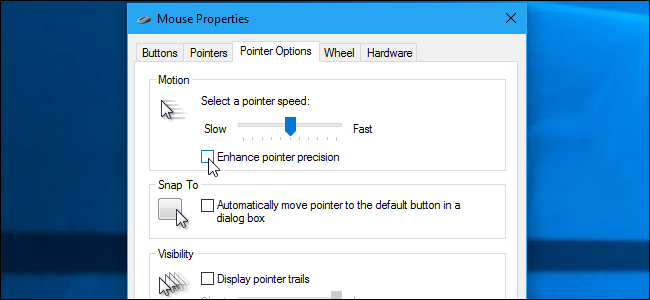
Если в Windows само включается или отключается параметр “Улучшить точность указателя”, чаще всего причина — синхронизация настроек между устройствами или служба/утилита производителя мыши. Отключите синхронизацию “Другие параметры Windows” или запретите/удалите утилиту производителя (SetPoint, Synapse и т. п.). Если нужно, добавлю чеклист и пошаговую диагностику.
Что делает опция “Улучшить точность указателя”
“Улучшить точность указателя” — системный параметр, который динамически меняет чувствительность мыши в зависимости от скорости движения курсора. Определение: он применяет коррекцию ускорения курсора, чтобы курсор двигался по-разному при медленных и быстрых перемещениях.
Коротко: для тачпадов функция может улучшать удобство, а для многих проводных мышей она снижает точность, особенно в играх и при работе с графикой.
Почему настройка может сама включаться или выключаться
Основные причины:
- Синхронизация настроек Windows между ПК, если вы входите в систему с учётной записью Microsoft.
- Утилиты производителей мышей (Logitech SetPoint, Razer Synapse и др.), которые управляют параметром при запуске или загрузке системы.
Ниже — подробные шаги, сценарии и рекомендации по устранению проблемы.
Остановить автоматическую синхронизацию этого параметра
Где находится параметр в классическом интерфейсе: Панель управления > Оборудование и звук > Мышь > Параметры указателя.
Windows 10 и 8 по умолчанию синхронизируют ряд пользовательских параметров между устройствами при входе в систему с учётной записью Microsoft. К этому списку относятся и параметры мыши, включая “Улучшить точность указателя”. Если на одном устройстве настройка выключается утилитой или драйвером, Windows может синхронизировать это изменение на другие устройства.
Как отключить синхронизацию в Windows 10:
- Откройте Параметры > Учетные записи > Синхронизация ваших параметров.
- Найдите переключатель “Другие параметры Windows” и выключите его.
После этого Windows не будет синхронизировать системные параметры мыши между устройствами.
Как отключить в Windows 8:
- Откройте Параметры ПК > OneDrive > Синхронизация параметров.
- Отключите “Другие параметры Windows”.
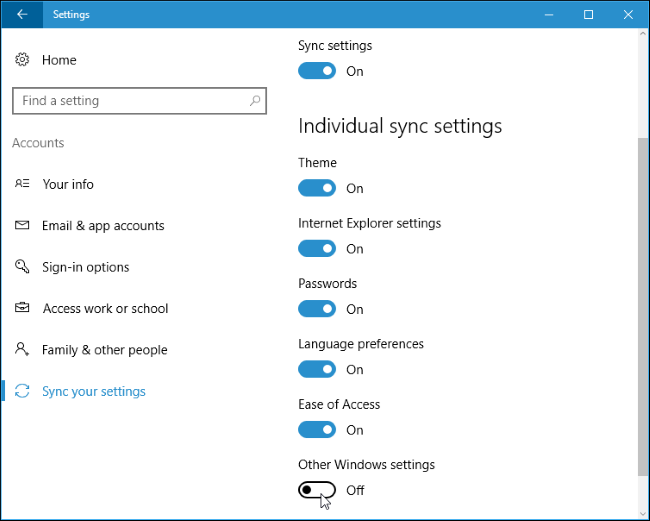
Важно: отключение синхронизации не влияет на синхронизацию файлов OneDrive — оно только предотвращает автоматическую передачу системных настроек между устройствами.
Отключить или удалить утилиту драйвера мыши
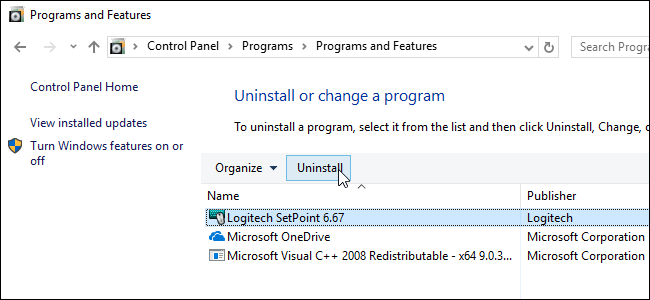
Многие производители мышей устанавливают свои утилиты, которые управляют системными параметрами. Примеры: Logitech SetPoint автоматически отключает “Улучшить точность указателя” при загрузке; Razer Synapse делает то же самое. Такие утилиты считают, что их алгоритмы точнее, и переопределяют системную настройку.
Варианты действий:
- Удалить утилиту: если вам не нужны дополнительные функции (назначение кнопок, профили), просто удалите программное обеспечение через Панель управления > Программы и компоненты. Мышь продолжит работать с базовыми драйверами Windows.
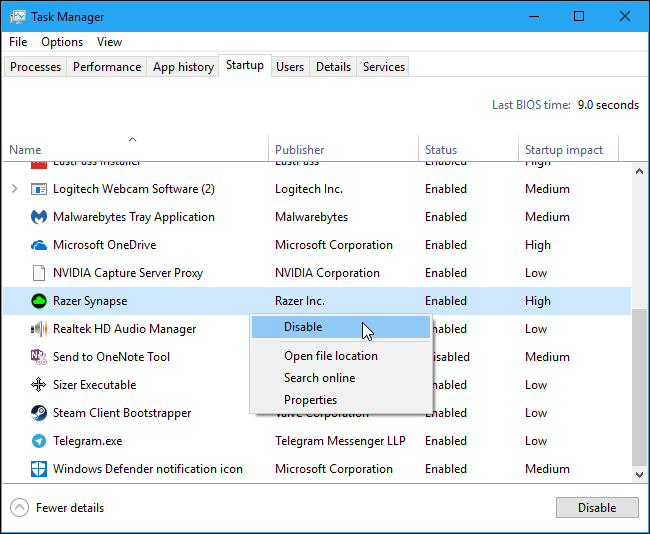
- Отключить автозапуск: если хотите сохранить функции, запретите утилите запускаться при старте системы. Откройте Диспетчер задач (правый клик по панели задач → Диспетчер задач) → вкладка Автозагрузка → найдите утилиту → Правый клик → Отключить.
Если вы оставите утилиту установленной, но отключенной в автозагрузке, учтите:
- При запуске самой утилиты вручную она всё равно может изменить системную настройку.
- Если вам требуется возможность менять профили и переназначать кнопки автоматически, удаление утилиты может уменьшить удобство.
Пошаговая диагностика: как найти виновника
- Проверьте статус синхронизации (см. раздел выше). Выключите её и проверьте, повторяется ли проблема.
- Перезагрузите компьютер и следите за параметром. Включите опцию вручную и перезагрузите — отключилась ли она?
- Отключите автозапуск всех утилит производителя мыши через Диспетчер задач. Перезагрузите и проверьте снова.
- Если проблема исчезла, включайте автозапуск по одному приложению, чтобы найти виновника.
- Если виновника не нашли, временно удалите утилиты производителя и повторите проверку.
- Если и после этого настройка меняется — проверьте профили других подключённых устройств (например, другой ПК под тем же аккаунтом), или политики домена, если вы в корпоративной сети.
Критерии приёмки
- При включённой опции “Улучшить точность указателя” она остаётся включённой после минимум 5 перезагрузок.
- При выключенной — остаётся выключенной после минимум 5 перезагрузок.
- При отключённой синхронизации изменений между устройствами параметр не меняется самопроизвольно.
Альтернативные подходы и когда они применимы
- Использовать системные настройки только на том устройстве, где точность важна. Отключите синхронизацию и настройте локально.
- Если нужен разный профиль для мыши и тачпада, используйте драйверы, которые поддерживают отдельные профили для разных устройств (редко встречается). В большинстве случаев системная опция одна на все устройства.
- Для геймеров: отключите “Улучшить точность указателя” и используйте сенс/дпи мыши без ускорения. Это даёт предсказуемость и повторяемость движений.
Когда решение не сработает
- Если в сети применяются групповые политики от администратора — локальные изменения могут перезаписываться.
- Если у вас синхронизируется профиль производителя через облако (например, Logitech, Razer) — удаление локальной утилиты не остановит облачную синхронизацию профиля на уровне учётной записи производителя.
Чеклист: быстрые действия для пользователя
- Отключить “Другие параметры Windows” в синхронизации.
- Отключить автозапуск утилит производителя в Диспетчере задач.
- Перезагрузить ПК и проверить настройку.
- Если нужно, полностью удалить утилиту через Панель управления.
- Проверить другие устройства под тем же аккаунтом.
Рекомендации для ИТ-администратора
- Оцените, не применяются ли групповые политики, которые изменяют эти параметры.
- Если пользователи жалуются, опишите им шаги по отключению синхронизации или централизованно запретите синхронизацию через GPO.
Мини-методология: как безопасно тестировать изменения
- Запишите первоначальное состояние: значение опции и список установленных утилит для мыши.
- Отключите синхронизацию и один раз перезагрузите.
- Включите/выключите опцию вручную, перезагрузите и наблюдайте поведение.
- Отключайте автозапуск по одному приложению и фиксируйте результат.
- По окончании верните нужные утилиты в автозапуск или удалите их окончательно.
Mermaid: простая схема диагностики
flowchart TD
  A[Проблема: параметр меняется сам] --> B{Синхронизация включена?}
  B -- Да --> C[Отключить 'Другие параметры Windows']
  B -- Нет --> D{Установлены утилиты мыши?}
  D -- Да --> E[Отключить автозапуск утилит]
  D -- Нет --> F[Проверить групповые политики/другие устройства]
  E --> G{Проблема решена?}
  C --> G
  F --> G
  G -- Да --> H[Готово]
  G -- Нет --> I[Удалить утилиты / обратиться к администратору]
Тестовые случаи для проверки решения
- TC1: Включить опцию, перезагрузить 5 раз — состояние сохраняется.
- TC2: Выключить автозапуск утилит, перезагрузить, включить утилиту вручную — утилита меняет настройку (ожидаемо).
- TC3: Отключить синхронизацию учётной записи и убедиться, что изменения на другом ПК больше не переносятся.
Советы по совместимости и миграции
- Если вы используете облачные профили производителя (Logitech, Razer), проверьте настройки облачной синхронизации в их приложении.
- При переходе с одного ПК на другой отключите синхронизацию в Windows, чтобы локальные настройки оставались независимыми.
Важно: если вы в корпоративной сети, проконсультируйтесь с администратором перед удалением драйверов или изменением политик.
Краткое резюме
- Самопроизвольное изменение параметра обычно вызвано синхронизацией Windows или утилитой производителя мыши.
- Отключите “Другие параметры Windows” в настройках синхронизации и/или запретите автозапуск или удалите утилиту производителя.
- Проверьте влияние облачных профилей производителя и корпоративных политик, если проблема не решается локально.
Ключевые действия на один взгляд:
- Параметры > Учетные записи > Синхронизация ваших параметров → выключить “Другие параметры Windows”.
- Диспетчер задач → Автозагрузка → отключить утилиты производителя мыши или удалить их через Панель управления.
Если нужно, помогу составить список команд для удаления конкретных утилит или дам инструкции для групповых политик.

Похожие материалы

Несколько аккаунтов Skype: Multi Skype Launcher

Журнал для работы: повысить продуктивность

Персональные звуки уведомлений на Android

Скачивание шоу Hulu для офлайн‑просмотра

Microsoft Start: персонализированная новостная лента
