
Как исправить письма, застрявшие в папке «Исходящие» в Gmail
- Проверьте подключение к интернету на компьютере и телефоне. Перезапустите модем/роутер при необходимости.
- На рабочем столе отключите «Офлайн-почту» в настройках Gmail (Настройки → Офлайн → Отключить).
- На телефоне откройте папку «Исходящие» и потяните вниз, чтобы обновить её. На Android дополнительно очистите кеш или обновите приложение.
Если письма в Gmail застревают в папке «Исходящие» и не отправляются, это обычно связано с проблемами сети или с тем, что включён офлайн‑режим. В этой статье пошагово объясним, как диагностировать проблему на компьютере и мобильных устройствах, какие ещё причины бывают и какие дополнительные действия помогут вернуть почту в рабочее состояние.
Краткое объяснение
Gmail отправляет сообщения только при активном соединении с интернетом. Офлайн‑режим сохраняет письма локально до тех пор, пока не будет отключён. Кеш приложения может повреждаться и мешать отправке. Если после проверки всех локальных причин письма не отправляются, возможно, проблема на стороне сервера или с последним обновлением приложения.
Проверьте подключение к интернету на телефоне и компьютере
Gmail не отправит сообщение без интернета. Начните с простых шагов:
- Откройте браузер и загрузите любой сайт. Если страница не загружается — проблема с соединением.
- Для проводного подключения убедитесь, что Ethernet‑кабель плотно вставлен в порт компьютера.
- Для Wi‑Fi проверьте, что устройство подключено к правильной сети и сигнал стабилен.
- Попробуйте другой телефон или компьютер в той же сети, чтобы понять, локальная это проблема или общесетевая.
- Перезагрузите устройство (Windows, macOS, iPhone, Android) — часто это решает временные сбои.
- Если ничего не помогает, перезагрузите модем и роутер: отключите питание на одну минуту и подключите снова. Проверьте кабели.
- Если сеть по‑прежнему не работает, свяжитесь с провайдером — возможно, у них локальный сбой.
Важно: если одно устройство в сети работает, а другое нет, проблема, скорее всего, на этом конкретном устройстве.
Отключите офлайн‑режим Gmail на компьютере
Офлайн‑режим в веб‑версии Gmail хранит письма в браузере, и пока он включён, сообщения могут оставаться в папке «Исходящие». Отключите офлайн‑режим так:
- Откройте браузер и перейдите на https://mail.google.com. Войдите в аккаунт.
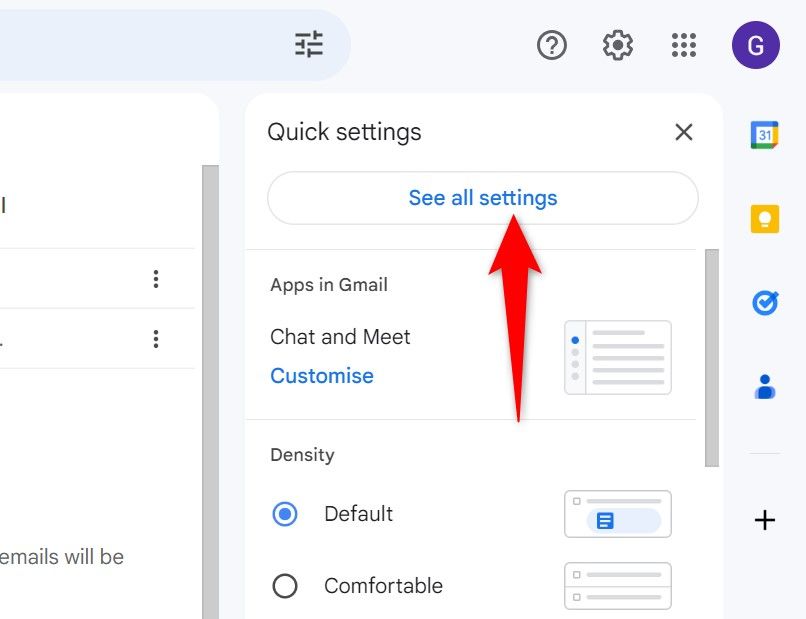
- Нажмите значок шестерёнки в правом верхнем углу и выберите “See All Settings” (Просмотреть все настройки).
- Перейдите на вкладку “Offline” (Офлайн).
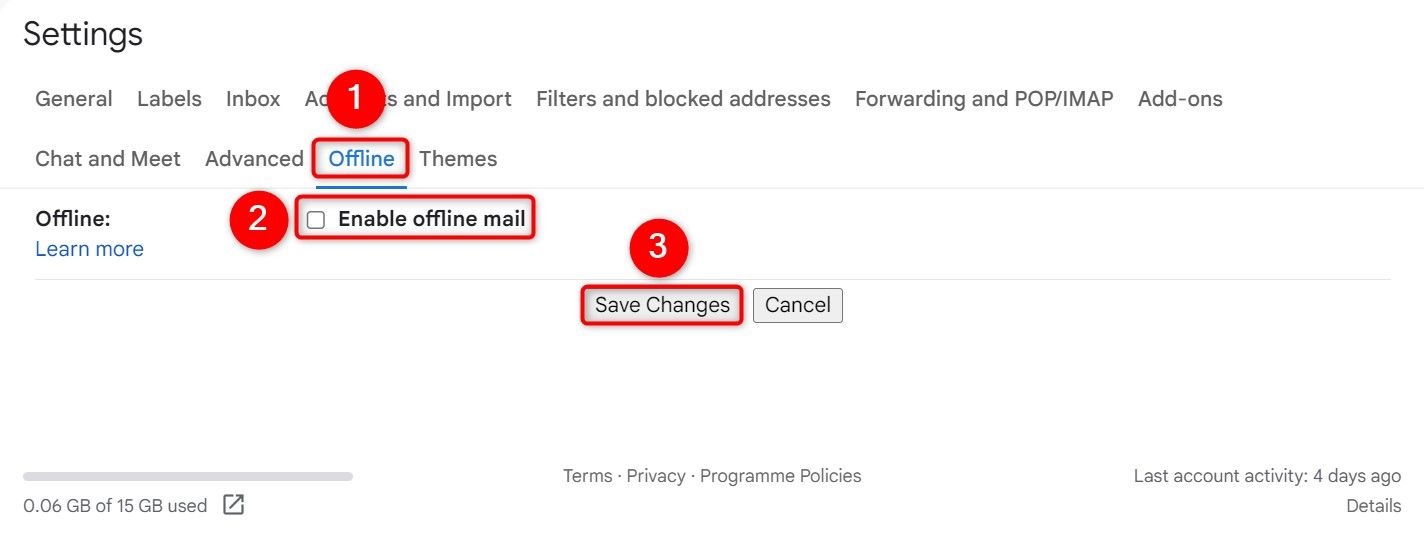
- Отключите опцию “Enable Offline Mail” (Включить офлайн‑почту) и нажмите “Save Changes” (Сохранить изменения).
- Перезагрузите страницу Gmail в браузере.
После отключения офлайн‑режима Gmail попытается отправить письма, которые были в очереди. Если одно письмо не отправляется — откройте папку «Исходящие», удалите или отредактируйте проблемное сообщение и попробуйте отправить снова.
Обновите папку «Исходящие» на iPhone и Android
На мобильных устройствах простое обновление папки часто решает проблему.
- Откройте приложение Gmail.
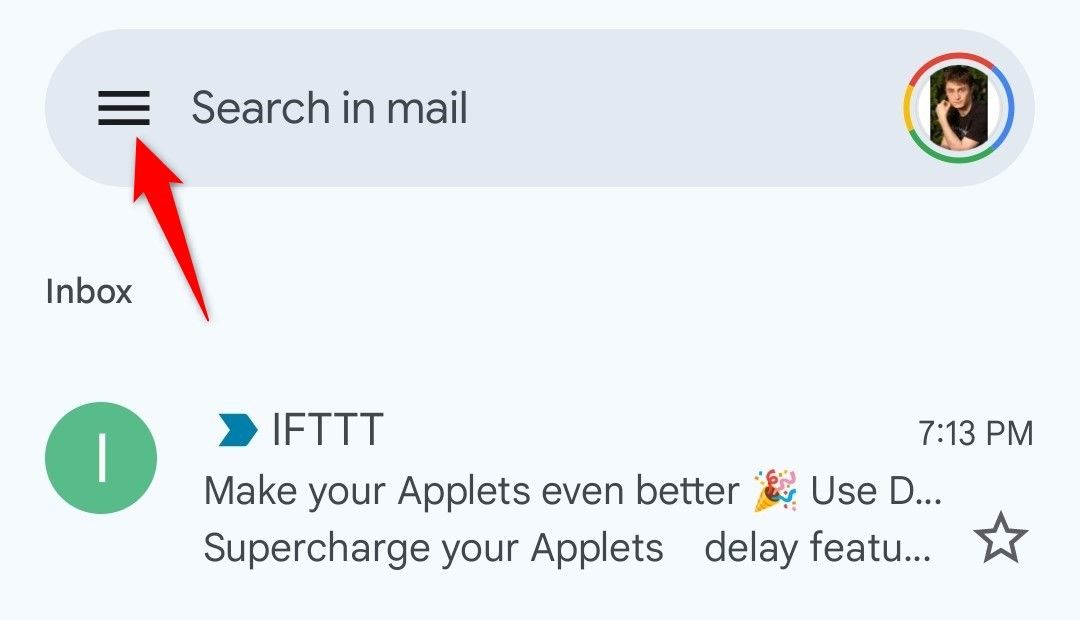
- Нажмите на значок меню (три горизонтальные линии) в левом верхнем углу.
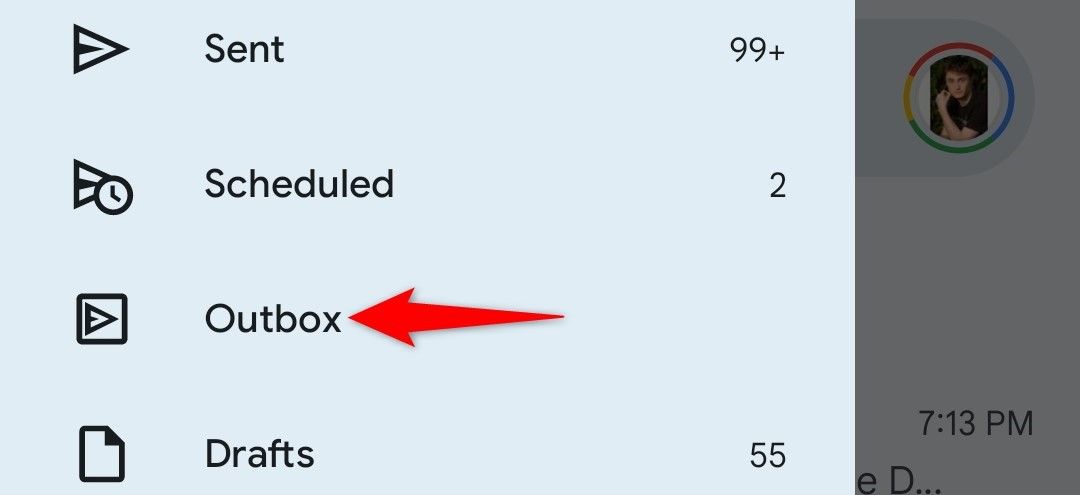
- Выберите “Outbox” (Исходящие).
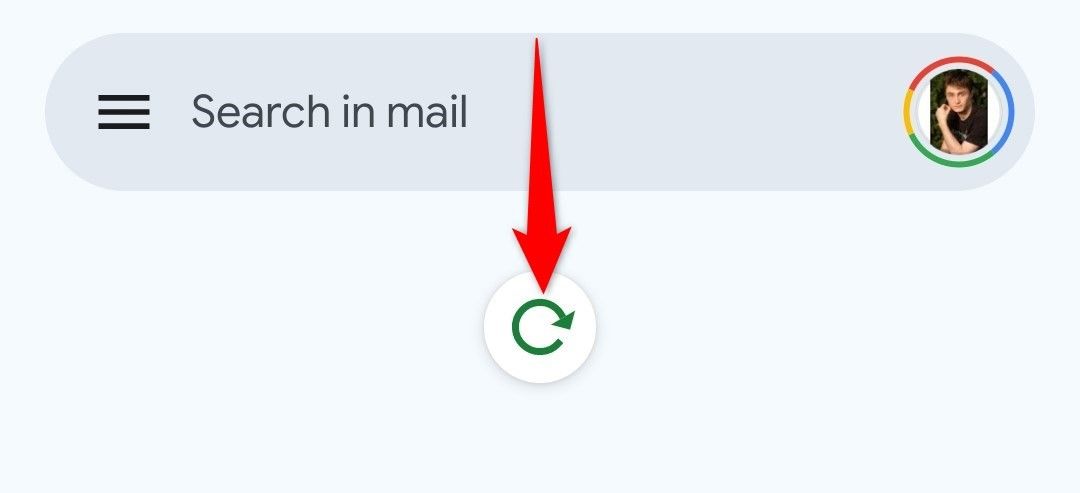
- В папке “Исходящие” потяните экран вниз для обновления. Это принудительно запускает синхронизацию и отправку ожидающих писем.
Если сообщение остаётся в папке, откройте его, проверьте вложения (если они большие, поверхность сети может блокировать передачу) и попробуйте отправить снова.
Очистите кеш приложения Gmail на Android
Кешированные файлы ускоряют работу приложений, но иногда они повреждаются. Очистка кеша безопасна: аккаунт и почта не удаляются.
Инструкция для Android:
- Откройте Настройки → Приложения → Gmail → Хранилище.
- Нажмите “Clear Cache” (Очистить кеш).
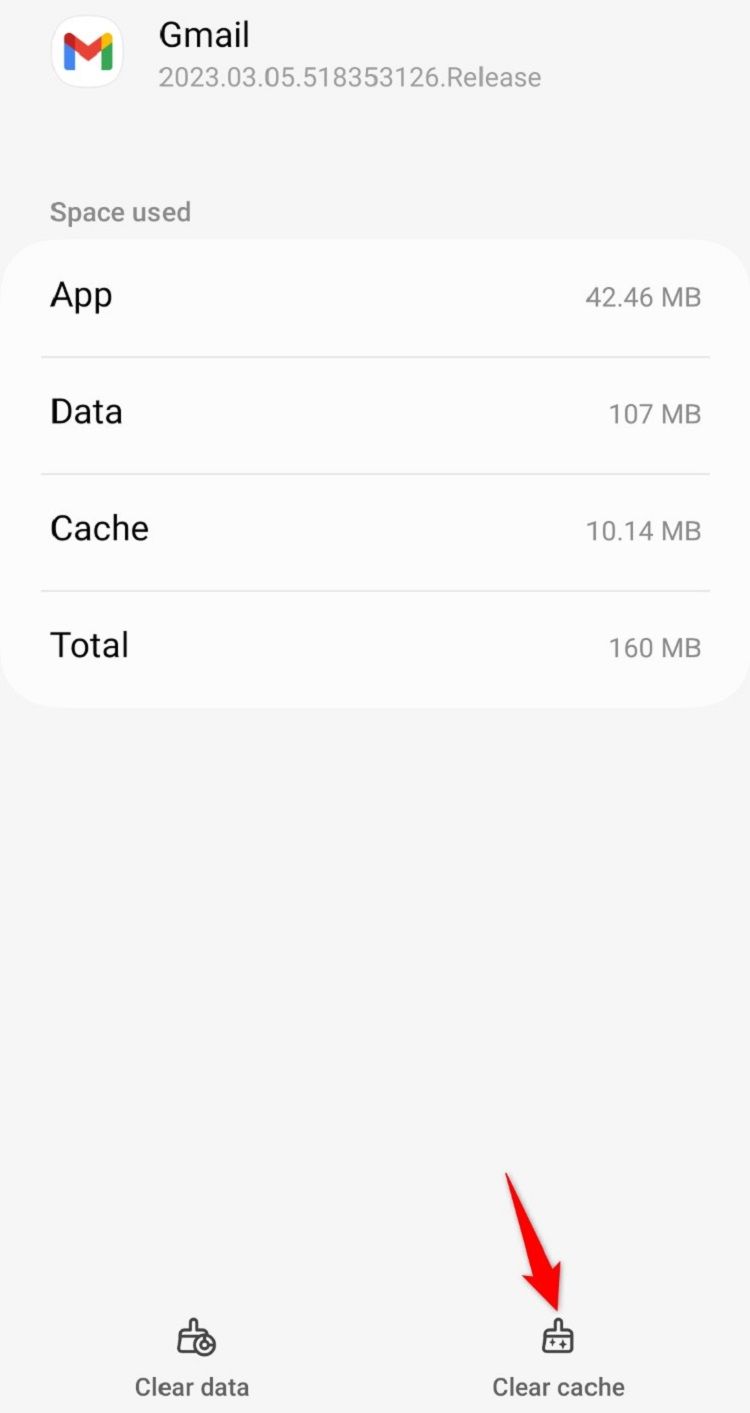
- Закройте настройки и запустите Gmail снова. Попробуйте отправить письмо ещё раз.
Важно: на iPhone нельзя очистить кеш для отдельного приложения вручную. Чтобы удалить кеш, переустановите приложение: удерживайте иконку, удалите приложение, затем установите заново через App Store.
Обновите приложение Gmail на iPhone или Android
Устаревшая версия приложения может содержать баги, мешающие отправке.
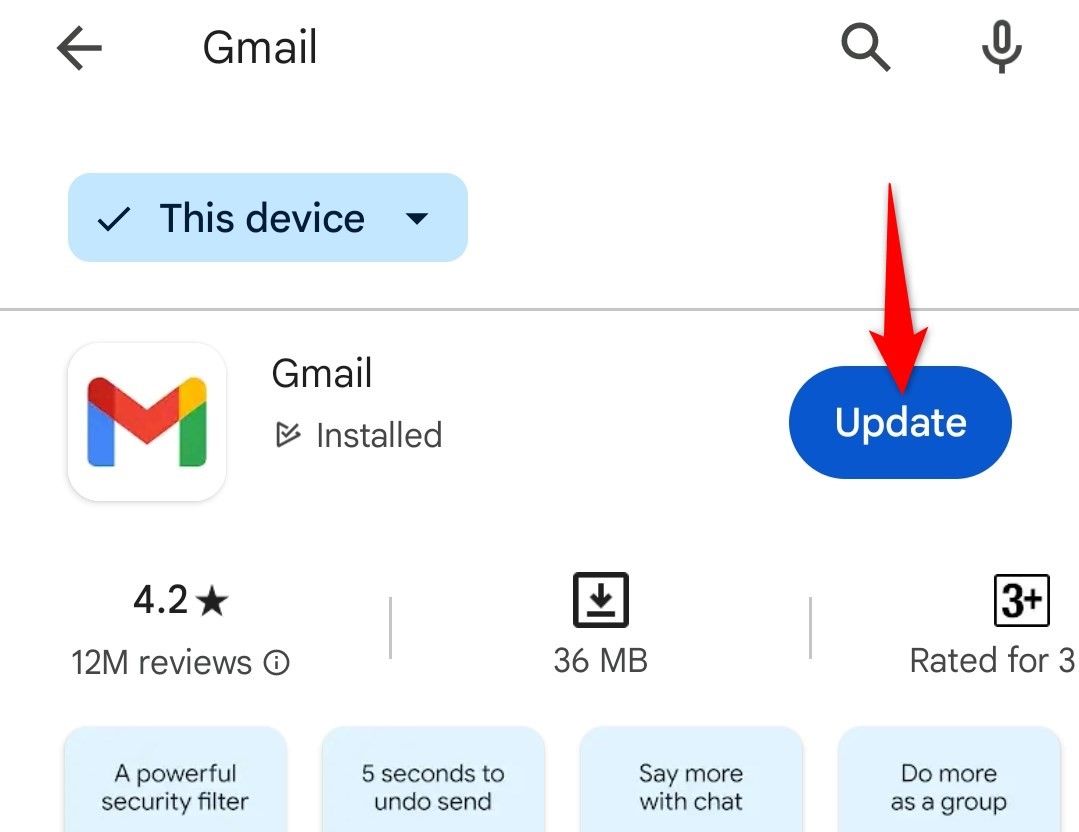
Для Android:
- Откройте Google Play Store, найдите “Gmail” и нажмите “Update” (Обновить), если доступно.
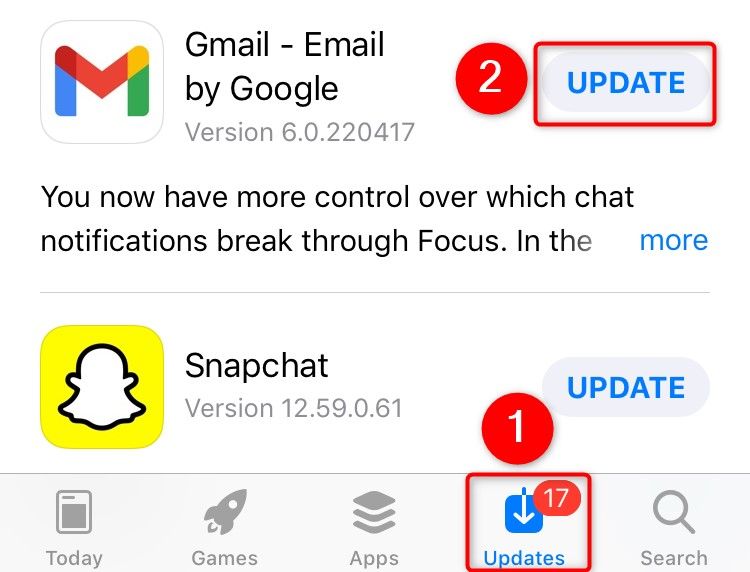
Для iPhone:
- Откройте App Store, внизу выберите “Updates” (Обновления) и нажмите “Update” рядом с Gmail.
Если после обновления проблема появилась сразу после релиза новой версии, проверьте отзывы в магазине приложений: возможно, это массовая проблема, и придётся ждать исправления от Google.
Альтернативные подходы отправки
Если стандартные шаги не помогли, попробуйте альтернативы:
- Откройте Gmail в другом браузере или в режиме инкогнито. Это исключит влияние расширений и локальных настроек браузера.
- Используйте почтовый клиент (например, Thunderbird или Outlook) с добавленным аккаунтом Gmail через IMAP/SMTP. Иногда клиенты обходят временные баги веб‑интерфейса.
- Попробуйте отправить письмо через мобильные данные, а не через Wi‑Fi — это быстро проверит, связана ли проблема с локальной сетью.
- Удалите и снова добавьте аккаунт Google в настройки телефона. На Android и iPhone это поможет восстановить корректную синхронизацию.
Когда локальные методы не помогают
Если вы выполнили все шаги, а письма по‑прежнему не отправляются:
- Проверьте статус сервисов Google на официальной странице статуса Google Workspace. Если сервисы Gmail имеют проблемы, нужно ждать восстановления.
- Посмотрите недавние отзывы и комментарии в App Store/Play Store — другие пользователи могут подтверждать массовую проблему после обновления.
- Если вы используете рабочий или учебный аккаунт, обратитесь к администратору домена — возможно, действуют политики безопасности, блокирующие отправку.
Критерии приёмки
Проверьте следующие пункты, чтобы считать проблему решённой:
- Письмо исчезло из папки «Исходящие» и появилось в «Отправленных».
- Получатель подтвердил получение письма.
- Вы можете создавать и отправлять новые письма без задержки.
- Проблема не воспроизводится после перезагрузки устройства.
Руководство для разных ролей
Для обычного пользователя:
- Проверьте интернет и обновите приложение.
- Обновите папку «Исходящие» и очистите кеш (Android) или переустановите приложение (iPhone).
- Если письмо большое, попробуйте отправить текст без вложений.
Для администратора IT:
- Проверьте журналы и политики домена (Google Workspace). Оцените лимиты отправки и ограничения безопасности.
- Убедитесь, что нет блокировок по IP или по правилам SPF/DKIM/DMARC, мешающих отправке.
- Сообщите пользователям о плановых работах и проверьте статус Google Workspace.
Мини‑методология для диагностики (быстрая проверка за 5 минут)
- Попробуйте отправить тестовое письмо на другой адрес.
- Проверьте интернет (браузер → сайт). Если сайт не грузится — сеть.
- Обновите папку «Исходящие» и очистите кеш/обновите приложение.
- Отключите офлайн‑режим на рабочем столе.
- Перезагрузите устройство и попробуйте снова.
Тесты и сценарии приёмки
- Тест 1: Отправка письма с текстом на тот же аккаунт. Ожидаемый результат: письмо переходит в «Отправленные».
- Тест 2: Отправка письма с большим вложением через Wi‑Fi и через мобильные данные. Ожидаемый результат: отправка через сотовую сеть помогает, если проблема в локальной сети.
- Тест 3: Отправка после очистки кеша. Ожидаемый результат: приложение синхронизирует и отправляет отложенные сообщения.
Модель принятия решения (диагностика) — схема
flowchart TD
  A[Письмо застряло в Исходящих] --> B{Интернет работает?}
  B -- Нет --> C[Проверить сеть, перезагрузить роутер]
  C --> D[Повторить попытку отправки]
  B -- Да --> E{Устройство — компьютер или телефон?}
  E -- Компьютер --> F[Отключить офлайн‑режим в Gmail]
  F --> D
  E -- Телефон --> G[Открыть папку Исходящие и обновить]
  G --> H{Android?}
  H -- Да --> I[Очистить кеш или обновить приложение]
  H -- Нет --> J[Переустановить приложение]
  I --> D
  J --> D
  D --> K{Отправлено?}
  K -- Да --> L[Готово]
  K -- Нет --> M[Использовать альтернативный клиент или обратиться в поддержку]
Безопасность и конфиденциальность
- Очистка кеша не удаляет ваши учётные данные, но переустановка приложения потребует повторной авторизации.
- Если вы используете рабочий аккаунт, убедитесь, что политика безопасности организации допускает переустановку и удаление приложения.
- При отправке конфиденциальных больших вложений используйте шифрование или защищённые ссылки, если почта постоянно прерывает отправку.
Глоссарий в одну строку
- Кеш — временные файлы приложения, ускоряющие загрузку.
- Офлайн‑режим — настройка, которая хранит данные локально и синхронизует их при подключении.
- Исходящие — папка, где хранятся ещё не отправленные сообщения.
Частые ошибки и когда это не сработает
- Проблема на стороне Google: локальных действий недостаточно; остаётся ждать официального исправления.
- Ограничение со стороны администратора домена: только администратор может изменить политику.
- Ограничения провайдера или блокировки на уровне сети: необходимо взаимодействовать с провайдером.
Заключение
Почти всегда проблема решается проверкой сети, отключением офлайн‑режима или очисткой кеша/обновлением приложения. Если локальные шаги не помогают, проверьте статус сервисов Google и обратитесь к администратору или провайдеру.
Важно: при любых сомнениях сначала попробуйте самые простые шаги — перезагрузка устройства и обновление папки «Исходящие». Это экономит время и часто решает проблему.

Похожие материалы

Несколько аккаунтов Skype: Multi Skype Launcher

Журнал для работы: повысить продуктивность

Персональные звуки уведомлений на Android

Скачивание шоу Hulu для офлайн‑просмотра

Microsoft Start: персонализированная новостная лента
