
Skyrim не сохраняет настройки — как исправить

Краткое описание проблемы
У некоторых игроков Skyrim (The Elder Scrolls V: Skyrim) не сохраняет новые видеонастройки, управление или другие параметры — после перезапуска игры изменения сбрасываются. Это раздражает, потому что настройки приходится вводить снова и снова. В этой статье перечислены проверенные методы устранения этой проблемы, объяснены причины и даны дополнительные варианты действий и проверочные списки.
Почему настройки Skyrim не сохраняются?
Чаще всего виноваты три категории причин:
- Отсутствие прав записи или владения файлами игры и пользовательских INI-файлов. Если у процесса нет разрешения на запись, изменения не сохраняются.
- Антивирус или защитное ПО блокирует запись или помечает файлы как защищённые.
- Файлы имеют атрибут “только для чтения” или находятся в папке с ограничениями (например, синхронизируемая облачная папка с ограничениями).
Важно: системные и программные реализации различаются по версии Windows и по тому, где установлена игра (Steam, GOG, Microsoft Store). Всегда сделайте резервную копию важных INI-файлов перед правками.
Быстрая последовательность действий (сначала проверка)
- Закройте Skyrim.
- Сделайте резервную копию папки
%USERPROFILE%\Documents\My Games\Skyrim(копия INI-файлов). - Проверьте атрибуты INI-файлов и права доступа (см. шаги ниже).
- Если не помогает — временно отключите антивирус и повторите.
Подробные шаги по исправлению
1. Снять атрибут “только для чтения” с INI-файлов
- Откройте Проводник и перейдите в путь (замените %USERPROFILE% на имя своей учётной записи):
%USERPROFILE%\Documents\My Games\Skyrim. - Найдите файл
SkyrimPrefs.ini, щёлкните правой кнопкой и выберите Свойства. - Отключите флажок “Только для чтения”.
- Нажмите Применить и ОК.
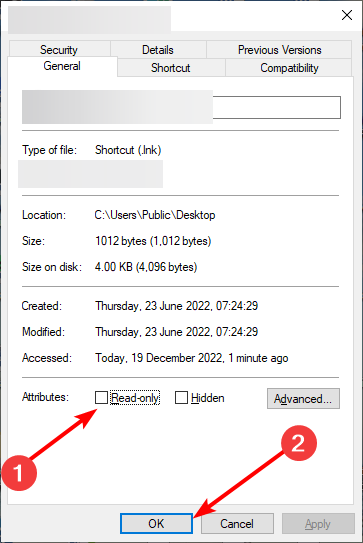
- Повторите те же действия для
Skyrim.ini.
Примечание: если атрибуты у папки выставлены как “только для чтения”, это может препятствовать записи в файлы. Снятие этого флажка часто решает проблему.
2. Взять владение папкой установки Skyrim и дать себе полный доступ
- Щёлкните правой кнопкой по папке установки Skyrim и выберите Свойства.
- На вкладке Безопасность нажмите Дополнительно.
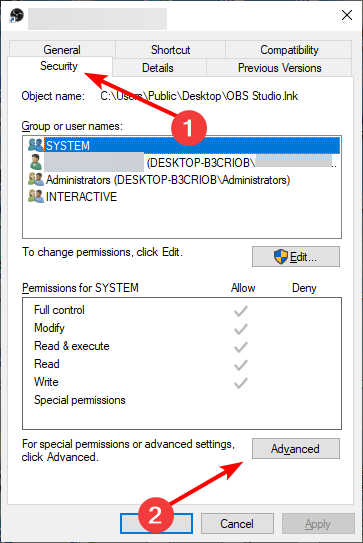
- Нажмите Изменить рядом с разделом Владельца.
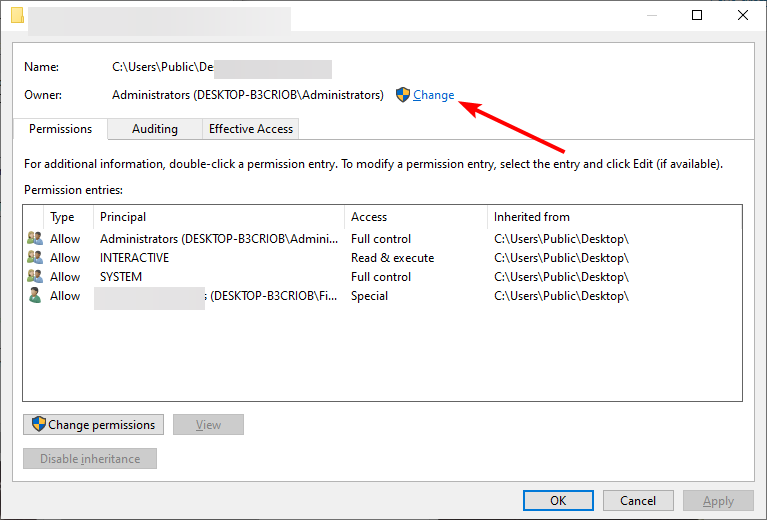
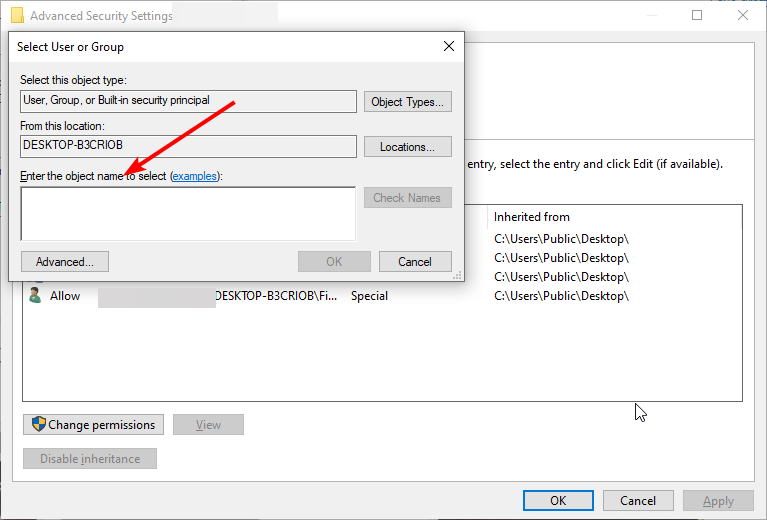
- Введите имя вашей учётной записи в поле “Введите имя объекта для выбора” и нажмите Проверить имена, затем ОК.
- Вернитесь в окно Свойств и нажмите Изменить, затем выставьте для вашей учётной записи Полный доступ и примените изменения.
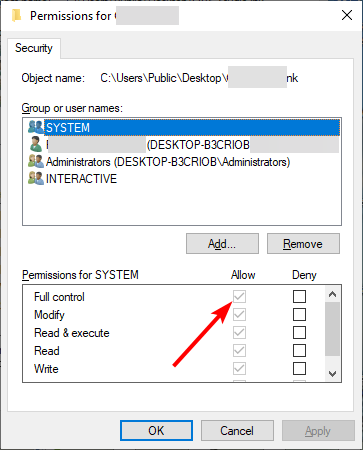
- Для исполняемого файла (например, TESV.exe) на вкладке Совместимость включите запуск от имени администратора: откройте Свойства -> Совместимость -> поставьте галочку “Запускать эту программу от имени администратора” и примените.
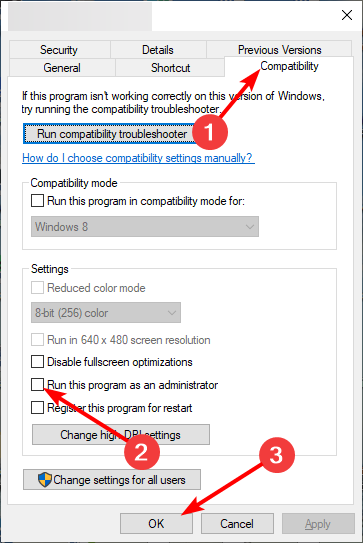
После этого перезапустите игру и попробуйте изменить настройки — они должны сохраняться.
3. Отключить антивирусное ПО (временная проверка)
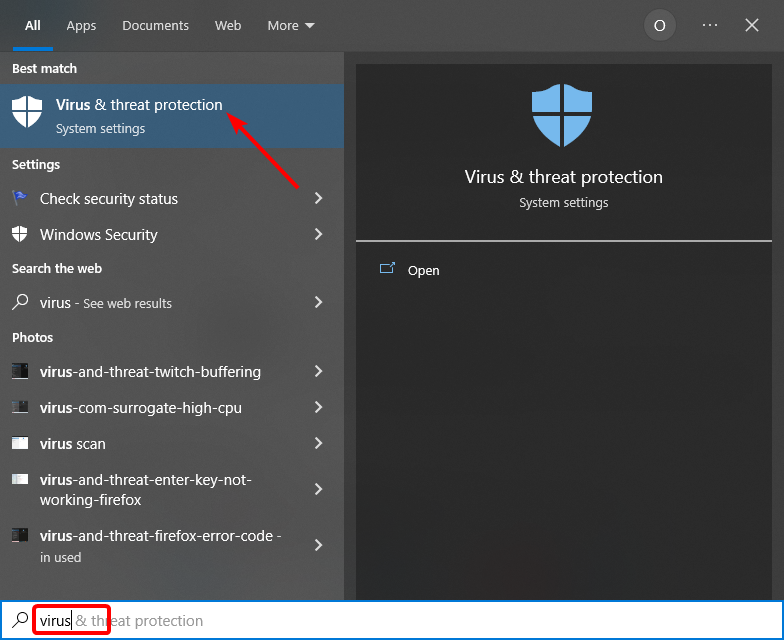
- Нажмите клавишу Windows и введите “вирус” или откройте Защитник Windows -> Защита от вирусов и угроз.
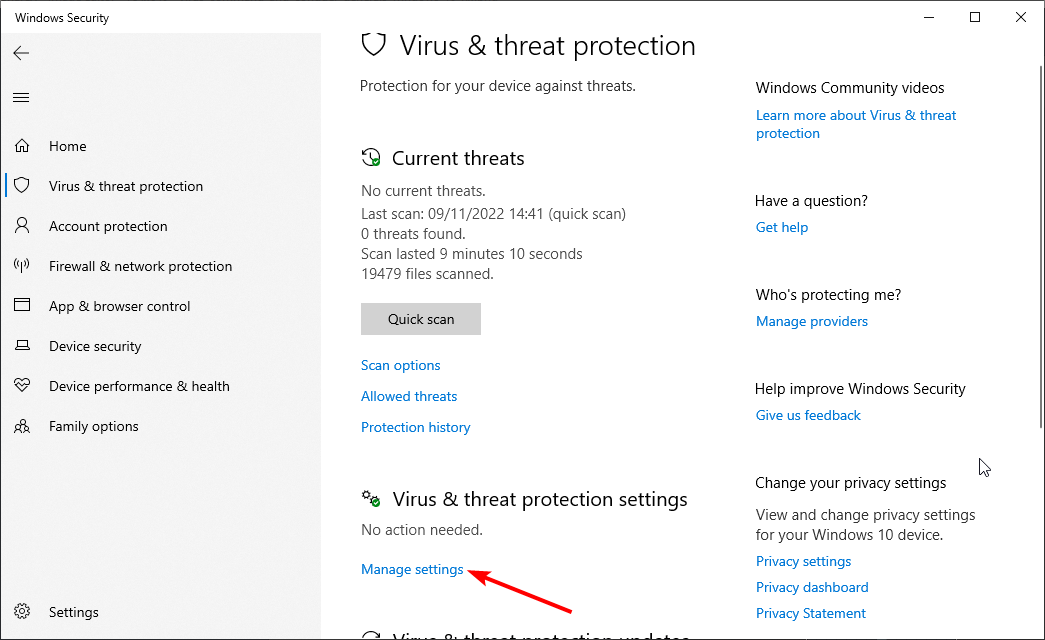
- Нажмите Управление настройками и выключите Защиту в реальном времени.
- Попробуйте сохранить настройки в игре ещё раз.
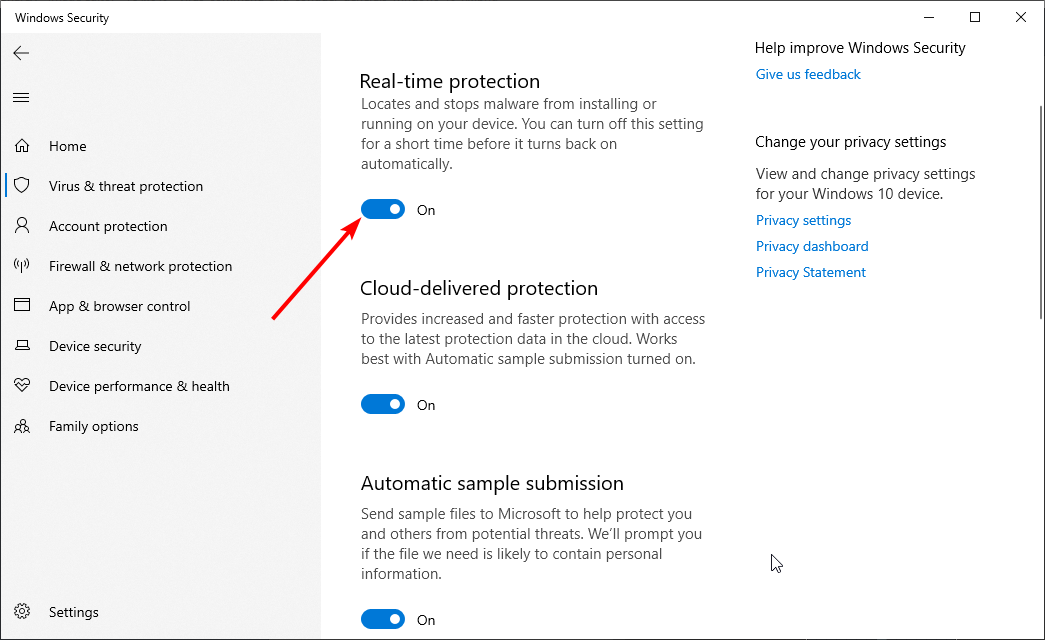
Если вы используете сторонний антивирус, найдите его значок в системном трее (ряд с часами), щёлкните правой кнопкой и выберите временное отключение защиты/щит. Если после отключения проблема исчезла — добавьте папку игры и папку Documents\My Games\Skyrim в исключения антивируса.
Важно: не оставляйте антивирус отключённым постоянно. Сначала сохраните настройки в игре, затем снова включите защиту.
Альтернативные решения и дополнительные проверки
- Проверьте, не синхронизируется ли папка
Documentsс облачным диском (OneDrive, Dropbox). В некоторых случаях облачная синхронизация мешает локальной записи файлов. - Если вы используете моды и мод-менеджеры (MO, Vortex), временно отключите их — моды могут менять INI-файлы и перезаписывать настройки.
- Попробуйте создать новый профиль Windows и запустить игру от него — если настройки сохраняются, проблема в конфигурации текущей учётной записи.
- Запустите проверку целостности файлов в лаунчере (Steam -> свойства игры -> Локальные файлы -> Проверить целостность файлов).
Когда описанные методы могут не помочь
- Файлы повреждены или отсутствуют — в этом случае восстановление/переустановка игры помогает.
- Конфликт модов, которые принудительно переписывают INI при старте — решение: отключить проблемные моды и настроить порядок загрузки.
- Жёсткие корпоративные политики или стороннее ПО безопасности, которое перехватывает файловую систему — обратитесь к системному администратору.
Быстрая методика диагностики (чек-лист)
- Закрыть игру.
- Сделать копию папки
%USERPROFILE%\Documents\My Games\Skyrim. - Снять атрибут “Только для чтения” с
Skyrim.iniиSkyrimPrefs.ini. - Взять владение папкой установки и дать себе полный доступ.
- Отключить антивирус и протестировать запись.
- Проверить синхронизацию облака и моды.
Диаграмма принятия решения
flowchart TD
  A[Проблема: настройки не сохраняются] --> B{Файлы INI доступны для записи?}
  B -- Да --> C{Антивирус/защита блокируют запись?}
  B -- Нет --> D[Снять 'Только для чтения' и дать права]
  D --> E[Попробовать сохранить]
  C -- Да --> F[Отключить антивирус временно и добавить исключения]
  C -- Нет --> G{Используются моды/менеджер модов?}
  G -- Да --> H[Отключить моды и проверить]
  G -- No --> I[Проверить целостность файлов/переустановить]
  E --> Z[Готово]
  F --> Z
  H --> Z
  I --> Z
Роли и проверочные списки
Для игрока:
- Сделать резервную копию INI.
- Снять “только для чтения” и запустить от администратора.
- Отключить сторонний антивирус на время теста.
Для администратора ПК:
- Проверить групповые политики и права NTFS.
- Проверить логи антивируса на предмет блокировок.
Глоссарий (одной строкой)
- INI-файлы — текстовые конфигурационные файлы игры, где хранятся настройки видеокарты, управления и интерфейса.
- Владение/права NTFS — разрешения файловой системы Windows, позволяющие читать/писать/изменять файлы.
Критерии приёмки
- Настройки, изменённые в меню игры, сохраняются и остаются после полного выхода из игры и перезапуска.
- Файлы
Skyrim.iniиSkyrimPrefs.iniобновляются (изменяется время модификации).
Заключение
В большинстве случаев проблема с тем, что Skyrim не сохраняет настройки, решается путём снятия атрибута “только для чтения” у INI-файлов, взятия владения папкой установки и добавления исключения для антивируса. Если после всех шагов проблема остаётся — проверьте влияние модов, облачной синхронизации и целостность файлов игры.
Если у вас есть свои наблюдения или метод, который помог именно вам — напишите в комментариях. Это может помочь другим игрокам с похожими конфигурациями.

Похожие материалы

Несколько аккаунтов Skype: Multi Skype Launcher

Журнал для работы: повысить продуктивность

Персональные звуки уведомлений на Android

Скачивание шоу Hulu для офлайн‑просмотра

Microsoft Start: персонализированная новостная лента
