
Chrome и Edge скрывают панель задач при максимизации — что делать
Проблема: по умолчанию при максимизации окна браузера панель задач должна оставаться видимой. Но иногда браузер полностью перекрывает панель задач, что мешает переключению между приложениями, просмотру уведомлений и доступу к системному трею. Такая ошибка чаще проявляется на системах с двумя и более мониторами, особенно если у мониторов разные параметры (разрешение, DPI, частота обновления).
В этой статье вы найдёте систематизированный набор проверок и исправлений — от быстрых действий до команд PowerShell и сценариев для IT‑администраторов. Все инструкции рассчитаны на Windows 10/11, но многие шаги применимы и к более ранним версиям Windows.
Почему это происходит — кратко
Кратко: проблема вызвана несовпадением координат и размеров окон при разных настройках DPI и масштабирования, багами в графическом интерфейсе Windows или конфликтом между поведением окна браузера и настройками панели задач (автоскрытие). На мультидисплейных системах с разными физическими характеристиками дисплеев вероятность выше.
Ключевые понятия:
- DPI / масштабирование: как Windows увеличивает интерфейс для высоких разрешений.
- Автоскрытие панели задач: режим, когда панель автоматически исчезает при неактивности.
- Проводник Windows (Explorer): процесс, управляющий панелью задач и рабочим столом.
Быстрые проверки — самые простые исправления
- Перезагрузите компьютер. Часто это устраняет временные артефакты интерфейса.
- Убедитесь, что не включён полноэкранный режим (Full Screen). Нажмите F11 (или Fn + F11) и проверьте.
- Заблокируйте и разблокируйте экран: нажмите Win + L, затем снова войдите в систему. Это часто восстанавливает корректное позиционирование панели задач.
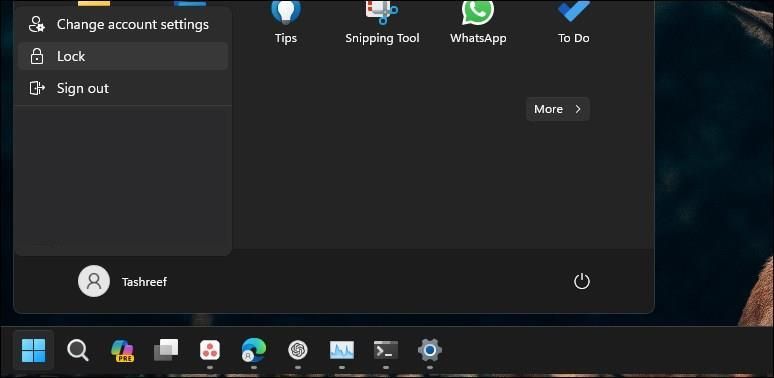
Если проблема не ушла — переходите к шагам ниже.
Перезапуск процесса Проводник (Windows Explorer)
Перезапуск Проводника часто исправляет графические сбои в интерфейсе, включая исчезающую панель задач.
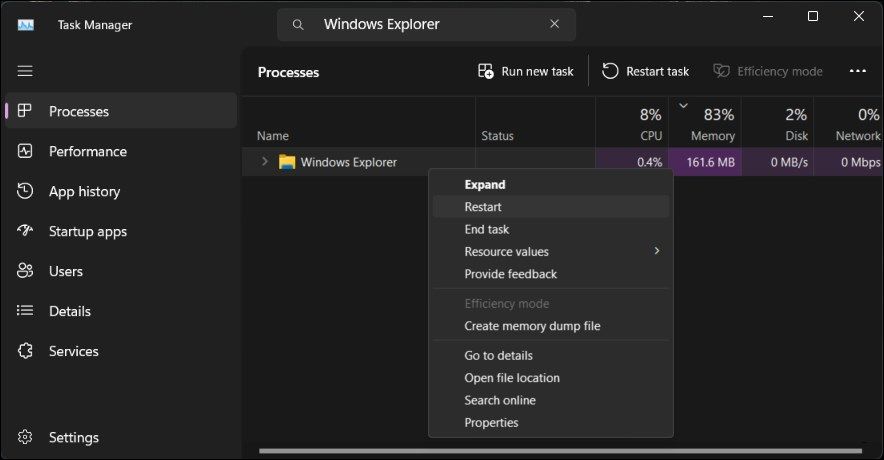
- Нажмите Win + X и выберите «Диспетчер задач».
- На вкладке «Процессы» найдите «Проводник Windows» (Windows Explorer). В Windows 11 можно ввести название в строке поиска Диспетчера задач.
- Выберите процесс и нажмите «Перезапустить».
Примечание: экран может на мгновение поморгать. После перезапуска проверьте, появилась ли панель задач при максимизации браузера.
Отключите автоскрытие панели задач
Если панель задач настроена на автоскрытие, браузер может занимать её место при максимизации. Проверьте настройки и отключите автоскрытие.
- Щёлкните правой кнопкой по панели задач и выберите «Параметры панели задач».
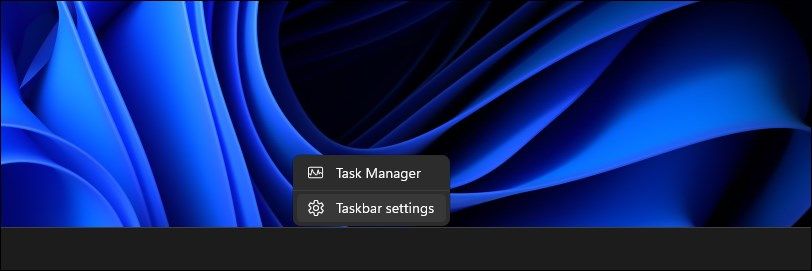
- Разверните раздел «Поведение панели задач».
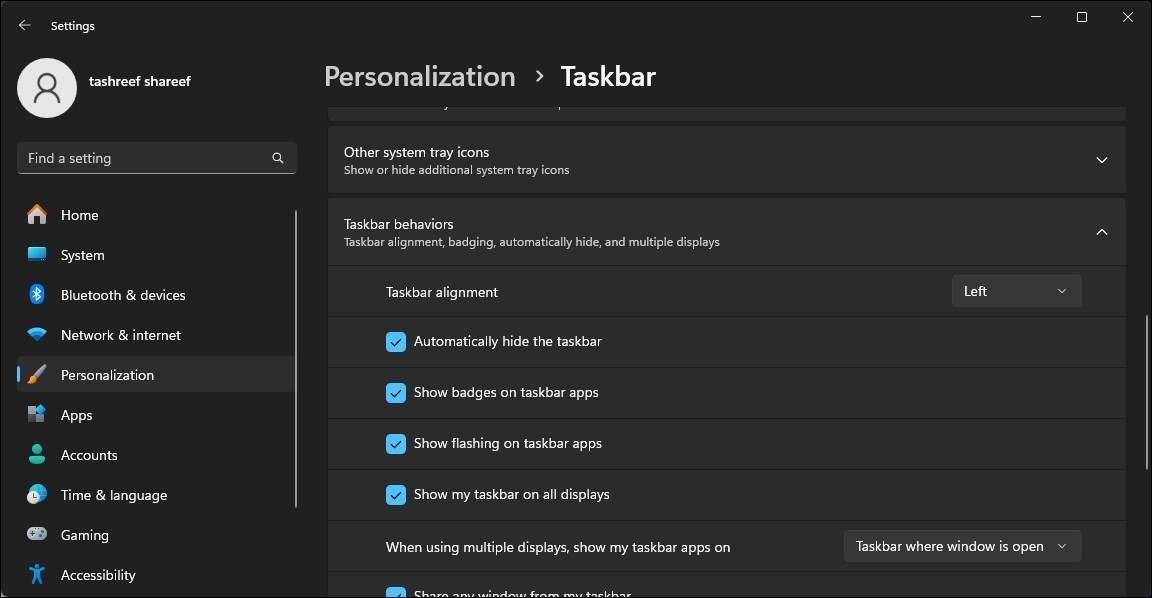
Найдите опцию «Автоматически скрывать панель задач» и выключите её. Если опция уже выключена, попробуйте временно включить и снова отключить.
Проверьте результат: максимально разверните окно браузера и убедитесь, что панель задач видна.
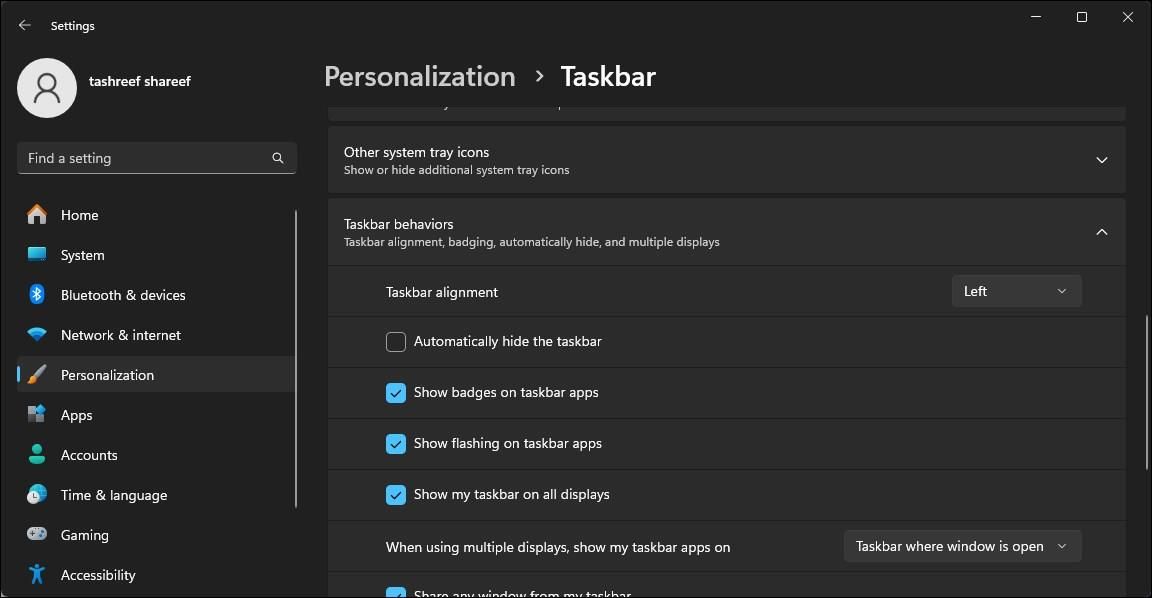
Совет: после изменения поведения панели задач рекомендуется закрыть и снова запустить браузер.
Проверьте настройки масштабирования и разрешения на каждом мониторе
На системах с несколькими мониторами различное масштабирование (например, 125% и 100%) часто приводит к некорректному вычислению координат окна.
Шаги:
- Откройте «Параметры» → «Система» → «Экран».
- Для каждого подключённого дисплея в разделе «Масштаб и разметка» установите одинаковый масштаб (рекомендуется 100% или 125%, в зависимости от привычных настроек). После изменения может потребоваться выход из системы и вход.
- Убедитесь, что разрешение и ориентировка дисплеев соответствуют их физическим характеристикам.
Примечание: если вы используете ноутбук + внешний монитор, попробуйте установить внешний монитор как основной (Make this my main display) и посмотреть, сохраняется ли проблема.
Повторная регистрация встроенных приложений Windows (PowerShell)
Иногда проблемы с системными компонентами и связью с Microsoft Store решаются повторной регистрацией Appx‑пакетов. Выполняйте этот шаг с правами администратора.
- Нажмите Win + X и выберите «Терминал (администратор)».
- Вставьте и выполните команду:
Get-AppXPackage -AllUsers | Foreach {Add-AppxPackage -DisableDevelopmentMode -Register "$($_.InstallLocation)\AppXManifest.xml"}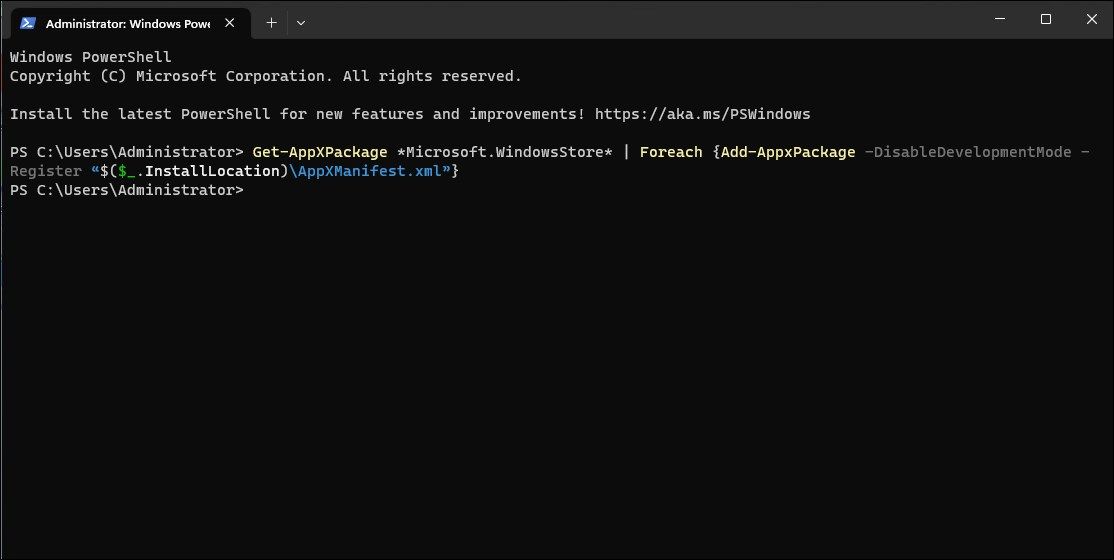
- Игнорируйте несущественные ошибки и дождитесь окончания выполнения. После этого перезагрузите компьютер и проверьте поведение панели задач.
Важно: эта операция может занять несколько минут и генерировать сообщения об ошибках для пакетов, которые не требуют регистрации.
Установите или удалите обновления Windows
Обновления Windows несут исправления, но иногда новый патч вызывает непредвиденные побочные эффекты.
Проверка обновлений:
- Win + I → «Обновление Windows» → «Проверить наличие обновлений».
- Установите найденные обновления и перезагрузите систему.
Если проблема появилась после недавнего обновления:
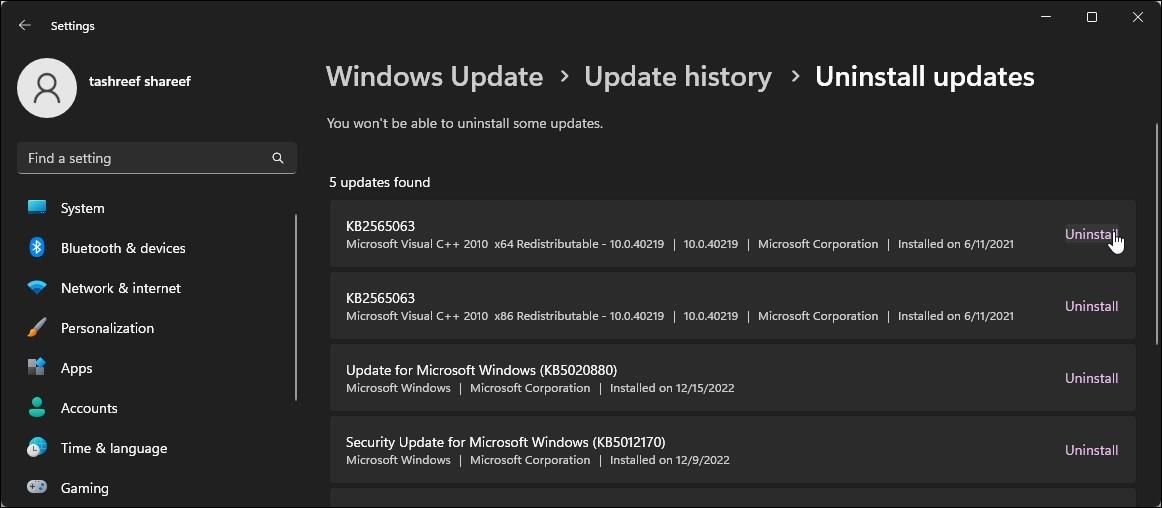
- Откройте «Параметры» → «Обновление Windows» → «Журнал обновлений» → «Удалить обновления».
- Найдите недавнее обновление и удалите его. Затем перезагрузите компьютер и проверьте.
Если удаление помогло — временно приостановите автоматические обновления (до 5 недель) и ожидайте патча от Microsoft.
Дополнительные методы — когда стандартные шаги не помогают
- Обновите драйверы видеокарты. Используйте официальный драйвер от производителя (NVIDIA, AMD, Intel). Неправильный или старый драйвер GPU может приводить к артефактам окна.
- Отключите аппаратное ускорение в настройках браузера: Настройки → Система → Отключить «Использовать аппаратное ускорение когда возможно», затем перезапустите браузер.
- Попробуйте временно создать новый профиль пользователя в Chrome/Edge: проблема может быть связана с расширениями или пользовательскими настройками.
- Отключите сторонние приложения, которые управляют окнами или панелью задач (например, тулбары, менеджеры окон, приложения для кастомизации интерфейса).
Когда это не сработает — возможные причины и обходные пути
Counterexamples — когда исправления могут не помочь:
- Физическая проблема с GPU или видеовыходом: если наблюдаются другие графические артефакты, это может быть аппаратная неисправность.
- Системный сбой после специфичного обновления Windows: до выхода исправляющего патча придётся держать панель задач в виде, откачивая обновления.
- Специфические корпоративные политики или сторонние ПО, ограничивающие поведение панели задач.
Обходные пути:
- Используйте сочетание клавиш Alt + Tab для переключения между приложениями в обход панели задач.
- Запустите браузер в режиме окна (не максимизировать) и вручную растяните окно до границ экрана, чтобы оставить панель задач видимой.
Ментальные модели и подход к отладке
- Слой за слоем: сначала простые действия (перезапуск → блокировка экрана → F11), затем системные (Explorer → DPI → драйверы), затем административные (PowerShell, откат обновлений).
- Изолируйте переменные: отключайте одно расширение/одну опцию за раз, чтобы понять, что именно влияет.
- В мультидисплейных системах думайте о виртуальном пространстве рабочего стола — окно может «думать», что находится на другом мониторе с другими настройками.
Быстрый чек‑лист для конечного пользователя
- Перезагрузить компьютер.
- Проверить полноэкранный режим (F11).
- Win + L: заблокировать и разблокировать экран.
- Перезапустить Проводник через Диспетчер задач.
- Отключить автоскрытие панели задач.
- Убедиться в одинаковом масштабировании для всех дисплеев.
- Отключить аппаратное ускорение в браузере.
Чек‑лист для IT‑администратора
- Проверить журналы событий Windows на ошибки графики или ShellExperienceHost.
- Обновить видеодрайверы и проверить совместимость с текущим билдом Windows.
- Выполнить повторную регистрацию Appx‑пакетов через PowerShell.
- Провести тест с чистым профилем пользователя и без расширений браузера.
- Организовать откат проблемного обновления и временную паузу обновлений в масштабах организации.
SOP — пошаговый план действий для поддержки (Playbook)
- Получить от пользователя описание и скриншот проблемы.
- Провести удалённо быстрые проверки (перезагрузка, F11, Win + L).
- Если не помогает — попросить пользователя перезапустить Проводник.
- Проверить настройки автоскрытия и масштабирования на удалённом рабочем столе.
- При подозрении на update: проверить время появления проблемы и сопоставить с Windows Update.
- Если всё не помогает — выполнить повторную регистрацию Appx и обновить видеодрайвер.
- Зафиксировать результат, закрыть инцидент при восстановлении или эскалировать в отдел системного ПО.
Критерии приёмки
- Панель задач остаётся видимой при максимизации окна Chrome и Edge для тестовой учётной записи.
- Поведение воспроизводится на тех же конфигурациях мониторов, где обнаружена ошибка, и исправление стабильно в течение 24 часов.
- После вмешательства пользователю не нужно вручную повторять шаги каждый запуск браузера.
Тестовые сценарии и критерии успеха
- Тест: максимизация окна браузера на одном мониторе, панель задач должна быть видна. Успех: панель видна.
- Тест: мультидисплей с разными масштабами (100%/125%): после выравнивания масштабов панель видна при максимизации. Успех: панель видна и не мигает.
- Тест: после перезапуска Проводника и повторной регистрации Appx — панель задач ведёт себя корректно спустя 10 запусков браузера. Успех: нет сбоев.
План отката (rollback) для обновлений
Если исправление путем установки обновления приводит к новой ошибке:
- Зафиксируйте идентификатор обновления и временную метку.
- Удалите обновление через «Удалить обновления» в настройках Windows.
- Перезагрузите компьютер.
- Если проблема исчезла — приостановите обновления и уведомите профильное подразделение о необходимости тестирования патча в тестовом окружении.
Короткая сводка для администратора — что проверить в первую очередь
- Масштабирование дисплеев.
- Параметры автоскрытия панели задач.
- Состояние процесса Explorer.
- Видеодрайверы и недавние обновления Windows.
- Наличие сторонних инструментов управления окнами.
FAQ
Q: Проявляется ли ошибка только в Chrome и Edge? A: Чаще всего в Chromium‑браузерах, но любой полноэкранный или максимизированный процесс может вести себя аналогично при проблемах с Shell.
Q: Вернётся ли проблема после перезагрузки? A: Иногда — если причина аппаратная или связана с драйверами. Если исправление временное, требуется дальнейшая диагностика.
Q: Можно ли автоматизировать проверку для нескольких компьютеров? A: Да — через PowerShell и удалённое выполнение команд, но нужно тщательно тестировать скрипты в тестовой среде.
Заключение
Проблема скрывающейся панели задач при максимизации Chrome/Edge обычно решается простыми действиями: перезапуск, проверка автоскрытия, перезапуск Проводника и выравнивание масштабирования на мониторах. Если это не помогает — используйте повторную регистрацию Appx и проверьте драйверы и обновления Windows. Для корпоративной среды полезен пошаговый playbook и план отката обновлений.
Если вам нужен готовый чек‑лист в виде таблицы или автоматизированный скрипт для массовой проверки — сообщите, какие у вас версии Windows и конфигурации мониторов, и я подготовлю шаблон.

Похожие материалы

Несколько аккаунтов Skype: Multi Skype Launcher

Журнал для работы: повысить продуктивность

Персональные звуки уведомлений на Android

Скачивание шоу Hulu для офлайн‑просмотра

Microsoft Start: персонализированная новостная лента
