
Что делать, если игра EA/Origin не запускается через Steam
Введение
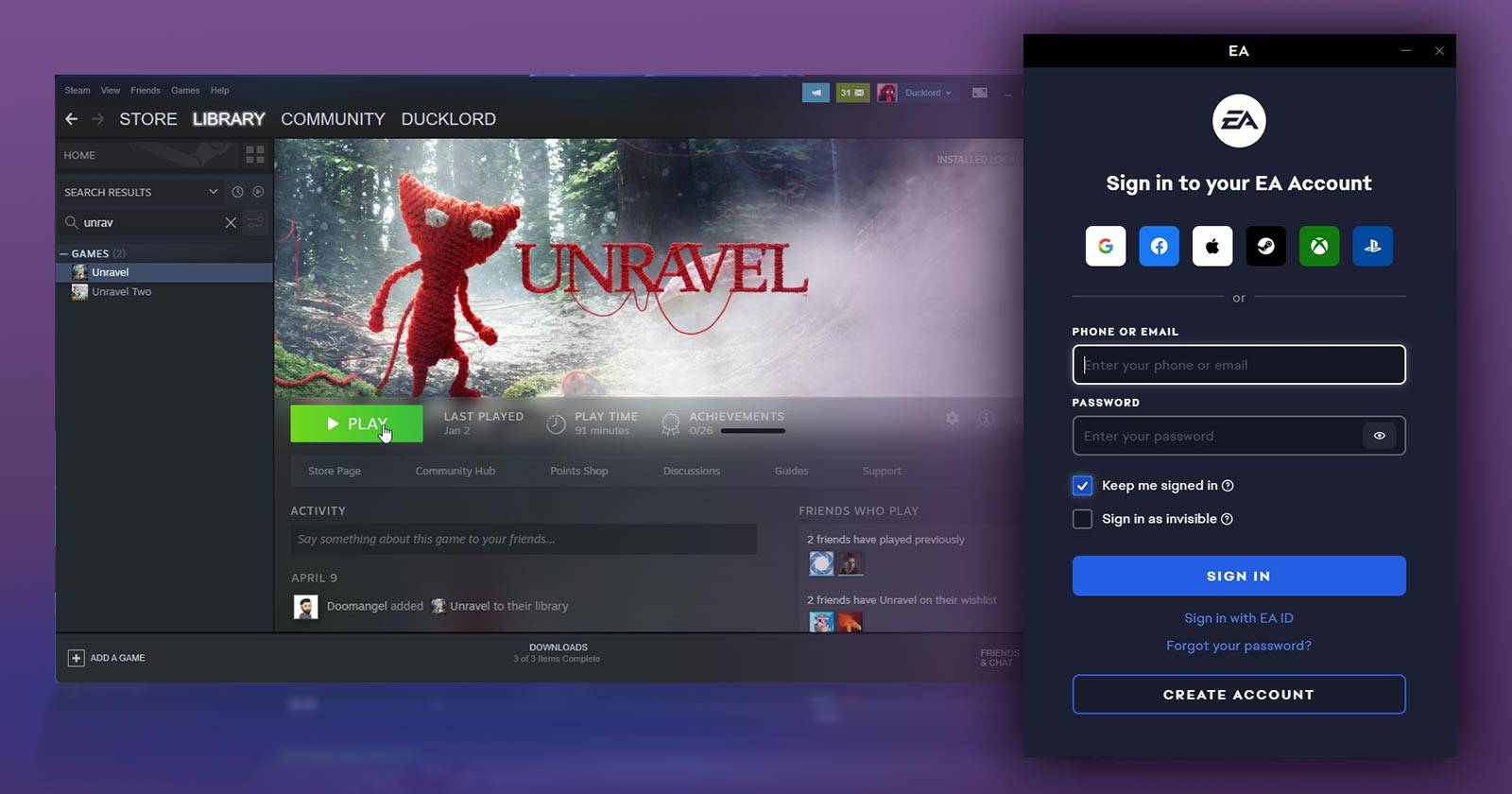
Вы купили игру от Electronic Arts в Steam, нажали «Запустить», и ничего не происходит — либо появляется окно с просьбой «активировать продукт», либо старт игры застревает. Steam при запуске некоторых игр подгружает сторонний клиент (старый Origin или новый EA app) для проверки прав и аутентификации. Когда «переход» между Steam и EA-клиентом ломается, игра не запускается.
В этой статье объясняю понятным языком, как устранить проблему и вернуть игру в рабочее состояние без повторных покупок. Подход ориентирован на Windows, где чаще всего возникает эта ситуация.
Важно: речь не о проблемах входа в Steam как таковом. Здесь цепочка запуска выглядит так: Steam → EA app/Origin → игра. Проблема — среднее звено цепочки не выполняет авторизацию или не запускается корректно.
Быстрая схема решения (обзор)
- Полностью удалить клиент EA (Origin / EA app) с системы.
- Удалить игру в Steam.
- Переустановить игру в Steam — это автоматически подтянет нужный EA-клиент и необходимые компоненты.
- Разрешить EA-клиенту доступ в брандмауэр и антивирус.
- Войти в EA аккаунт, включить «Оставаться в системе».
- Проверить: запуск игры из Steam должен пройти нормально.
Ниже — подробные инструкции, расширенные варианты для сложных случаев, чеклисты и тесты, которые помогут убедиться, что всё настроено правильно.
Почему это происходит
Кратко: конфликт версий клиента или повреждённые локальные данные. При попытке автоматического запуска Steam сначала вызывает EA-клиент и передаёт ему параметры запуска. Если EA-клиент устарел, повреждён или его доступ блокирует брандмауэр/антивирус, он не завершает аутентификацию, и игра не стартует.
Когда это происходит чаще всего:
- Игра старая и ожидает интерфейс/поведение Origin, а на ПК установлен современный EA app.
- Остаточные файлы старого клиента конфликтуют с новой версией.
- Брандмауэр или антивирус пометили EA-клиент как «неизвестное приложение» и блокируют сетевые запросы.
- Локальные файлы игры или установочные вспомогательные компоненты повреждены.
Шаг 1. Полное удаление Origin / EA app из Windows
- Откройте меню «Пуск» и найдите «Приложения и возможности» (в англоязычной Windows: Add or remove programs).
- В списке установленных приложений найдите «Origin» или «EA app». Обычно установлен только один; если оба — удалите оба.
- Нажмите на кнопку с тремя точками (или на саму запись) и выберите «Удалить». Следуйте мастеру удаления.
Важно: удаление клиента должно быть полным — оставшиеся файлы часто искажают дальнейшую установку. После стандартного удаления нужно выполнить дополнительную чистку, описанную ниже.
Дополнительная очистка (после стандартного удаления)
Закройте Steam и убедитесь, что в трее нет иконок Origin/EA.
Откройте Проводник и удалите (если остались) папки:
- %ProgramData%\Origin
- %ProgramData%\EA Desktop или %ProgramData%\EA
- %LocalAppData%\Origin
- %LocalAppData%\EA Desktop
- %AppData%\Roaming\Origin
Перезагрузите компьютер.
Примечание: не редактируйте реестр вручную без необходимости. Большинство конфликтов решается удалением перечисленных папок и переустановкой.
Шаг 2. Удаление и переустановка игры в Steam
- Откройте клиент Steam.
- В вашей библиотеке найдите проблемную игру.
- Правой кнопкой мыши по игре → «Управление» → «Удалить». Подтвердите удаление всех локальных файлов.
- После удаления снова правой кнопкой → «Установить» или откройте страницу игры и нажмите «Установить».
Почему это важно: Steam автоматически скачивает все вспомогательные компоненты, которые требуются игре (включая нужную версию EA-клиента или установщик), и конфигурирует их в том виде, в котором игра ожидает.
Шаг 3. Пропуск клиента EA через брандмауэр и антивирус
Если после переустановки окно EA-клиента не появляется или оно не может подключиться, скорее всего соединение блокируется.
Windows Defender (стандартный брандмауэр) — краткая инструкция:
- Откройте «Пуск» → «Параметры» → «Обновление и безопасность» → «Безопасность Windows» → «Брандмауэр и безопасность сети».
- Выберите «Разрешить приложение через брандмауэр».
- Нажмите «Изменить параметры» и добавьте исполняемый файл EA-клиента (обычно в папке Program Files\EA Desktop или Program Files\Origin). Разрешите доступ в частной и публичной сети.
Если вы используете сторонний брандмауэр/контроль приложений (например, сторонние наборы безопасности), откройте журнал подключений или окна оповещений, найдите недавно заблокированные запросы от EA/Origin и выбирайте «Разрешить» или «Добавить в белый список». После этого перезапустите EA-клиент и/или Steam.
Шаг 4. Вход в EA аккаунт и «Оставаться в системе»
- Запустите EA app (его может автоматически вызвать Steam при запуске игры).
- Войдите в свой EA-аккаунт.
- Для удобства включите опцию «Оставаться в системе» или «Keep me signed in», чтобы клиент не запрашивал повторную аутентификацию при каждом запуске.
Если вход невозможен, проверьте: правильность логина/пароля, наличие двухфакторной аутентификации (2FA), проблемы с доступом к электронной почте для подтверждений. При необходимости временно отключите блокировщик всплывающих окон/скриптового контроля в браузере (если EA открывает окно входа через браузер).
Проверка и окончательный тест
- Полностью выйдите из EA-клиента и проверьте, что в трей он не сворачивается.
- Запустите игру из Steam.
- Steam должен автоматически запустить EA-клиент и передать параметры запуска.
- Если всё настроено верно, игра запустится без дополнительных действий.
Если игра по-прежнему не запускается, переходите к разделу «Углублённое устранение неполадок».
Углублённое устранение неполадок
Просмотр логов Steam и EA
- Steam: откройте папку с логами в Steam (обычно в %ProgramFiles(x86)%\Steam\logs) и проверьте файлы recent.log и gameoverlay.log на предмет ошибок, связанных с запуском игры и вызовом внешних приложений.
- EA app / Origin: логи клиента можно найти в папках %LocalAppData% и %ProgramData% (имена файлов и структура могут меняться с версиями клиента). Ищите ошибки соединения, ошибки запуска процесса или отказ в правах.
Запуск от имени администратора
Попробуйте запустить Steam и/или EA-клиент от имени администратора: правый клик по ярлыку → «Запуск от имени администратора». Это полезно, если клиенту нужен доступ к защищённым каталогам или службе.
Очистка кэша загрузчика EA/Origin
Закройте Steam и EA-клиент.
Удалите содержимое папок:
- %LocalAppData%\Origin\LocalContent
- %AppData%\Origin (или соответствующие папки для EA app)
Перезапустите установку через Steam.
Проверка целостности файлов игры (Steam)
В Steam: правый клик по игре → «Свойства» → «Файлы локально» → «Проверить целостность файлов игры». Это восстановит повреждённые игровые файлы.
Убедиться, что учётная запись не заблокирована и игра привязана
- Иногда игра может не запускаться, если учётная запись EA заблокирована или если покупка Steam не корректно связана с учётной записью EA. Проверьте вход в EA через браузер и раздел «Мои игры» или историю покупок.
Устранение конфликтов с другими приложениями
Иногда сторонние оболочки или программы (overlay, мод-менеджеры, старые DRM-утилиты) могут вмешиваться. Временно отключите:
- Оверлеи (Discord/GeForce Experience/Steam Overlay).
- Программы для оптимизации/ускорения игр.
- Сторонние антивирусы или защита в реальном времени (временно).
После проверки включайте их по одной, чтобы найти виновника.
Когда это не сработает — возможные причины и решения
- Серверы EA испытывают проблемы: проверьте статус сервисов EA в интернете.
- Учётная запись EA имеет ограничения (блокировка, региональные ограничения): обратитесь в поддержку EA.
- Игра полностью привязана к другому типу аккаунта или версии клиента (редкие старые релизы): иногда поможет только обращение в поддержку Steam или EA.
- DRM-ключи/активация устарели или дисконтинуированы: в этом случае поддержку обязаны разъяснить продавцы.
Если виноват не ваш ПК, деньги за неисправную покупку можно попытаться вернуть через систему возвратов Steam или обратиться в поддержку EA для выяснения прав на игру.
Альтернативные подходы
- Запустить игру напрямую через EA-клиент (если он корректно работает) вместо Steam.
- Если вы на Linux, рассмотреть запуск через Proton/Wine — отдельная тема и может потребовать ручных настроек и обхода совместимости.
- Обратиться в поддержку Steam с логами; иногда их помощь ускоряет решение конфликтов между клиентами.
Чек-лист перед обращением в поддержку
- Удалили Origin/EA app и выполнили дополнительную очистку папок.
- Переустановили игру через Steam.
- Разрешили EA-клиент в брандмауэре и антивирусе.
- Запустили Steam и EA-клиент от имени администратора.
- Проверили целостность файлов игры в Steam.
- Перезагрузили ПК и повторили попытку запуска.
- Собрали логи Steam (recent.log) и снимки экрана ошибок EA-клиента.
Если все пункты выполнены и проблема остаётся — приложите эти данные при обращении в поддержку (Steam и EA).
Критерии приёмки
Считайте проблему решённой, если выполнены все три условия:
- Игра запускается из Steam без дополнительных мануальных действий.
- EA-клиент запускается автоматически и отображает ваш аккаунт в поле библиотеки.
- После выхода из EA-клиента повторный запуск из Steam по-прежнему открывает игру (строгое автозапускающее поведение).
Рекомендации по предотвращению повторения
- Не устанавливайте одновременно старые и новые EA-клиенты. Оставьте только один и поддерживайте его в актуальном состоянии.
- При серьёзных обновлениях клиента периодически очищайте кэш (раз в несколько месяцев).
- Держите брандмауэр и антивирус настроенными так, чтобы они не удаляли и не блокировали исполняемые файлы игры и клиента.
- Включите «Оставаться в системе» в EA-клиенте.
Короткая методология для техподдержки (SOP)
- Подтвердить проблему и собрать логи.
- Проверить привязку покупки Steam ↔ EA (если применимо).
- Попросить пользователя удалить EA-клиент, очистить папки и переустановить игру.
- Проверить брандмауэр/антивирус и права приложения.
- Если не помогло — эскалировать с приложением логов и снимков экранов.
Примеры тест-кейсов
- TC1: После удаления EA-клиента и переустановки игры пользователь может запустить игру из Steam без ошибок.
- TC2: Пользователь удалил только игру, но не клиент — игра всё ещё не запускается.
- TC3: Брандмауэр блокировал запросы EA — после разрешения проверяем успешный вход и запуск игры.
Каждый тест должен подтверждаться логами и скриншотами.
Когда обратиться в поддержку EA или Steam
Обращайтесь, если:
- Вы выполнили все шаги и проблема сохраняется.
- В логах — явные ошибки со стороны сервисов EA (timeout, 401/403 при аутентификации).
- Учётная запись EA отображается заблокированной или отсутствует покупка, которой вы уверены.
При обращении прикрепите:
- Скриншоты ошибок.
- Логи Steam recent.log и gameoverlay.log.
- Список действий, которые вы уже выполнили.
Полезная справочная таблица (ключевые папки и действия)
- %ProgramData%\Origin — удалить после удаления клиента.
- %LocalAppData%\Origin — кэш клиента.
- %AppData%\Roaming\Origin — настройки пользователя (можно удалить для чистой переустановки).
- Steam → Проверка целостности файлов игры — восстановление повреждённых игровых файлов.
1‑строчная глоссарная памятка
- DRM — механизм защиты цифровых прав, проверяет право на запуск игры.
- EA app / Origin — официальные клиенты Electronic Arts для управления играми и аутентификации.
- Steam — платформа цифровой дистрибуции, которая может запускать сторонние клиенты для некоторых игр.
Когда это полезно дома или у администратора сети
Если вы системный администратор или пользователь с несколькими ПК, примените стандартные правила: настроить белые списки для EA/Origin в корпоративном брандмауэре, обеспечить своевременные обновления клиентов и иметь инструкцию по восстановлению в случае конфликтов.
Заключение
Проблемы с запуском игр EA через Steam обычно связаны с конфликтом между клиентами или блокировкой соединений. Самый надёжный и быстрый путь — удалить EA-клиент, полностью переустановить игру через Steam и дать клиенту доступ в сеть. Если это не помогает, используйте углублённые шаги: очистка кэша, просмотр логов, запуск от имени администратора и проверка антивируса. В крайнем случае — обращайтесь в поддержку с полным набором логов и описанием шагов, которые вы уже проделали.
Важное: если после всех действий игра всё ещё не стартует, возможно, проблема не на вашей стороне (серверы EA, ограничения аккаунта) — это сфера ответственности поддержки платформы.
Изображения в статье помогают найти нужные элементы интерфейса Windows и EA-клиента. Следуйте шагам внимательно и по порядку для наилучшего результата.

Короткая заметка от эксперта: «Часто причина кроется не в самом Steam, а в цепочке передачи прав между клиентами. Устранение конфликта версий и очистка кэша решают проблему в большинстве случаев».
Спасибо, что прочитали руководство. Если нужна персональная помощь — опишите, на каком шаге возникла проблема, приложите скриншоты и recent.log из папки Steam, и я помогу с разбором.

Похожие материалы

Несколько аккаунтов Skype: Multi Skype Launcher

Журнал для работы: повысить продуктивность

Персональные звуки уведомлений на Android

Скачивание шоу Hulu для офлайн‑просмотра

Microsoft Start: персонализированная новостная лента
