
Как исправить высокую загрузку CPU Dropbox на Windows

Почему Dropbox может сильно грузить CPU
Dropbox обычно работает в фоне и использует минимальные ресурсы. Но высокий процент использования процессора возникает, когда:
- приложение постоянно индексирует или синхронизирует большие объёмы файлов;
- антивирус или другое ПО часто модифицирует/сканирует папку Dropbox, провоцируя непрерывную синхронизацию;
- несколько сервисов синхронизации (Google Drive, OneDrive) конкурируют за доступ к одним и тем же файлам;
- папка Dropbox находится на носителе без поддержки расширённых атрибутов (не NTFS), что вызывает ошибки синхронизации;
- установка Dropbox повреждена.
Коротко: проблема чаще связана с циклом постоянных изменений и повторной синхронизацией, а не с «беспричинным» потреблением CPU.
Быстрая проверка перед началом
- Откройте Диспетчер задач (Ctrl+Shift+Esc) и отсортируйте по CPU — убедитесь, что именно Dropbox потребляет ресурсы.
- В правом нижнем углу найдите значок Dropbox — откройте меню и посмотрите состояние синхронизации (например: «Синхронизировано», «Загружается», «Ожидает»).
- Запишите, когда проблема проявляется: при копировании большого количества файлов, после обновления системы, при подключении внешних дисков и т. п.
1. Используйте выборочную синхронизацию (Selective Sync)
Когда Dropbox пытается синхронизировать большое количество файлов одновременно, возрастает нагрузка на CPU. Selective Sync позволяет убрать папки с локального диска и оставить их только в облаке — это уменьшит объём синхронизации и освободит ресурсы.
Шаги:
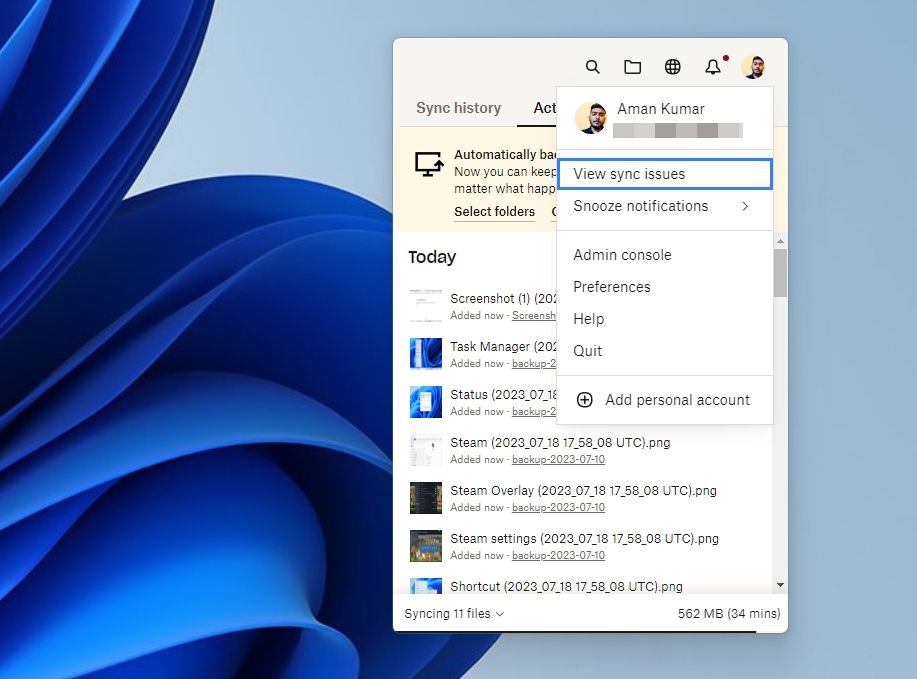
- Нажмите на значок Dropbox в области уведомлений, чтобы открыть всплывающее окно.
- Щёлкните по своему аватару в правом верхнем углу и выберите Preferences.
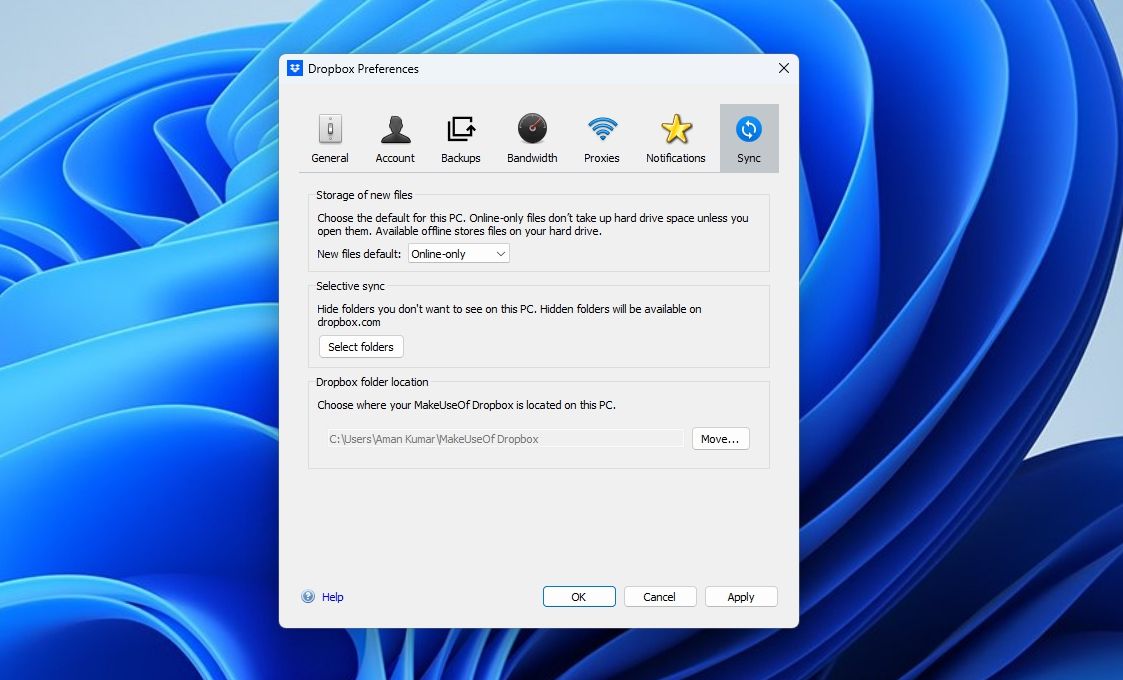
- Перейдите на вкладку Sync и нажмите Select folder (Выбрать папки).
- Снимите отметки с папок, которые не нужны локально, и нажмите Update.
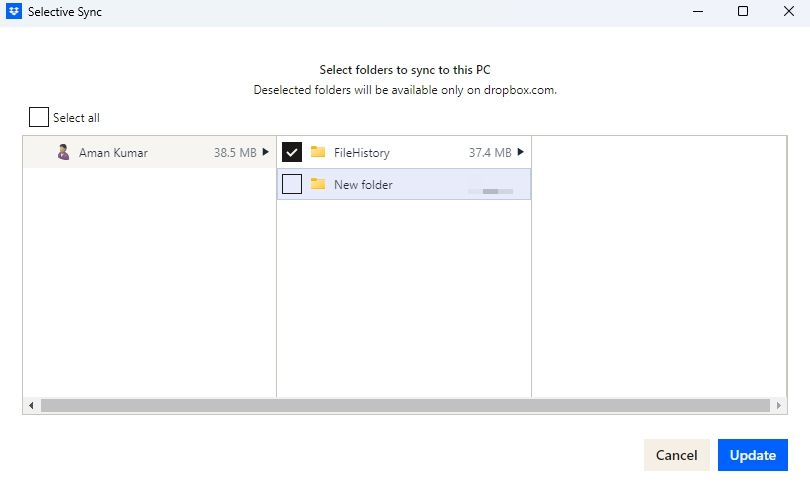
- Подождите, пока Dropbox применит изменения, и проверьте Диспетчер задач на предмет снижения CPU.
Важно: выборочно исключайте большие архивы, папки с мультимедиа и любые автоматически генерируемые каталоги.
2. Временно отключите антивирус или добавьте исключение
Антивирусные программы и средства защиты в реальном времени иногда изменяют файлы в папке Dropbox (сканирование, модификация метаданных). Это приводит к постоянной повторной синхронизации.
Порядок действий:
- Временно приостановите защиту (для встроенного Windows Security — используйте параметры Защитника и временно отключите защиту в реальном времени). Если используете сторонний антивирус — кликните правой кнопкой по его иконке в трее и выберите временное отключение.
- Альтернатива: добавьте папку Dropbox в исключения антивируса (исключение по пути). Это безопаснее, чем полное отключение.
Важно: при отключении защиты соблюдайте осторожность — отключайте временно и только если вы уверены в источниках файлов. В корпоративной среде согласуйте изменения с IT.
3. Закройте другие приложения управления файлами
Конфликтующие приложения (Google Drive, OneDrive, сторонние синхронизаторы) могут одновременно обращаться к одним и тем же файлам и вызывать конкуренцию за I/O, что повышает CPU и задержки.
Как завершить конфликтующие процессы:
- Откройте Диспетчер задач (Ctrl+Shift+Esc).
- На вкладке Процессы найдите Google Drive, OneDrive и другие облачные клиенты.
- Выберите процесс и нажмите Завершить задачу.
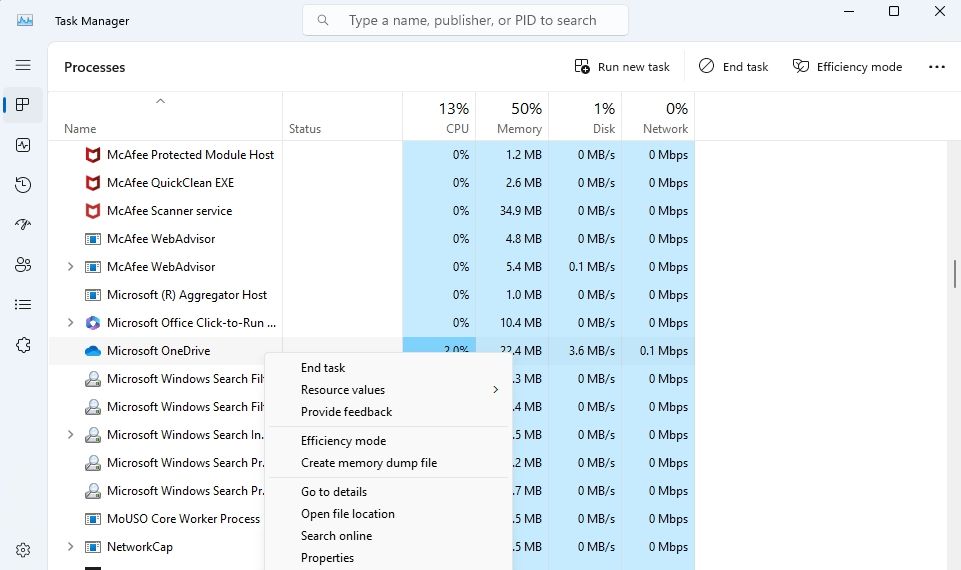
После этого проверьте, снизился ли процент CPU у Dropbox.
4. Переместите папку Dropbox на поддерживаемый диск (NTFS)
Dropbox требует файловую систему с поддержкой расширённых атрибутов. На таких файловых системах, как FAT32 или exFAT, могут возникать ошибки синхронизации, из-за которых клиент зацикливается и потребляет процессор.
Решение:
- Переместите папку Dropbox на диск с файловой системой NTFS. Отключите синхронизацию, переместите папку через настройки Dropbox (или вручную после выхода из аккаунта), затем укажите новую локацию в Preferences → Sync → Location.
- В корпоративной среде используйте выделенный внутренний диск или сетевой ресурс с соответствующей поддержкой атрибутов.
Совет: перед перемещением сделайте резервную копию критичных файлов.
5. Переустановите Dropbox
Если предыдущие шаги не помогли, проблема может быть в повреждённых файлах установки или конфигурации.
Порядок переустановки:
- Выход из аккаунта Dropbox и завершение всех его процессов через Диспетчер задач.
- Удаление приложения через Панель управления → Программы и компоненты.
- Перезагрузка компьютера.
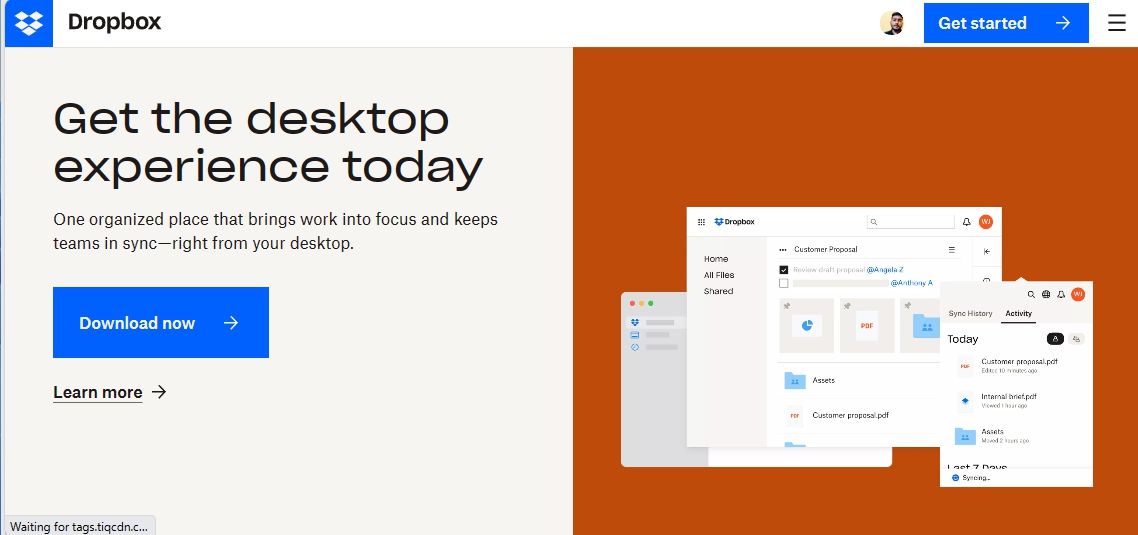
- Скачайте свежий установщик с официального сайта Dropbox и установите приложение заново.
Совет: после переустановки проверьте, не загружаются ли какие-то специфичные папки или файлы, которые запускают повторные синхронизации.
Дополнительные подходы и рекомендации
- Приостановка синхронизации на время (Pause syncing) — полезно при больших пакетных копированиях.
- Изменение приоритета процесса Dropbox (через Диспетчер задач) может временно снизить влияние на производительность, но не решит первопричину.
- Если у вас корпоративный профиль, проверьте групповую политику и правила антивируса: иногда их обновления меняют поведение файловой системы.
Когда перечисленные методы не помогают
Контрпримеры и возможные причины сохранения высокой нагрузки:
- Повреждённые или циклически меняющиеся файлы (скрипты, логи) в папке Dropbox создают бесконечный цикл синхронизации.
- Аппаратные проблемы с диском (например, медленный или деградировавший SSD/HDD) приводят к задержкам и повышенному CPU.
- Коррумпированные индексы Dropbox; в этом случае полезно полностью удалить локальную папку синхронизации и синхронизировать заново.
Если даже после всех шагов проблема остаётся — протестируйте на другом компьютере или создайте новый локальный профиль пользователя. Это помогает определить, локальна ли проблема для данной учётной записи.
Практическое руководство: чеклист для пользователя и IT
Чеклист для пользователя:
- Проверить Диспетчер задач — действительно ли Dropbox нагружает CPU
- Приостановить синхронизацию на время теста
- Отключить/добавить в исключения антивирус
- Использовать Selective Sync для больших папок
- Переместить Dropbox на NTFS-диск
- Переустановить Dropbox при необходимости
Чеклист для IT-специалиста:
- Проверить логи Dropbox и Windows Event Viewer на ошибки I/O
- Убедиться в корректности прав доступа и отсутствия циклических символических ссылок
- Проверить политику и настройки антивируса на массовое сканирование
- Провести тест на другом профиле/машине для воспроизведения проблемы
Мини‑методология для диагностики (быстро)
- Определить: это Dropbox или другой процесс?
- Остановить синхронизацию — наблюдать за CPU.
- Отключить антивирус — если снизилось, добавить исключение.
- Использовать Selective Sync — убрать тяжёлые каталоги.
- Переустановить клиент при отсутствии улучшений.
Краткий словарь терминов
- Selective Sync — выборочная синхронизация: исключение папок из локальной копии.
- NTFS — файловая система Windows с поддержкой расширённых атрибутов.
- Диспетчер задач — встроенный инструмент Windows для мониторинга процессов и ресурсов.
Безопасность и конфиденциальность
Добавление папки Dropbox в исключения антивируса ускорит работу, но снизит степень проверки содержимого этой папки. В рабочих средах согласуйте такие изменения с отделом безопасности. Никогда не отключайте защиту полностью на длительное время.
Часто задаваемые вопросы
Почему Dropbox внезапно начал сильно грузить процессор?
Чаще всего это происходит из‑за массовой синхронизации (много новых или изменённых файлов), конфликта с антивирусом или доступа со стороны других облачных клиентов.
Можно ли ограничить использование CPU у Dropbox напрямую?
У Dropbox нет встроенной настройки для лимита CPU. Можно временно снизить приоритет процесса в Диспетчере задач, но это временная мера. Лучше устранить причину — бесконечную синхронизацию.
Как временно приостановить синхронизацию Dropbox?
Откройте меню значка Dropbox в трее и выберите Pause syncing (Приостановить синхронизацию). После завершения действий снова включите синхронизацию.
Итог
Высокая загрузка CPU от Dropbox обычно решается диагностикой источника синхронизации и устранением циклов доступа: используйте выборочную синхронизацию, добавьте исключения в антивирус, закройте конкурирующие клиенты и при необходимости переустановите приложение. Если проблема повторяется — тестируйте на другом профиле или устройстве и привлеките IT для анализа логов и состояния диска.
Важно: временные меры (приостановка, снижение приоритета) помогают заметно снизить нагрузку на время, но только устранение первопричины даёт постоянный эффект.

Похожие материалы

Несколько аккаунтов Skype: Multi Skype Launcher

Журнал для работы: повысить продуктивность

Персональные звуки уведомлений на Android

Скачивание шоу Hulu для офлайн‑просмотра

Microsoft Start: персонализированная новостная лента
