
Исправление ошибки DRIVER_CORRUPTED_EXPOOL в Windows 10
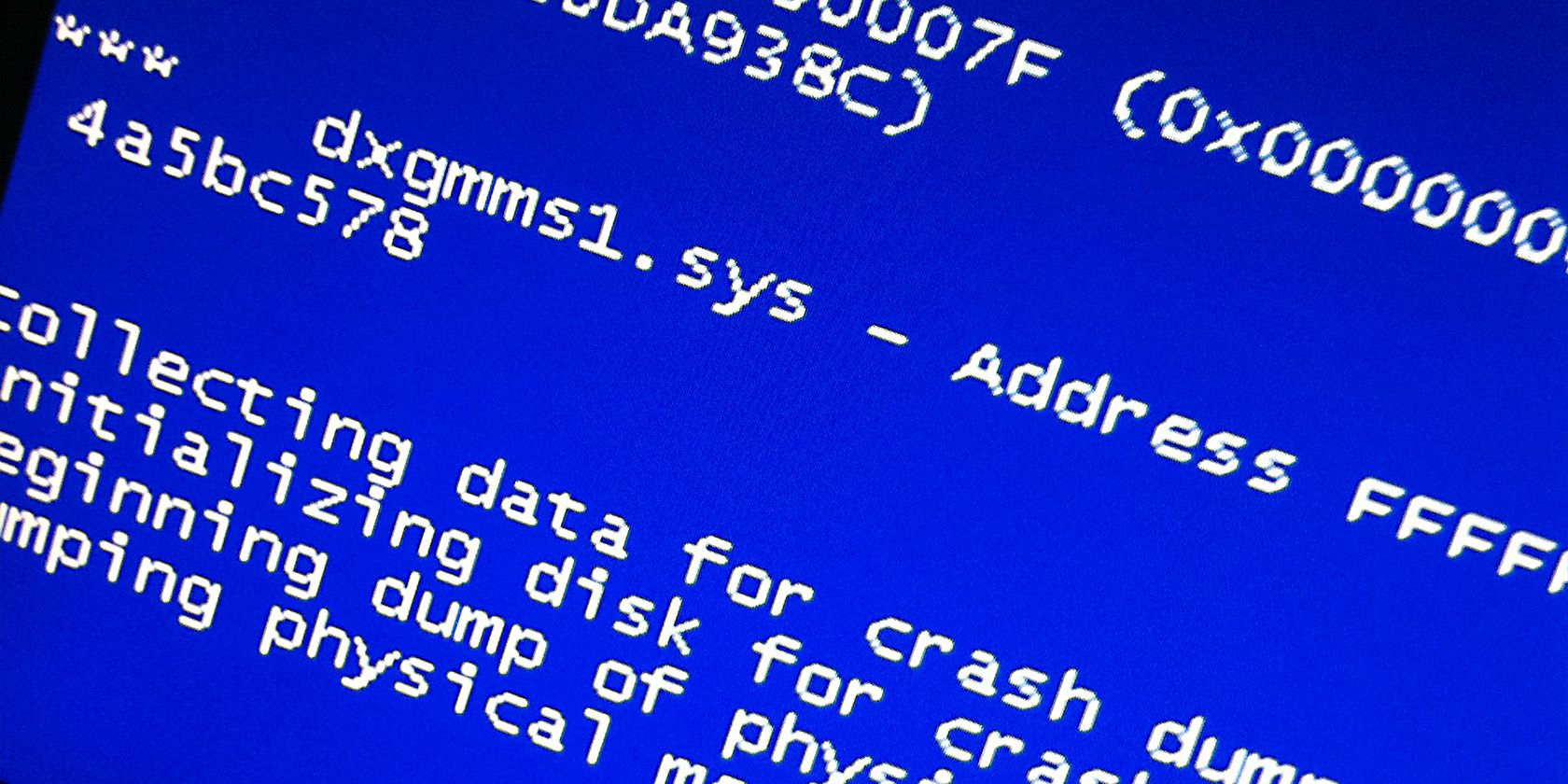
Картинка: синий экран смерти (BSOD) на старом компьютере с Windows
Ошибка DRIVER_CORRUPTED_EXPOOL — одна из классических «синих экранов смерти» (BSOD). Она означает, что драйвер в пространстве ядра попытался обратиться к недопустимой памяти или нарушил целостность данных пула. Это может произойти из‑за плохого драйвера, несовместимого приложения, повреждённых системных файлов или редкого аппаратного дефекта.
Важно: не путать с обычными сбросами приложений — BSOD останавливает систему и требует перезагрузки.
Когда применять это руководство
- ПК с Windows 10, который выдает DRIVER_CORRUPTED_EXPOOL.
- Система загружается или доступна безопасный режим / среда восстановления Windows.
- Вы умеете работать с Диспетчером устройств и средствами восстановления. Если нет — обратитесь к технику.
Быстрая последовательность действий
- Перезагрузите и попробуйте войти в безопасный режим.
- Обновите Windows (Параметры → Обновление и безопасность).
- Обновите или переустановите проблемные драйверы (особенно видеодрайвер).
- Запустите SFC и DISM для поиска и восстановления файлов.
- Проверьте память и диск (MemTest / chkdsk).
- Восстановите систему из точки восстановления или обновите BIOS, если нужно.
Причины и признаки
- Несовместимый или повреждённый драйвер (чаще всего видео/сетевые/аудио).
- Недавняя установка приложения или драйвера.
- Повреждение системных файлов после некорректного обновления.
- Аппаратные проблемы: ошибка ОЗУ, неисправный контроллер или нестабильный блок питания.
Признаки: система резко зависает и переходит на синий экран с кодом DRIVER_CORRUPTED_EXPOOL; при повторных перезагрузках может циклически возобновляться.
Подготовка: безопасный режим и среда восстановления
Если система не загружается нормально, войдите в безопасный режим или среду восстановления (WinRE):
- Принудительно выключите и включите ПК 2–3 раза, пока Windows не предложит параметры восстановления.
- В среде восстановления выберите «Поиск и устранение неполадок» → «Дополнительные параметры» → «Параметры загрузки» → перезагрузить и затем выбрать «Безопасный режим» (обычно клавиша 4 или 5).
Безопасный режим загружает минимум драйверов. Это безопасная среда для удаления проблемных драйверов, запуска восстановления и диагностики.
1. Обновите Windows
Обновления Windows часто содержат исправления багов, которые могут устранить BSOD, вызванные системными ошибками.
- Нажмите и удерживайте Win + I чтобы открыть Параметры.
- Перейдите в Обновление и безопасность > Центр обновления Windows.
- Нажмите Проверить наличие обновлений.
- Установите все доступные обновления и перезагрузите ПК.
Совет: Microsoft выпускает ежемесячные накопительные обновления. Если ошибка связана с системным багом — обновление часто решает проблему.
2. Обновите драйверы устройств
Частая причина — устаревший или несовместимый драйвер. Особенно часто виноват видеодрайвер.
- Нажмите Win + R, введите devmgmt.msc и нажмите Enter.
- В Диспетчере устройств найдите раздел «Видеоадаптеры» и разверните его.
- Правой кнопкой мыши кликните ваш видеодрайвер и выберите Обновить драйвер.
- Выберите Автоматический поиск драйверов и дождитесь завершения операции.
Важно: Диспетчер устройств не всегда находит самую свежую версию. Для гарантии скачайте драйвер с сайта производителя (NVIDIA, AMD, Intel, Realtek, Dell, HP и т. п.).
Рекомендации:
- Для ноутбуков сначала проверьте сайт производителя ноутбука.
- Для видеокарт — сайт NVIDIA/AMD/Intel.
- Убедитесь, что версия драйвера совместима с вашей сборкой Windows 10.
3. Удалите проблемные драйверы
Если обновление не помогло, удалите подозрительные драйверы и позвольте Windows переустановить их автоматически.
- Откройте Win + R, введите devmgmt.msc и нажмите Enter.
- Просмотрите список устройств. Ищите драйверы с жёлтым восклицательным знаком.
- Правой кнопкой мыши выберите устройство и нажмите Удалить устройство.
- Перезагрузите компьютер — Windows попытается автоматически установить стандартный драйвер.
Если после переустановки проблема исчезла, обновляйте драйверы по одному, чтобы выявить виновника.
4. Восстановление системы
Если ранее вы создавали точку восстановления, безопасно вернуться к рабочему состоянию ОС.
- Нажмите Win + S и введите «точка восстановления», выберите Создание точки восстановления.
- Вкладка «Защита системы» → Восстановление системы.
- Выберите подходящую точку восстановления и следуйте инструкциям.
Примечание: Восстановление не затрагивает личные файлы, но удаляет недавно установленные программы и драйверы.
5. Проверка системных файлов: SFC и DISM
SFC и DISM восстанавливают повреждённые файлы Windows.
- Откройте Командную строку от имени администратора (Win + X → «Командная строка (администратор)» или PowerShell).
- Выполните: sfc /scannow
- Если SFC не смог восстановить файлы, выполните следующие команды по очереди:
- DISM /Online /Cleanup-Image /CheckHealth
- DISM /Online /Cleanup-Image /ScanHealth
- DISM /Online /Cleanup-Image /RestoreHealth
- После DISM снова выполните sfc /scannow.
Эти команды могут занять 10–40 минут в зависимости от системы.
6. Тест памяти и диска
Аппаратные ошибки ОЗУ или накопителя часто проявляются как случайные BSOD.
Проверка оперативной памяти:
- Используйте встроенный инструмент «Проверка памяти Windows» (Win + R → mdsched.exe) или MemTest86 для более глубокой диагностики. Запустите тест на несколько проходов.
Проверка диска:
- Откройте Командную строку от администратора и выполните chkdsk C: /f /r. Будет предложено выполнить проверку при следующем перезагрузке.
Если тесты выявили ошибки, замените неисправный модуль памяти или SSD/HDD.
7. Обновление BIOS — осторожно
Обновление BIOS/UEFI может решить низкоуровневые проблемы, но это рискованная операция.
Перед началом:
- Создайте резервную копию важных данных.
- Подключите ноутбук к питанию и убедитесь, что питание стабильно.
- Точно скачайте прошивку для вашей модели материнской платы/ноутбука.
Шаги:
- Нажмите Win + R, введите msinfo32 и нажмите Enter.
- Найдите строку BIOS Version/Date и запомните текущую версию.
- Перейдите на сайт производителя → раздел поддержки → найдите модель вашего устройства → скачайте последнюю версию BIOS.
- Прочитайте файл README или инструкции на сайте производителя.
- Запишите файл на чистую USB‑флешку и следуйте официальной инструкции по обновлению через утилиту производителя или встроенный флешер в UEFI.
Внимание: прерывание обновления BIOS может сделать систему неработоспособной.
8. Что делать, если ничего не помогает
- Откатите последние обновления Windows. Иногда новое обновление вызывает нестабильность.
- Выполните «Восстановление при запуске» в среде восстановления Windows.
- Создайте резервную копию и выполните чистую установку Windows.
- Если проблема аппаратная — обратитесь в сервисный центр.
Мини‑методика восстановления (шаблон для быстрого применения)
Шаг 0: Зафиксируйте шаги, при которых возникла ошибка (какие программы/драйверы обновлялись). Шаг 1: Перезагрузка → безопасный режим. Шаг 2: Обновление Windows. Шаг 3: Обновление драйверов, сначала видео. Шаг 4: SFC → DISM → перезагрузка. Шаг 5: MemTest → chkdsk. Шаг 6: Восстановление системы → BIOS только как крайняя мера.
Ролевые чек‑листы для команды поддержки
- Первый уровень (helpdesk): получить лог BSOD, перезагрузить, запустить безопасный режим, проверить недавние установки.
- Второй уровень (техник): обновить драйверы, запустить SFC/DISM, chkdsk, memtest.
- Третий уровень (инженер): анализ дампа памяти, пересборка драйверов, план обновления BIOS/микроархитектуры.
Runbook инцидента: быстрые команды
- Проверка логов BSOD: Win + X → «Просмотр событий» → Windows Logs → System → фильтр по Source: BugCheck.
- Команды: sfc /scannow; DISM /Online /Cleanup-Image /RestoreHealth; chkdsk /f /r; mdsched.exe.
Решения альтернативы и когда они не работают
Альтернативы:
- Использовать восстановление образа системы вместо точки восстановления.
- Откат драйвера до предыдущей версии.
- Установка предыдущего накопительного обновления Windows.
Когда не помогут:
- Если аппаратный компонент (RAM/SSD) физически повреждён — софт‑методы бессильны.
- Если драйвер реализует критическую несовместимость с конкретной версией ОС — нужно ждать патча от производителя.
Ментальные модели для диагностики
- Разделяй и властвуй: отделите ПО от железа. Безопасный режим и замена аппаратных частей помогают изолировать проблему.
- Воспринимайте драйвер как мост между ОС и оборудованием: дефектный мост приводит к падению всей системы.
- От простого к сложному: сначала обновления, затем восстановление файлов, затем аппаратная диагностика.
Краткий словарь
- BSOD — синий экран смерти, критическая ошибка Windows.
- Драйвер — программный компонент, управляющий оборудованием.
- SFC — System File Checker, проверка системных файлов.
- DISM — инструмент обслуживания образов Windows.
- BIOS/UEFI — встроенное ПО платы, обеспечивающее начальную загрузку.
Диагностическое дерево
flowchart TD
  A[Система выдает DRIVER_CORRUPTED_EXPOOL?] --> B{Может загрузиться в Windows?}
  B -- Да --> C[Войти в безопасный режим]
  B -- Нет --> D[Попробовать среду восстановления 'WinRE']
  C --> E{Недавние установки драйверов/ПО?}
  E -- Да --> F[Удалить/откатить последнюю установку]
  E -- Нет --> G[Обновить Windows и драйверы]
  G --> H[Запустить SFC/DISM]
  H --> I{Проблема решена?}
  I -- Да --> Z[Мониторинг]
  I -- Нет --> J[Проверить память 'MemTest' и диск 'chkdsk']
  J --> K{Аппаратные ошибки?}
  K -- Да --> L[Заменить неисправный модуль]
  K -- Нет --> M[Рассмотреть восстановление системы или чистую установку]
Критерии приёмки
- Система успешно загружается несколько раз подряд без BSOD.
- Драйверы обновлены или восстановлены, все аппаратные тесты пройдены.
- Нет повторяющихся ошибок в журнале событий за 24–72 часа.
Безопасность и конфиденциальность
- Перед любыми изменениями сделайте резервную копию важных данных.
- Загружайте драйверы и обновления только с официальных сайтов производителей.
- При передаче устройства в сервис убедитесь, что конфиденциальные данные защищены или удалены.
Когда обращаться в сервис
- Аппаратные тесты выявили ошибки.
- Обновление BIOS вызывает ошибки или вы не уверены в процедуре.
- Вы не можете восстановить систему и требуются инструменты для анализа дампа памяти.
Краткий чек‑лист для пользователя
- Сохраните копии важных файлов.
- Попробуйте безопасный режим.
- Обновите Windows и драйверы.
- Запустите SFC/DISM и MemTest.
- Если не помогает — сделайте восстановление системы или обратитесь в сервис.
Заключение
Ошибка DRIVER_CORRUPTED_EXPOOL обычно решается последовательной диагностикой: обновление системы и драйверов, проверка системных файлов и аппаратных компонентов, а при необходимости восстановление системы или обновление BIOS. Действуйте по шагам, документируйте изменения и сначала пробуйте безопасные методы. Если вы сомневаетесь — обратитесь к специалисту.

Похожие материалы

Несколько аккаунтов Skype: Multi Skype Launcher

Журнал для работы: повысить продуктивность

Персональные звуки уведомлений на Android

Скачивание шоу Hulu для офлайн‑просмотра

Microsoft Start: персонализированная новостная лента
