
Как исправить неработающее перетаскивание в Windows 11
Если перетаскивание файлов в Windows 11 перестало работать, начните с простых шагов: перезапустите Проводник, попробуйте нажать Esc, перезапустите проблемное приложение и обновите драйверы мыши. Если это не поможет, запустите средство устранения неполадок оборудования, проверьте настройки прав и режимов, а при необходимости примените чеклист и пошаговую методику ниже.
В Windows есть удобная функция перетаскивания, которая позволяет кликнуть, удерживать и перемещать файлы или папки мышью. Иногда эта функция может перестать работать. Это раздражает и замедляет работу: сортировку файлов, создание документов и другие задачи.
В этой статье собраны проверенные шаги и дополнительные рекомендации, которые помогут вернуть перетаскивание в рабочее состояние. Инструкции даны для Windows 11 и рассчитаны на типичные сценарии — аппаратные неисправности, проблемы с приложениями и ОС.
Быстрые шаги для восстановления перетаскивания
Ниже — краткий набор действий, которые стоит попробовать в первую очередь. Они не требуют специальных знаний и часто решают проблему.
- Перезапустите Проводник Windows.
- Нажмите клавишу Esc во время перетаскивания, чтобы снять «зависшее» действие.
- Попробуйте метод со «выской панели задач»: удерживайте файл, наведите курсор на иконку приложения в панели задач, дождитесь открытия окна и бросьте файл.
- Перезапустите проблемное приложение.
- Обновите Windows и драйверы мыши.
Если быстрые шаги не помогли, ниже — подробная инструкция и дополнительные рекомендации.
Основные методы устранения неполадок
Перезапуск Проводника Windows
Проводник управляет операциями с файлами. Перезапуск обновляет процессы и часто решает временные сбои.
- Нажмите Ctrl + Shift + Esc, чтобы открыть Диспетчер задач.
- Найдите Проводник Windows в списке.
- Щёлкните правой кнопкой и выберите Перезапустить.

Проверьте перетаскивание после перезапуска.
Нажмите клавишу Esc
Если предыдущее действие зависло, клавиша Esc часто отменяет текущее действие и освобождает систему.
- Щёлкните и удерживайте файл.
- Нажмите Esc.
- Отпустите кнопку мыши и попробуйте снова.
Метод с наведением на иконку в панели задач
Этот приём помогает перемещать файл между полноэкранными окнами и приложениями.
- Кликните по файлу и удерживайте его.
- Не отпуская, наведите курсор на иконку приложения или папки на панели задач.
- Дождитесь, когда окно приложения откроется, и перенесите файл в нужную область.
Этот метод особенно полезен при переносе файлов между окнами, свернутыми в панель задач.
Обновление Windows до сборки 22H2
Обновления Windows включают исправления багов, которые могут повлиять на перетаскивание.
- Нажмите Windows + I, чтобы открыть Параметры.
- Откройте раздел Центр обновления Windows.

- Нажмите Проверить наличие обновлений.

Если доступна версия Windows 11 22H2, скачайте и установите её. После установки перезагрузите ПК и проверьте поведение перетаскивания.
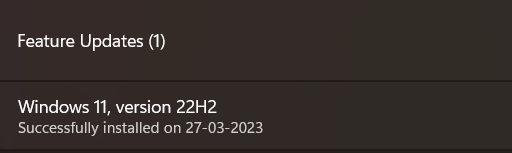
Если проблема сохраняется, переходите к следующему разделу.
Перезапуск проблемного приложения
Если перетаскивание не работает только в одном приложении, причина часто в самом приложении.
- Откройте Диспетчер задач (Ctrl + Shift + Esc).
- На вкладке Процессы найдите приложение с проблемой.
- Щёлкните правой кнопкой и выберите Завершить задачу.
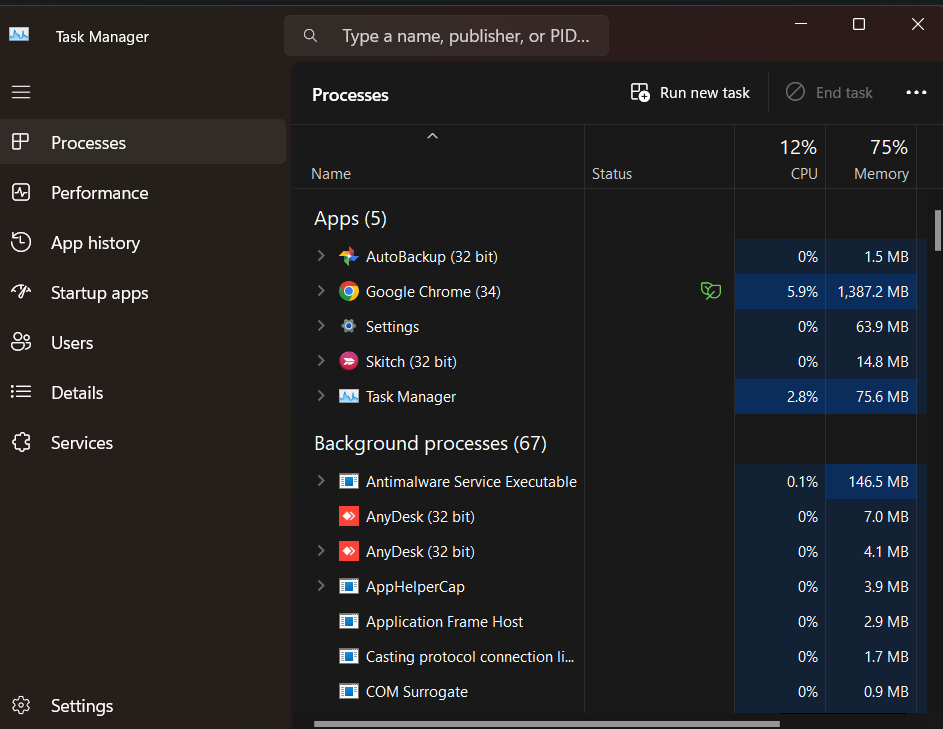
- Запустите приложение снова и попробуйте перетащить файл.
Обновление драйверов мыши
Старая или несовместимая прошивка мыши может мешать корректной работе перетаскивания.
- Щёлкните правой кнопкой по Пуску и откройте Диспетчер устройств.
- Разверните раздел Мыши и иные указывающие устройства.
- Щёлкните правой кнопкой по устройству и выберите Обновить драйвер.
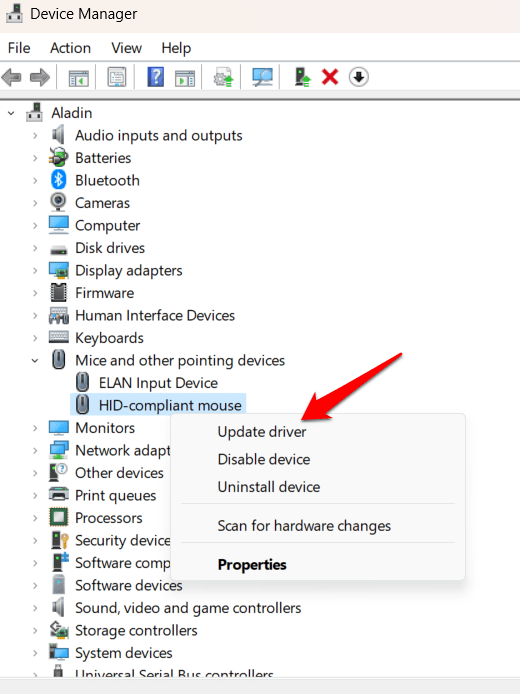
Следуйте подсказкам мастера. После установки перезагрузите ПК и проверьте.
Запуск средства устранения неполадок оборудования и устройств
Это встроенное средство может найти конфликты с мышью или другим оборудованием.
- Нажмите Win + R, чтобы открыть окно Выполнить.
- Введите команду msdt.exe -id DeviceDiagnostic и нажмите Enter.
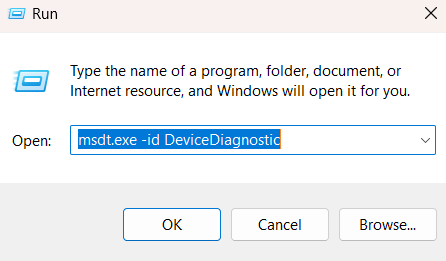
- В окне мастера перейдите в Дополнительно и включите Автоматически применять исправления.
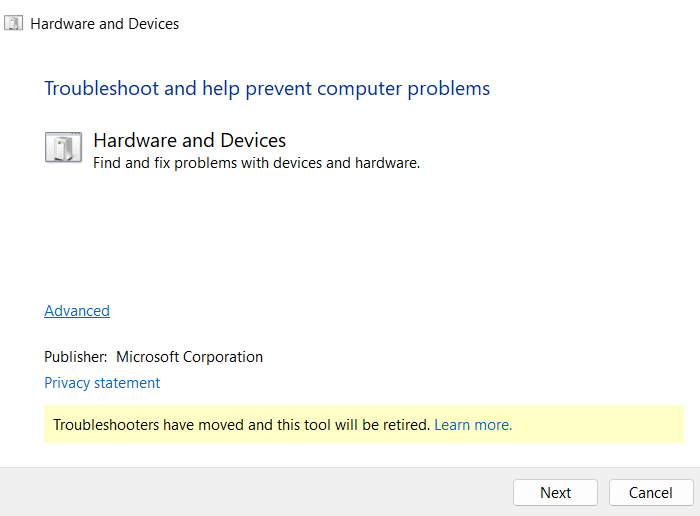
- Нажмите Далее и следуйте подсказкам.
Проверка аппаратной части мыши
Иногда причина — физическая неисправность: залипшие кнопки, загрязнённый датчик, повреждённый кабель.
- Попробуйте другую мышь на том же ПК.
- Подключите текущую мышь к другому порту USB или к другому компьютеру.
- Очистите поверхность сенсора и кнопки.
Если другая мышь работает нормально, замените устройство или обновите прошивку.
Дополнительные проверки и альтернативные подходы
Ниже — список менее очевидных причин и методов, которые помогают в редких или сложных случаях.
Проверьте права пользователя и UAC
Перетаскивание между окнами с разными уровнями привилегий не работает: нельзя перетащить файл из окна, запущенного от администратора, в обычное приложение и наоборот.
- Закройте приложение, запущенное с повышенными правами, или перезапустите всё в одном уровне прав.
- Если нужно перенести файл между такими окнами, используйте Копировать/Вставить вместо перетаскивания.
Кратко: перетаскивание работает только между приложениями с одинаковым уровнем прав.
Отключите режим планшета и специальные оболочки
Режим планшета и некоторые оболочки рабочего стола или тонкие клиенты могут нарушать работу стандартных жестов ввода.
- В Параметрах проверьте, не включён ли режим планшета.
- Если используете программы типа виртуального рабочего стола или ПО для управления окнами, временно отключите их.
Конфликты с расширениями Проводника и сторонними утилитами
Расширения оболочки (например, контекстные меню или утилиты для синхронизации) могут вмешиваться в перетаскивание.
- Запустите Windows в безопасном режиме и проверьте перетаскивание.
- Если в безопасном режиме всё работает, отключайте расширения по одному через ShellExView или аналог.
Проверка настроек сенсорной панели и тачпада
На ноутбуках перетаскивание может зависеть от драйверов тачпада и жестов.
- Обновите драйвер тачпада.
- Проверьте настройки жестов в Параметрах устройства.
Чеклист для системного администратора
- Проверить уровень прав процессов (админ/пользователь).
- Перезапустить Проводник и проблемные приложения.
- Обновить Windows до последней стабильной сборки.
- Обновить драйверы мыши и тачпада.
- Запустить средство msdt.exe -id DeviceDiagnostic.
- Проверить аппаратную работоспособность мыши.
- Отключить сторонние расширения оболочки и утилиты.
- Проверить работу в безопасном режиме.
Пошаговая методика для трудных случаев
- Сохраните все открытые файлы и сделайте точку восстановления системы.
- Перезагрузите компьютер и выполните быстрый чеклист выше.
- Если не помогло, загрузитесь в безопасном режиме и проверьте повторно.
- Если в безопасном режиме перетаскивание работает, отключите сторонние расширения и перезапустите.
- Если не работает и в безопасном режиме, проверьте аппаратную часть и права пользователей.
- При сохранении проблемы — создайте отчёт о неполадке: скриншоты, логи событий, шаги воспроизведения.
Эта методика помогает последовательно сузить круг причин как для конечного пользователя, так и для администратора.
Модели принятия решения
Ниже диаграмма-поток поможет выбрать следующий шаг в зависимости от симптомов.
flowchart TD
  A[Перетаскивание не работает] --> B{Работает ли в безопасном режиме?}
  B -->|Да| C[Отключить сторонние расширения и утилиты]
  B -->|Нет| D{Работает ли другая мышь/порту?}
  D -->|Да| E[Проверить права приложений и UAC]
  D -->|Нет| F[Заменить или протестировать мышь]
  E --> G[Использовать Копировать/Вставить или запуск от одинаковых прав]
  C --> H[Пошагово включать расширения и найти конфликт]
  F --> I[Обновить драйверы или заменить устройство]
Когда перетаскивание не вернётся — альтернативы
Если восстановить стандартное перетаскивание не удаётся, используйте альтернативы:
- Копировать и Вставить (Ctrl + C / Ctrl + V).
- Использовать командную строку или PowerShell для массовых операций.
- Применять сторонние файловые менеджеры с поддержкой перетаскивания и интеграцией с системными окнами.
Эти варианты работают всегда и обходят ограничения, связанные с правами процессов.
Критерии приёмки
- Перетаскивание файлов внутри рабочего стола и между окнами приложения выполняется без зависаний.
- Перетаскивание между двумя приложениями с одинаковыми правами успешно.
- Нет ошибок в журнале событий, связанных с Проводником или драйверами ввода.
Советы по безопасности и приватности
- Всегда создавайте точку восстановления перед правкой системного реестра или установкой драйверов.
- Скачивайте драйверы только с официальных сайтов производителя.
- Не давайте сторонним программам права администратора без необходимости.
Часто задаваемые вопросы
Почему не работает перетаскивание только в одном приложении?
Обычно причина в самом приложении — оно может работать с другим уровнем прав или блокировать ввод. Попробуйте завершить задачу и запустить приложение снова.
Можно ли перетащить файл в приложение с повышенными правами?
Нет. Перетаскивание между окнами с разным уровнем привилегий не работает. Используйте Копировать/Вставить или запустите приложение с тем же уровнем прав.
Помогает ли обновление Windows всегда?
Обновление часто решает проблемы, но не всегда. Если обновление не помогает, следуйте чеклисту и пошаговой методике.
Сводка
Перетаскивание в Windows 11 обычно восстанавливается простыми действиями: перезапуск Проводника, нажатие Esc, перезапуск приложений и обновление драйверов. Если базовые шаги не помогли, используйте средства устранения неполадок, проверяйте аппаратную часть и конфликты сторонних расширений. При необходимости примените чеклист и методику, чтобы локализовать и устранить причину.
Если у вас остались вопросы или получилось исправить проблему — напишите пошагово в комментариях. Укажите модель мыши, версию Windows и какие шаги вы уже пробовали.

Похожие материалы

Несколько аккаунтов Skype: Multi Skype Launcher

Журнал для работы: повысить продуктивность

Персональные звуки уведомлений на Android

Скачивание шоу Hulu для офлайн‑просмотра

Microsoft Start: персонализированная новостная лента
