
Как исправить ошибку Google Play: «Ожидается загрузка»
Быстрые ссылки
Что такое ошибка “Ожидается загрузка” в Play Store?
Как исправить ошибку Google Play “Ожидается загрузка”
Сводка
- Ошибка “Ожидается загрузка” возникает, когда одновременно запущено много загрузок или обновлений.
- Плохое интернет-соединение или ограничения фоновой передачи данных могут приостановить загрузку.
- Очистка кэша, управление очередью загрузок и загрузка приложения через браузер часто решают проблему.
Что такое ошибка “Ожидается загрузка” в Play Store?
Ошибка “Ожидается загрузка” означает, что Google Play поставил ваш запрос на загрузку в очередь, но фактическая загрузка не стартует. Причины обычно программные и локальные: очередь обновлений, нестабильная сеть, нехватка места на устройстве или проблемы с системными компонентами, которые управляют загрузками (например, служба “Загрузки” или Google Play Services).
Коротко о ключевых причинах:
- Очередь загрузок: Play Store обрабатывает загрузки по очереди. Если перед вашей загрузкой стоят другие — ваша будет ожидать.
- Слабое или прерывистое соединение: при потере связи Play Store может оставить загрузку в ожидании.
- Нехватка свободного места: пакет приложения не может быть распакован и сохранён.
- Ограничения фона, VPN, экономия трафика или батареи: система может блокировать загрузки в фоне.
- Сбои в кэше, службе загрузок или самом приложении Play Store.
Как исправить ошибку Google Play “Ожидается загрузка”
Ниже — упорядоченный список шагов: от простых к сложным. Пробуйте их по порядку, пока загрузка не начнётся.
1. Проверьте интернет-соединение
Проверьте, что у вас стабильный доступ в интернет. Переключитесь между мобильной сетью и Wi‑Fi, чтобы выяснить, в чём проблема. Если вы используете мобильные данные, убедитесь, что у приложения Play Store разрешена передача данных в фоновом режиме.
Советы:
- Отключите и снова включите Wi‑Fi/мобильные данные.
- Попробуйте открыть веб-страницу или запустить видеоплейбек, чтобы убедиться в скорости.
- При медленном интернете попробуйте подключиться к более надёжной сети.
2. Проверьте сетевые настройки в приложении Google Play
Откройте приложение Google Play, нажмите на иконку аккаунта в правом верхнем углу → Настройки → Сеть → Предпочтение загрузки приложений. Выберите «По любой сети» для теста.
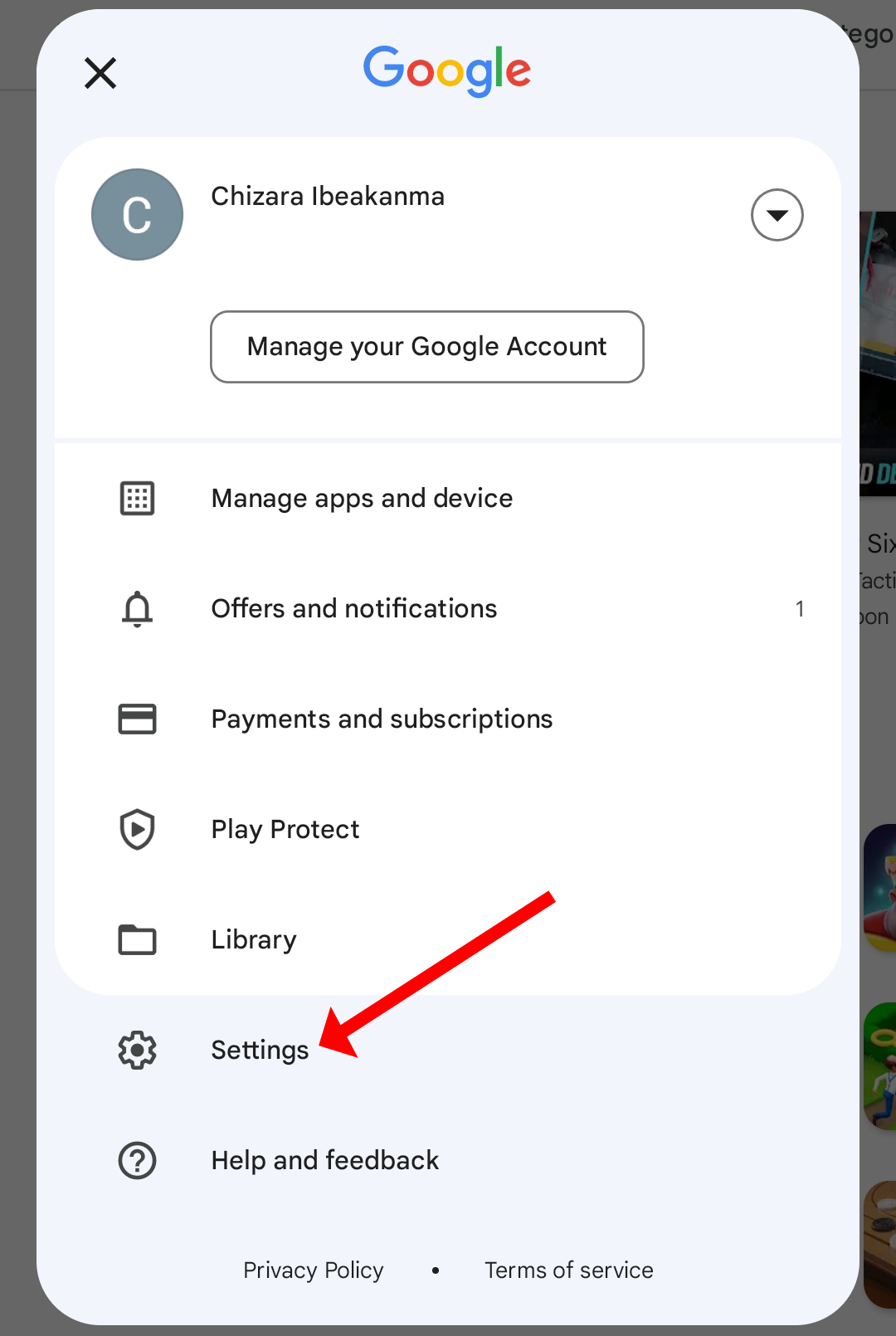
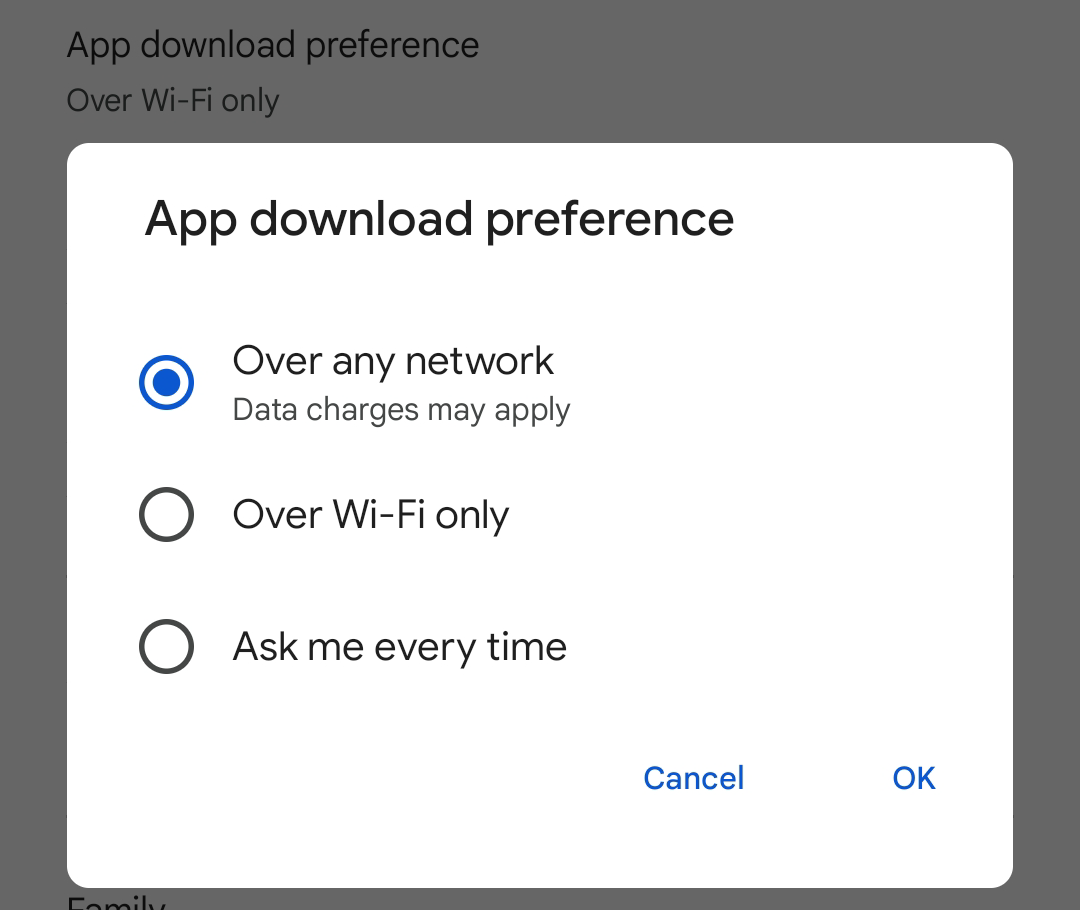
Важно: если вы обычно разрешаете загрузки только по Wi‑Fi, а сейчас подключены через мобильные данные, смените настройку или подключитесь к Wi‑Fi.
3. Остановите все текущие загрузки и перезапустите очередь
Если вы скачиваете несколько приложений одновременно, они выполняются по очереди. Закройте приложение Google Play полностью (закройте из списка последних приложений или «Принудительно остановить» в настройках), затем откройте снова и запустите загрузку только одного приложения.
Шаги:
- Откройте Play Store → Мои приложения и игры → Остановите все.
- Перезапустите устройство (следующий шаг).
4. Перезагрузите телефон
Простая перезагрузка очищает память, останавливает фоновые процессы и часто решает временные сбои. Нажмите и удерживайте кнопку питания → Перезагрузка.
5. Убедитесь в достаточном свободном месте
Проверьте: Настройки → Хранилище. Удалите ненужные файлы, перенесите фото в облако или на SD‑карту. Для больших приложений часто требуется временное свободное место для распаковки.
Советы по освобождению места:
- Очистите кэш больших приложений (например, навигации или соцсетей).
- Удалите старые медиафайлы или перенесите их.
- Используйте опцию «Освободить место» в настройках Android.
6. Очистите кэш и данные Google Play и связанных служб
Часто повреждённый кэш мешает нормальной работе магазина.
Шаги (общая инструкция для большинства Android):
- Откройте Настройки → Приложения → Показать все приложения.
- Найдите Google Play Store → Хранилище → Очистить кэш → Очистить данные/Хранилище.
- Повторите для Google Play Services и для Службы загрузки (Download Manager).
Примечание: после очистки данных Play Store вы не потеряете аккаунт на устройстве — просто настройки приложения будут сброшены.
7. Проверьте службу «Загрузки» (Download Manager)
Если служба «Загрузки» отключена, Play Store не сможет скачивать файлы.
Шаги:
- Настройки → Приложения → Показать системные приложения → Служба загрузки (Download Manager).
- Убедитесь, что она включена; очистите кэш и данные.
- При необходимости принудительно остановите и запустите снова.
8. Отключите VPN, прокси и режим экономии данных или батареи
VPN и прокси могут мешать соединению. Режимы экономии данных и батареи часто запрещают фоновые загрузки.
- Отключите VPN/прокси и повторите загрузку.
- Отключите режим экономии данных и батареи.
9. Проверьте дату и время устройства
Если дата или время неверны, серверы Google могут отвергнуть соединение.
- Настройки → Система → Дата и время → Включите автоматическое обновление по сети.
10. Обновите или откатите обновления Play Store
Иногда новое обновление Play Store вызывает баги. Вы можете откатить обновления приложения и затем дать ему обновиться заново.
Шаги:
- Настройки → Приложения → Google Play Store → Три точки сверху → Удалить обновления.
- Перезапустите устройство и откройте Play Store — приложение автоматически обновится.
11. Удалите и снова добавьте аккаунт Google
Иногда проблема с аккаунтом синхронизации мешает покупкам и загрузкам.
Шаги:
- Настройки → Аккаунты → Google → Удалить аккаунт.
- Перезагрузите устройство и добавьте аккаунт заново.
12. Загрузите приложение через браузер или установите APK (только проверенные источники)
Если Play Store не работает, можно зайти на сайт play.google.com и инициировать установку через веб‑версию.
Альтернатива — скачать APK с проверенных сайтов (APKMirror, APKPure). Это рискованно: устанавливайте только из надёжных источников и проверяйте подписи. Установка из APK требует разрешения на установку из неизвестных источников и повышает риск вредоносного ПО.
Important: избегайте сомнительных сайтов и не устанавливайте приложения, которые запрашивают необычные разрешения.
13. Сброс настроек сети или заводские настройки (как крайняя мера)
Если ничего не помогает:
- Сбросьте настройки сети: Настройки → Система → Сброс → Сброс настроек сети.
- Как последний шаг — резервное копирование данных и заводской сброс устройства.
Крайняя мера — только при полной уверенности и наличии резервных копий.
Когда перечисленные методы не работают: примеры и альтернативы
Контрпримеры ситуаций, когда типичные шаги не помогают:
- Проблема на стороне Google: массовые сбои в сервисах Play Store. В этом случае решения на устройстве бесполезны — нужно ждать восстановления сервиса.
- Корпоративные политики: устройство управляется MDM/Enterprise-профилем, который блокирует установки. Обратитесь к IT‑администратору.
- Аппаратные проблемы с хранилищем (отказ NAND/SD): ОС не сможет сохранить файлы.
Альтернативные подходы:
- Установить приложение через веб‑версию Play Store.
- Попросить коллегу переслать APK по безопасному каналу и проверить подпись.
- Обратиться в службу поддержки производителя устройства или Google Support.
План действий для разных ролей
Роль: Обычный пользователь
- Проверьте сеть и свободное место.
- Перезагрузите устройство.
- Очистите кэш Play Store и Download Manager.
- Попробуйте загрузку через веб.
Роль: IT‑администратор
- Проверьте политики MDM, прокси и корпоративный firewall.
- Просмотрите логи устройства (adb logcat) для ошибок Play Store/DownloadManager.
- Убедитесь, что дата/время и сертификаты доверия на устройстве актуальны.
Быстрый план реагирования (playbook)
- Подтвердите повторяемость ошибки.
- Проверьте статус сервисов Google (через сайты мониторинга или Twitter). Если массовый сбой — ожидайте.
- Проверка сети и места на диске.
- Очистка кэша Play Store/Services/Download Manager.
- Перезагрузка и тест.
- Удаление обновлений Play Store и повторная попытка.
- Удаление/добавление аккаунта Google.
- Создание резервной копии и заводской сброс как последний шаг.
Диагностическое дерево решений (Mermaid)
flowchart TD
  A[Ошибка 'Ожидается загрузка'] --> B{Есть ли интернет?}
  B -- Да --> C{Есть ли очередь загрузок?}
  B -- Нет --> D[Проверить Wi‑Fi/мобильные данные, отключить VPN]
  C -- Да --> E[Остановить все загрузки и запустить одну]
  C -- Нет --> F{Достаточно ли места?}
  F -- Нет --> G[Освободить место и попытаться снова]
  F -- Да --> H[Очистить кэш Play Store и Download Manager]
  H --> I{Работает?}
  I -- Да --> J[Успех]
  I -- Нет --> K[Удалить обновления Play Store / переустановить аккаунт]
  K --> L{Работает?}
  L -- Да --> J
  L -- Нет --> M[Рассмотреть заводской сброс или обращаться в поддержку]
Критерии приёмки
- Приложение успешно начинает загрузку и достигает 100% установки.
- Нет повторного появления сообщения “Ожидается загрузка” при аналогичных условиях.
- Если применялись изменения конфигураций (например, разрешён фон), они документированы.
Краткий глоссарий
- Play Store — официальный магазин приложений Google для Android.
- Download Manager (Служба загрузки) — системный компонент Android, управляющий загрузками файлов.
- Кэш — временные файлы, ускоряющие работу приложений.
Безопасность и приватность при установке APK
- Устанавливайте APK только из проверенных источников и проверяйте цифровые подписи.
- Не включайте постоянный доступ для установки из неизвестных источников системных приложений.
- Помните про риск утечки данных при использовании сторонних магазинов в корпоративной среде.
Короткая проверочная таблица (чек‑лист)
- Wi‑Fi или мобильная сеть работает стабильно
- Play Store разрешён использовать мобильные данные
- Нет активных VPN/прокси
- Достаточно свободного места на устройстве
- Кэш Play Store и Download Manager очищен
- Служба загрузки включена
- Дата и время установлены автоматически
Заключение
Ошибка “Ожидается загрузка” обычно решается простыми шагами: проверьте соединение, остановите очередь загрузок, очистите кэш, убедитесь в наличии места и перезагрузите устройство. Если стандартные шаги не помогают, проверьте корпоративные политики, состояние сервисов Google и, при необходимости, выполните более глубокую диагностику или обратитесь в поддержку.
Important: перед радикальными действиями (удаление аккаунта, заводской сброс) создайте резервную копию всех важных данных.

Похожие материалы

Несколько аккаунтов Skype: Multi Skype Launcher

Журнал для работы: повысить продуктивность

Персональные звуки уведомлений на Android

Скачивание шоу Hulu для офлайн‑просмотра

Microsoft Start: персонализированная новостная лента
