
Как исправить падение FPS в Dota 2
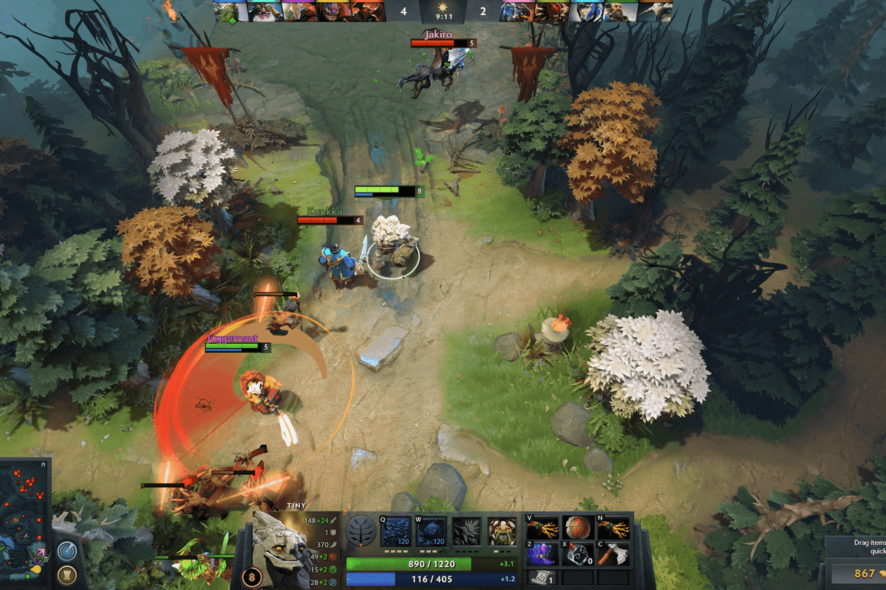
Чтобы устранить падение FPS в Dota 2, нужно найти и устранить первопричины. Чаще всего это ресурсоёмкие фоновые приложения, устаревшие драйверы видеокарты или повреждённые файлы игры.
Неправильные настройки игры и системы тоже могут быть виноваты. В следующих шагах мы покажем несколько способов решения проблем с частотой кадров в Dota 2.
Сначала попробуйте запускать игру в полноэкранном режиме и использовать API Vulkan. Также проверьте задержку до сервера, чтобы понять, стабильна ли сеть.
Как исправить низкий FPS в Dota 2
1. Закройте другие приложения
- Нажмите клавишу Windows + X и выберите Task Manager.

- Щёлкните правой кнопкой мыши по приложению, которое использует слишком много ресурсов, или по программе, которой вы не пользуетесь, и выберите End Task.

- Перезапустите игру.
Примечание: иногда это может быть браузер с множеством вкладок, программы для обмена сообщениями, лаунчеры, бэкап-софтом или торрент-клиенты.
2. Проверьте целостность файлов игры
- Запустите Steam, нажмите вкладку Library вверху и щёлкните правой кнопкой мыши по Dota 2.

- Выберите опцию Properties….

- В левой панели откройте раздел Local files и нажмите Verify integrity of game files…

- Дождитесь завершения проверки и снова откройте игру.
Проверка файлов заменит повреждённые и недостающие файлы в папке установки. Это часто решает проблемы с падением FPS и другие ошибки Steam.
3. Обновите драйверы видеокарты
3.1. Обновление через Device Manager
- Щёлкните правой кнопкой по кнопке Start и выберите Device Manager.

- Щёлкните правой кнопкой по нужному устройству в списке и выберите Update driver.

- Выберите Search automatically for updated driver software.

- Если Windows не нашла обновлений, скачайте драйверы с официального сайта производителя видеокарты (NVIDIA, AMD, Intel).
3.2. Использование сторонних утилит
Профессиональные программы для обновления драйверов могут сканировать систему и предложить список устаревших драйверов. Это удобно, но скачивайте ПО только из проверенных источников.
Важно: после обновления драйверов перезагрузите систему.
4. Включите план питания высокой производительности
- Нажмите клавишу Windows, введите power plan и выберите Choose a power plan.

- Нажмите Create a power plan в левой панели.

- Выберите опцию High-performance и нажмите Next.

- Нажмите Create.

Режим высокой производительности увеличит энергопотребление, но даст системе больше ресурсов для игры.
5. Отключите Steam Overlay
Откройте Steam, нажмите вкладку Library и щёлкните правой кнопкой по Dota 2.
Выберите Properties….
В разделе GENERAL снимите галочку с Enable Steam Overlay while in-game.

Накладки оверлея иногда конфликтуют с игрой и снижают FPS или вызывают утечки памяти.
6. Настройте графику в Dota 2
- Откройте Dota 2.
- Перейдите в Settings и откройте вкладку Video.
- Настройте графику:
- Texture Quality — High для баланса качества и производительности. Если FPS невысокий, попробуйте Medium или Low.
- Shadow Quality — High или ниже, тени сильно влияют на FPS.
- Anti-Aliasing — Off для повышения производительности.
- Отключите ненужные Effects и Ambient Occlusion.
- Сохраните настройки.
Если вы стримите или у вас слабый GPU, сделайте компромисс в пользу более низких текстур и теней.
7. Установите высокий приоритет процесса
- Нажмите Ctrl + Shift + Esc, чтобы открыть Task Manager.
- Перейдите на вкладку Details.

- Щёлкните правой кнопкой по dota2.exe и выберите Set priority.
- Выберите High и подтвердите Change priority.
Это даст игре больше CPU-времени, но может повлиять на другие процессы. Не устанавливайте Realtime.
Диагностика и методика поиска причины
Мини-методика: шаги от простого к сложному
- Быстрые проверки (3–10 минут): закройте фоновые программы, перезапустите игру, переключитесь в полноэкранный режим.
- Проверка файлов и драйверов (10–30 минут): верификация Steam, обновление драйверов, перезагрузка.
- Настройки игры и системы (10–30 минут): план питания, графика, оверлеи.
- Продвинутая диагностика (30–120 минут): замер FPS с помощью внешней утилиты, тесты в других играх, проверка температуры и троттлинга.
Полезные инструменты:
- MSI Afterburner — мониторинг FPS, загрузок GPU/CPU и температур.
- HWMonitor — детальный мониторинг температур и напряжений.
- PingPlotter или встроенные средства Windows для проверки пакетов.
Когда перечисленные методы не помогают
- Аппаратный дефект видеокарты или оперативной памяти. Проверьте тестами памяти (MemTest86) и стресс-тестами GPU.
- Троттлинг из-за перегрева. Очистите от пыли, замените термопасту, проверьте работу кулеров.
- Блок питания не выдает нужную мощность. Симптомы: артефакты, внезапные падения FPS и перезагрузки.
- Системный диск почти заполнен. Оставьте свободного места хотя бы 10–20%.
Важно: если вы не уверены в аппаратных тестах, обратитесь к специалисту.
Альтернативные подходы
- Запуск в Vulkan API вместо DirectX. В меню запуска Dota 2 введите +vulkan.
- Тестирование с удалённой настройкой: уменьшите разрешение экрана и посмотрите на FPS.
- Переустановка Steam и игры как крайняя мера.
Быстрые чек-листы по ролям
Игрок
- Закрыть браузеры и приложения для стрима
- Включить High-performance
- Отключить Steam Overlay
- Проверить настройки графики в игре
Стример
- Использовать аппаратное/софт кодирование отдельно от игры
- Ограничить количество фоновых записей и трансляций
- Контролировать загрузку CPU и GPU через мониторинг
Системный администратор
- Проверить обновления ОС и драйверов
- Просканировать систему на майнеры/вредоносное ПО
- Проверить логи и события системы на моменты падения FPS
Критерии приёмки
- FPS стабилен в течение 10 минут игры в типичных сценах (teamfight, хилы, пуш).
- Температура GPU не превышает безопасного диапазона производителя.
- Нет падений FPS ниже ожидаемого уровня для вашего оборудования.
Тестовые случаи и приёмка
- После закрытия фоновых программ FPS вырос на 10% и выше.
- После верификации файлов Steam игра запускается без ошибок, и никакие файлы не отмечены как повреждённые.
- После обновления драйверов наблюдается снижение лагов/микрофризов.
- При смене плана питания на High-performance средний FPS стабилен.
Глоссарий в одну строку
- FPS — кадры в секунду, показатель плавности изображения.
- Оверлей — интерфейс программы, накладываемый поверх игры.
- Троттлинг — снижение производительности из-за перегрева.
Important: перед внесением системных изменений сделайте точку восстановления Windows или резервную копию важных файлов.
Краткая сводка
- Начните с простых шагов: закрыть фоновые приложения и проверить файлы через Steam.
- Обновите драйверы и включите план питания высокой производительности.
- Отключите оверлей, отрегулируйте графику и при необходимости установите высокий приоритет процесса.
- Если проблема не решается, проведите аппаратную диагностику и проверьте на троттлинг и дефекты.
Спасибо за чтение. Если у вас остались вопросы или вы хотите поделиться своим решением проблемы с падением FPS в Dota 2, оставьте комментарий.
Мы также рекомендуем прочитать полный гид по устранению частых ошибок в Dota 2 и применить дополнительные решения.

Похожие материалы

Несколько аккаунтов Skype: Multi Skype Launcher

Журнал для работы: повысить продуктивность

Персональные звуки уведомлений на Android

Скачивание шоу Hulu для офлайн‑просмотра

Microsoft Start: персонализированная новостная лента
