
Как исправить ошибки DLL в Windows — пошаговое руководство
Видно ноутбук с Windows 10 и тремя иконками файлов DLL спереди; одна иконка выделена красным, символизируя ошибку DLL.
Что такое DLL и почему они ломаются
DLL (Dynamic Link Library) — это динамическая библиотека, которую программы используют для вызова готовых функций и компонентов операционной системы без повторного написания кода. Кратко: DLL — это общий набор функций, который могут использовать несколько приложений одновременно.
Почему возникают ошибки DLL — основные причины:
- Отсутствие нужной версии библиотеки (разные программы требуют разные версии).
- Повреждение файла (файловая система, некорректное завершение работы или вредоносное ПО).
- Конфликты версий при установке/обновлении Redistributable пакетов (Microsoft Visual C++ и пр.).
- Проблемы с драйверами или низкоуровневыми компонентами Windows (NT kernel).
- Попытки вручную заменить DLL из непроверенных источников.
Ключевая мысль: ошибка DLL обычно не указывает на конкретную программу, а на набор библиотек, которые могут использоваться многими приложениями.
На что обращать внимание при сообщении об ошибке DLL
Когда Windows выдаёт сообщение об ошибке DLL, обратите внимание на следующие элементы:
- Полное имя файла (например, MSVCP140.dll).
- Контекст: при запуске какой программы возникает ошибка (игра, редактор, служба).
- Время: ошибка появилась после обновления Windows, установки нового ПО или обновления драйвера.
- Симптомы: аварийное завершение (crash), зависание, невозможность загрузиться и т. п.
Эти данные помогут выбрать правильную стратегию устранения проблемы.
Наиболее распространённые DLL, которые часто вызывают ошибки
Ниже — список DLL, с которыми пользователи сталкиваются чаще всего, и краткое объяснение, что каждая из них делает и где обычно проявляет себя ошибка.
MSVCP140, MSVCP120, MSVCP110 и MSVCP100
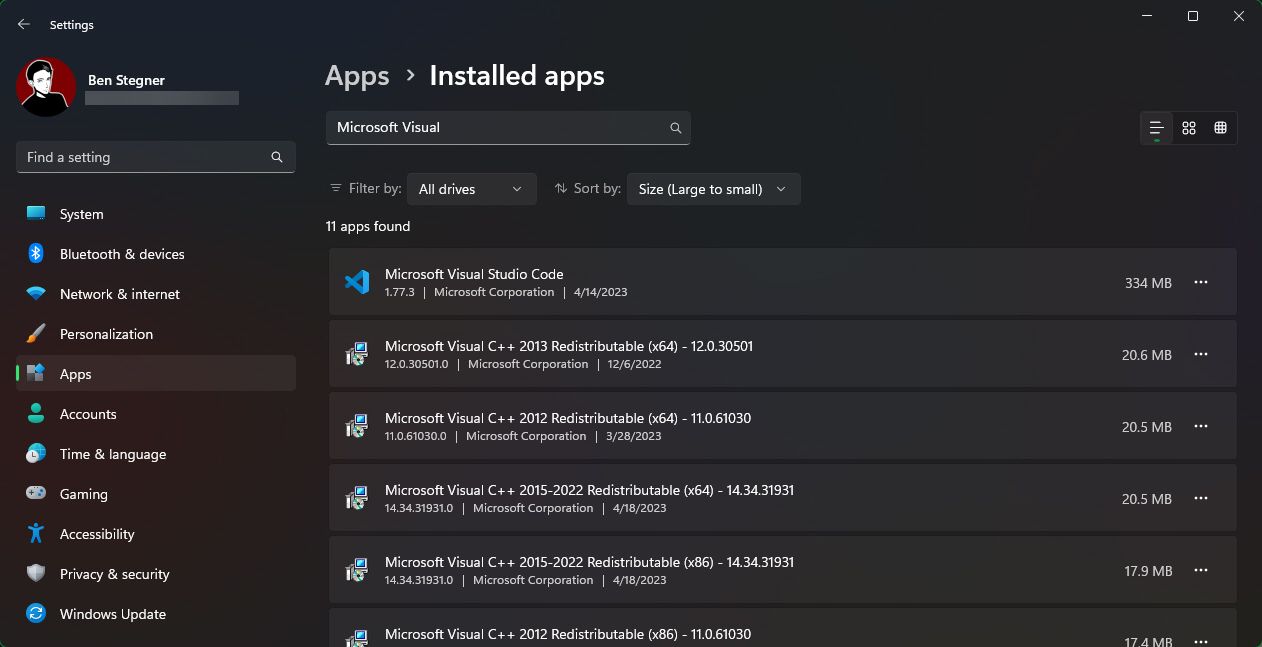
Иллюстрация установленных пакетов Microsoft Visual C++ на Windows 11; показаны несколько версий Redistributable.
Эти файлы — разные версии библиотек Microsoft Visual C++ (версии 14.0, 12.0 и т. д.). Многие приложения требуют конкретного Redistributable-пакета, поэтому у вас может быть несколько записей «Microsoft Visual C++ 20xx Redistributable» в списке программ. Ошибки с этими DLL часто проявляются в мессенджерах (например, Skype), приложениях и играх.
Что делать: установить или переустановить соответствующий Visual C++ Redistributable от официального сайта Microsoft.
MSVCR100 и MSVCR71
Это версии библиотек ранних выпусков, содержащие C-реализацию стандартной библиотеки. Они часто используются устаревшим софтом и играми. Переустановка соответствующего Redistributable или самой программы обычно решает проблему.
VCRUNTIME140
VCRUNTIME — это рантайм-библиотека, введённая в более новых версиях Visual C++. Ошибки VCRUNTIME встречаются при запуске приложений Adobe, Kodi и современных игр. Часто помогает установка последней версии Visual C++ Redistributable.
D3DX9_43
Изображение, связанное с компонентами Microsoft DirectX (тот же файл изображения Visual C++ используется для иллюстрации DirectX в материале).
D3DX9_43 относится к библиотекам Microsoft DirectX — компонентам для графики и мультимедиа. Ошибки появляются при запуске игр и приложений с интенсивной графикой. Решение — установить/обновить DirectX Runtime или компонент End-User Runtimes (Web Installer) от Microsoft.
Lame_enc
Lame_enc — это кодек/энкодер LAME для создания MP3-файлов. Раньше из-за патентных ограничений программы не могли встраивать LAME, поэтому пользователям приходилось устанавливать его отдельно. Сейчас большинство современных приложений включают кодек, но в некоторых случаях (например, старые версии Audacity) требуется ручная установка LAME.
Что делать: обновите Audacity до последней версии или скачайте проверенную сборку LAME с официального сайта проекта и укажите путь к библиотеке в настройках программы.
NTDLL
NTDLL.dll — низкоуровневая библиотека, реализующая функции ядра NT. Ошибки, связанные с NTDLL, часто указывают на серьёзные сбои: несовместимость драйверов, аппаратные проблемы или системные ошибки. В отличие от пользовательских библиотек, ошибки NTDLL могут приводить к BSOD или мешать загрузке Windows.
Рекомендации при ошибках NTDLL: обновите драйверы, проверьте оперативную память и диск, выполните SFC/CHKDSK и в крайнем случае используйте восстановление системы или переустановку Windows.
Что не делать
- Не скачивайте DLL с подозрительных «DLL download» сайтов — такие файлы часто содержат вредоносный код или устаревшие версии.
- Не правьте реестр вручную, если не уверены в каждом шаге — ошибки в реестре могут сделать систему нестабильной.
- Не заменяйте системные DLL из непроверенных источников — используйте только официальные пакеты Microsoft или установщики программ.
Важно: замена DLL вручную — это крайняя мера и почти всегда менее безопасна, чем восстановление системы, переустановка Redistributable или переустановка самой программы.
Пошаговая методика устранения ошибок DLL (SOP для пользователя)
Ниже приведён упорядоченный список действий: пробуйте пункты по очереди, не переходите к более радикальным, пока не испробовали простые варианты.
Шаг 1 — Перезагрузите компьютер
Иногда проблема вызвана временным конфликтом или блокировкой файлов. Сохраните работу и выполните «Перезагрузка» (Restart). Не используйте «Завершение работы» (Shutdown) при включенном «Быстром запуске», так как это не всегда полностью перезагружает систему.
Шаг 2 — Проверьте корзину и удалённые файлы
Возможно DLL просто была случайно удалена. Проверьте корзину и восстановите нужный файл. Если корзина уже очищена — воспользуйтесь восстановлением файлов (File Recovery) или резервной копией.
Шаг 3 — Установите обновления Windows
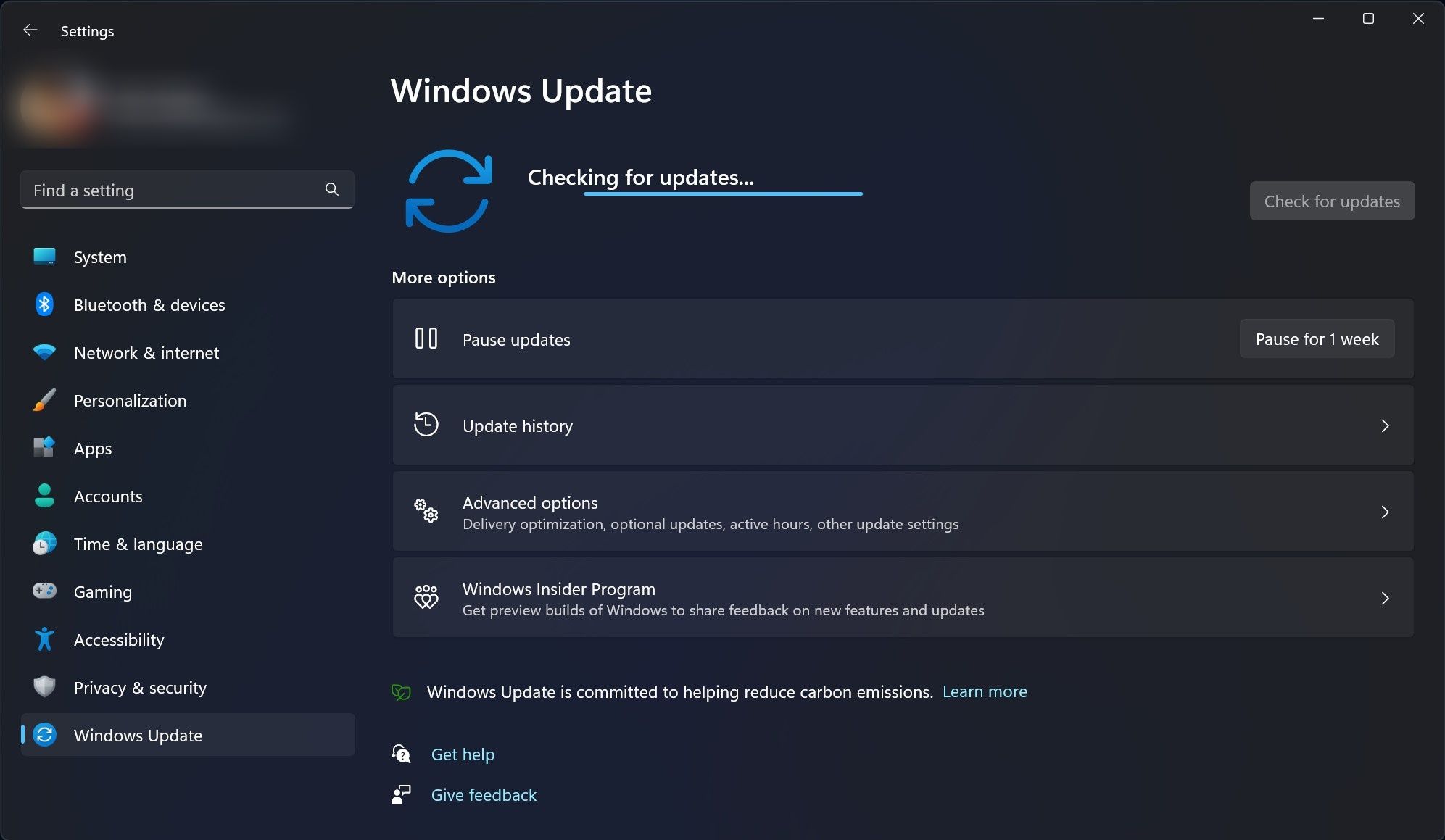
Скриншот окна настройки обновлений Windows 11; центр уведомлений обновления выделен.
Обновления Windows часто включают исправления рантайма и обновлённые системные библиотеки. Откройте Параметры → Обновление и безопасность → Центр обновления Windows и установите все доступные обновления. После установки перезагрузите систему.
Шаг 4 — Переустановите проблемную программу
Если DLL ошибка возникает при запуске конкретного приложения, полностью удалите его через «Программы и компоненты» и установите заново с официального сайта. Это часто восстанавливает отсутствующие или повреждённые зависимости.
Шаг 5 — Обновите драйверы
Если ошибка связана с принтером, видеокартой или другим оборудованием, обновите соответствующие драйверы с сайта производителя (NVIDIA/AMD/Intel для графики, сайт производителя принтера и т. п.).
Шаг 6 — Проверьте системные файлы (SFC)
SFC (System File Checker) сканирует системные файлы и восстанавливает повреждённые.
- Откройте меню Пуск, введите cmd.
- Правый клик по «Командная строка» → Запуск от имени администратора.
- Выполните команду:
sfc /scannowДождитесь завершения сканирования. Если SFC обнаружит проблемы, он попытается их исправить и сообщит о результатах.
Если SFC не смог исправить все файлы, можно запустить DISM для восстановления целостности образа Windows:
DISM /Online /Cleanup-Image /RestoreHealthПосле DISM снова выполните sfc /scannow.
Шаг 7 — Сканирование на вредоносное ПО
Вирусы и трояны могут портить DLL или изменять поведение программ. Просканируйте систему антивирусом и вторым инструментом (например, бесплатной версией Malwarebytes). Удалите найденные угрозы и перезагрузите компьютер.
Шаг 8 — Пере-регистрация DLL
Если проблема в том, что система «не видит» зарегистрированную библиотеку, попробуйте отозвать и заново зарегистрировать DLL с помощью regsvr32.
- Откройте командную строку с правами администратора.
- Выполните:
regsvr32 /u FILENAME.dll
regsvr32 FILENAME.dll
Замените FILENAME.dll на точное имя файла. Эти команды работают для COM-библиотек; не все DLL можно перерегистрировать таким образом.
Шаг 9 — Восстановление системы
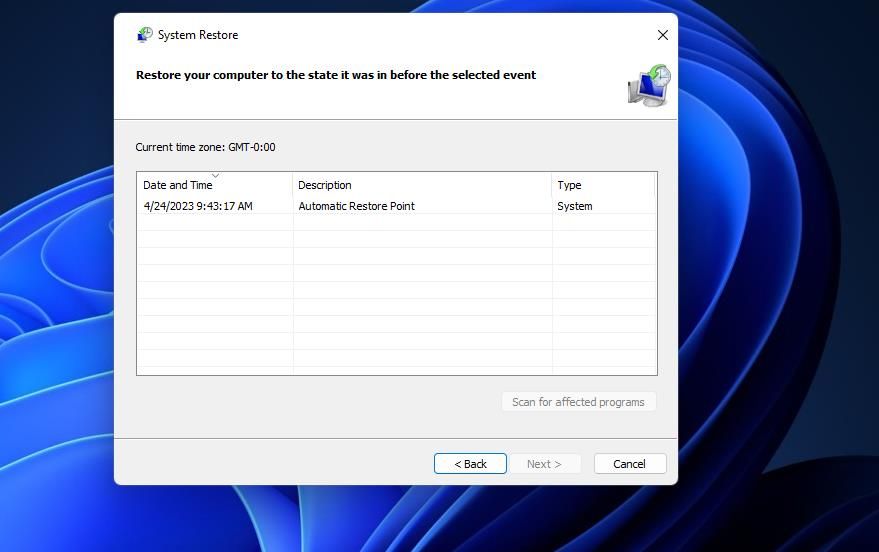
Скриншот инструмента восстановления системы Windows с выбором точки восстановления.
Если ошибка возникла недавно, используйте «Восстановление системы», чтобы откатить состояние Windows на момент до появления ошибки. В Панели управления откройте «Восстановление» → «Запуск восстановления системы» и выберите подходящую точку отката.
Шаг 10 — Сброс Windows (Reset This PC)
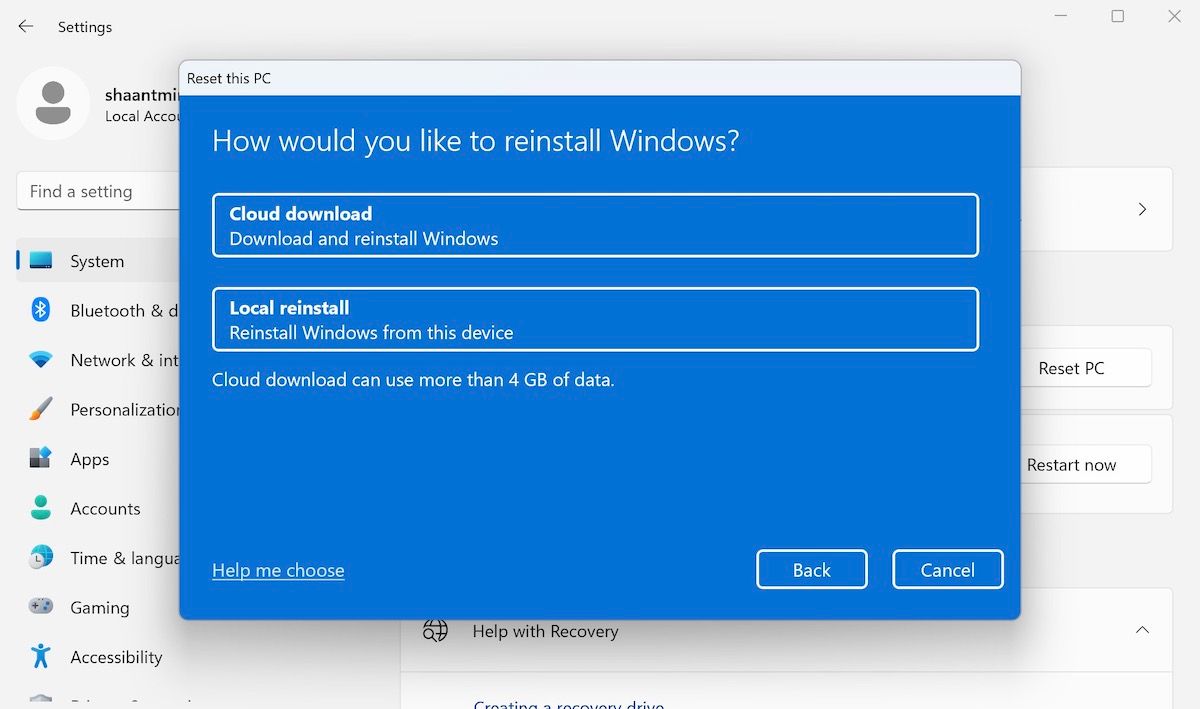
Изображение экрана параметров восстановления Windows с опцией «Сбросить этот компьютер».
Если ничего не помогло и проблема критическая, используйте «Сбросить этот компьютер» («Settings → Update & Security → Recovery → Reset this PC»). Можно сохранить личные файлы, но все нечисловые компоненты и приложения будут удалены — заранее создайте резервные копии.
Дополнительные сценарии и когда эти шаги не помогут
- Если ошибка возвращается после каждой перезагрузки, вероятно, проблема на уровне драйверов или аппаратного обеспечения.
- Если NTDLL или системные DLL продолжают вызывать сбои, есть риск повреждения диска или оперативной памяти — рекомендуем проверить SMART-статус диска и провести тест памяти (Windows Memory Diagnostic или MemTest86).
- В корпоративной среде причина может быть связана с групповыми политиками или централизованной установкой ПО — обратитесь к IT-администратору.
Быстрые альтернативы и обходные пути
- Попробуйте запустить приложение в режиме совместимости (правый клик → Свойства → Совместимость).
- Запустите проблемное приложение с правами администратора.
- Установите portable-версию программы (если доступна) — часто она содержит все нужные зависимости внутри.
Решения для конкретных случаев — короткие инструкции
- Проблема с MSVCP/VS Redistributable: скачать соответствующий Microsoft Visual C++ Redistributable (x86/x64) и установить.
- D3DX9_43: установить DirectX End-User Runtime Web Installer.
- Lame_enc в Audacity: обновить Audacity или вручную указать путь к LAME в настройках экспорта MP3.
- NTDLL при загрузке: загрузитесь в безопасном режиме, откатите драйверы и выполните проверку диска.
Диагностическое дерево принятия решений (Mermaid)
flowchart TD
  A[Появилась ошибка DLL] --> B{Ошибка возникает при запуске конкретной программы?}
  B -- Да --> C[Переустановить программу]
  B -- Нет --> D{Ошибка связана с графикой/звук/устройством?}
  D -- Графика/звук --> E[Обновить драйверы и установить DirectX]
  D -- Нет --> F[Проверить Windows Update и Visual C++ Redistributable]
  C --> G{Решено?}
  E --> G
  F --> G
  G -- Да --> H[Готово]
  G -- Нет --> I[SFC + DISM]
  I --> J{Решено?}
  J -- Нет --> K[Сканирование на вредоносное ПО]
  K --> L{Решено?}
  L -- Нет --> M[Восстановление системы или Сброс Windows]
  M --> H
Ролевые контрольные списки
Контрольный список для конечного пользователя:
- Сохранить работу и перезагрузить.
- Проверить, при запуске какого приложения возникает ошибка.
- Переустановить проблемное приложение.
- Установить обновления Windows.
- Сканировать на вирусы.
Контрольный список для IT-администратора:
- Проверить логи приложений и Windows Event Viewer.
- Проверить группы обновлений и политики развертывания (SCCM, WSUS).
- Обновить драйверы и проверить совместимость версий Redistributable.
- Выполнить SFC/DISM, проверить диск (CHKDSK), тест памяти.
- При необходимости подготовить образ для восстановления/сброса.
Критерии приёмки (как понять, что проблема решена)
- Приложение запускается без ошибок DLL в течение нескольких последовательных запусков.
- Windows не генерирует ошибки при загрузке, и Event Viewer не показывает повторяющихся критических ошибок связанных с той же DLL.
- SFC/DISM показывают отсутствие непоправимых ошибок.
Тестовые сценарии и случаи проверки (Acceptance)
- Установить приложение X, которое ранее выдавал сообщение об отсутствии MSVCP140.dll. Ожидаемый результат: приложение запускается корректно после установки Visual C++ Redistributable.
- Смоделировать удаление D3DX9_43 и попытаться запустить игру. Ожидаемый результат: игра либо предлагает установить DirectX, либо не запускается — после установки DirectX ошибка исчезает.
- Повредить запись DLL (симулировать повреждение) и выполнить sfc /scannow. Ожидаемый результат: SFC восстанавливает файл и приложение работает.
Риски и способы смягчения
- Риск: загрузка DLL из непроверенного источника — Смягчение: использовать только официальные источники Microsoft или оригинальные инсталляторы ПО.
- Риск: потеря данных при сбросе Windows — Смягчение: делать резервные копии и экспортировать настройки/закладки перед сбросом.
- Риск: воздействие вредоносного ПО — Смягчение: регулярные антивирусные проверки и использование второго сканера (Malwarebytes).
Короткая инструкция для администраторов: пошаговый план действий
- Собрать логи (Event Viewer, log приложения, трассировки).
- Проверить, какие версии Visual C++ Redistributable установлены.
- Проверить соответствие версий DLL в папках приложения и System32/SysWOW64.
- Выполнить SFC/DISM, CHKDSK и тест памяти при подозрениях на аппаратные проблемы.
- При массовых инцидентах — откатить обновления через WSUS/SCCM и проанализировать пакет, вызвавший проблему.
Глоссарий (1 строка)
- DLL — динамическая библиотека для повторного использования кода;
- Redistributable — пакет рантайма Microsoft Visual C++;
- SFC — System File Checker для проверки целостности системных файлов;
- DISM — утилита для обслуживания и восстановления образа Windows;
- NTDLL — низкоуровневая библиотека ядра NT.
Совместимость, миграция и локальные особенности
- На 64-битных системах важно устанавливать и x86, и x64 версии Redistributable, так как 32-битные приложения требуют x86-библиотек.
- В корпоративной сети обновления могут распространяться централизованно — координируйте действия с IT, чтобы избежать конфликта пакетов.
- При миграции на новую версию Windows проверьте список поддерживаемых версий стороннего ПО и его зависимости.
Безопасность и конфиденциальность
Ошибки DLL обычно не связаны с утечкой персональных данных. Однако при работе с внешними сайтами загрузки DLL вы рискуете подхватить вредоносное ПО. Для проверки используйте локальные сканеры и не давайте доступ к ключевым рабочим станциям неизвестным установщикам.
Быстрая шпаргалка (Cheat sheet)
- Ошибка MSVCP / VCRUNTIME → установить Visual C++ Redistributable.
- Ошибка D3DX9_* → установить DirectX End-User Runtime.
- Ошибка LAME → обновить/переустановить Audacity или указать путь к LAME.
- Общая проверка → sfc /scannow → DISM /RestoreHealth → перезагрузка.
Короткое резюме
DLL-ошибки в Windows раздражают, но чаще всего решаются последовательной диагностикой: перезагрузка → обновления Windows → переустановка ПО → проверка целостности системных файлов → переустановка драйверов → восстановление системы. Старайтесь избегать скачивания «только DLL» с непроверенных сайтов и выполняйте резервное копирование перед радикальными шагами.
Важно: если проблема системная (NTDLL, частые BSOD), рассматривайте аппаратную диагностику и помощь специалиста.

Похожие материалы

Несколько аккаунтов Skype: Multi Skype Launcher

Журнал для работы: повысить продуктивность

Персональные звуки уведомлений на Android

Скачивание шоу Hulu для офлайн‑просмотра

Microsoft Start: персонализированная новостная лента
