
Исправление ошибки «Display driver stopped responding and has recovered"

TL;DR
Кратко: ошибка появляется, когда графический драйвер перестаёт отвечать и Windows перезапускает его. Сначала обновите или переустановите драйвер, попробуйте увеличить таймаут TDR в реестре, проверьте визуальные параметры и выполните восстановление системы или ремонтную установку, если ничего не помогает. Если вы системный администратор или геймер — следуйте ролям‑ориентированным чеклистам ниже.
Важно: перед изменениями в реестре или переустановкой драйверов создайте точку восстановления и резервную копию важных данных.
Когда Windows обнаруживает, что графический драйвер перестаёт отвечать, система завершает соответствующий процесс и перезапускает его. В результате экран на мгновение может пропасть, а затем появится сообщение «Display driver stopped responding and has recovered». Причины могут быть разные: неисправный или устаревший драйвер, конфликт ПО, проблемы с аппаратной частью или слишком короткий таймаут обработки GPU.
Ниже — подробное руководство по устранению проблемы в Windows 11 и старых версиях Windows. Для удобства материал разделён на понятные шаги, блоки для разных ролей и контрольные сценарии.
Почему появляется эта ошибка
Кратко перечислим типичные причины:
- Проблемы с драйвером (баг, некорректная установка, несовместимость).
- Перегрев GPU или нестабильное питание видеокарты.
- Конфликты с графическими надстройками и сторонним ПО (оверлей, вспомогательные утилиты).
- Аппаратные дефекты (повреждение VRAM, плохой контакт в PCIe, недостаток питания).
- Слишком короткий таймаут TDR (Timeout Detection and Recovery) — Windows считает, что GPU не отвечает, и перезапускает драйвер.
Короткое определение: TDR — механизм Windows, который отслеживает отклик графического адаптера и при длительном отсутствии отклика принудительно перезапускает его.
Быстрая проверка перед сложными шагами
- Перезапустите компьютер. Иногда это решает одноразовые ошибки.
- Обратите внимание на сценарии: ошибка появляется в играх, при запуске видеоредактора или при простой работе на рабочем столе?
- Откройте Диспетчер задач (Ctrl+Shift+Esc) → вкладка «Производительность» → GPU. Посмотрите загрузку и температуру (если доступна).
- Отключите внешние мониторы и подключите только главный дисплей — проверьте, сохраняется ли ошибка.
Если после этих проверок проблема остаётся — переходите к пошаговым исправлениям.
1. Обновление драйвера графического адаптера
Почему это помогает: производители регулярно выпускают обновления с исправлениями багов и повышением стабильности. Особенно это актуально, если ошибка возникает в конкретной игре или приложении.
Шаги обновления через Windows:
- Нажмите Win + X и выберите «Диспетчер устройств».
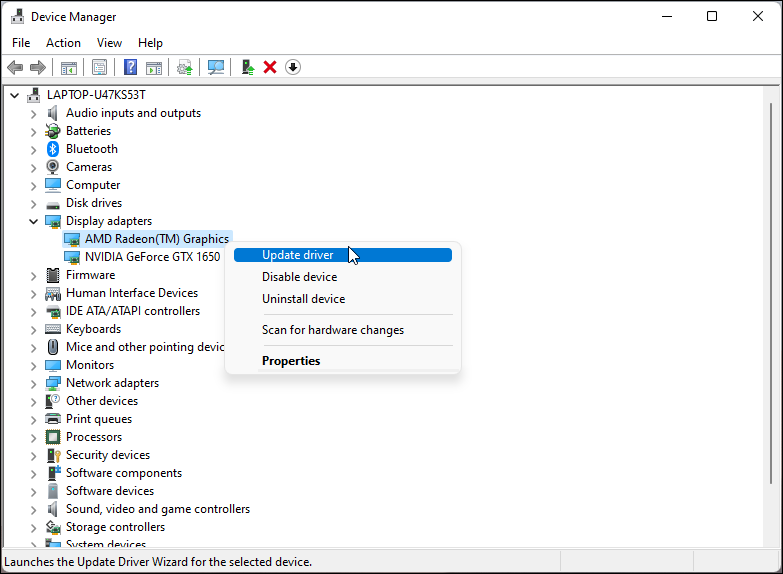
- Разверните раздел «Видеоадаптеры» (или «Display adapters» в англоязычной системе).
- Правой кнопкой на основной графической карте (NVIDIA, AMD, Intel) → «Обновить драйвер».
- Выберите «Автоматический поиск драйверов». Дождитесь завершения и перезагрузите компьютер.
Если Диспетчер устройств не находит обновлений, скачайте драйвер с сайта производителя:
- NVIDIA: официальный сайт драйверов NVIDIA — выберите конкретную серию и ОС.
- AMD: официальный центр загрузок AMD.
- Intel: Центр загрузки драйверов Intel.
Совет: при переходе между крупными версиями драйверов лучше выполнить чистую установку (в установщике NVIDIA есть опция «Custom / Clean install»).
Примечание: если ошибка началась сразу после обновления драйвера — можно откатить драйвер (в свойствах устройства есть «Откатить драйвер»), либо установить предыдущую стабильную версию.
2. Удаление и чистая переустановка драйвера
Если обновление не помогло, удалите драйвер и установите его заново. Это удалит возможные несовместимые остатки.
Стандартный способ через Диспетчер устройств:
- Нажмите Win + R, введите devmgmt.msc и нажмите Enter.
- Разверните «Видеоадаптеры».
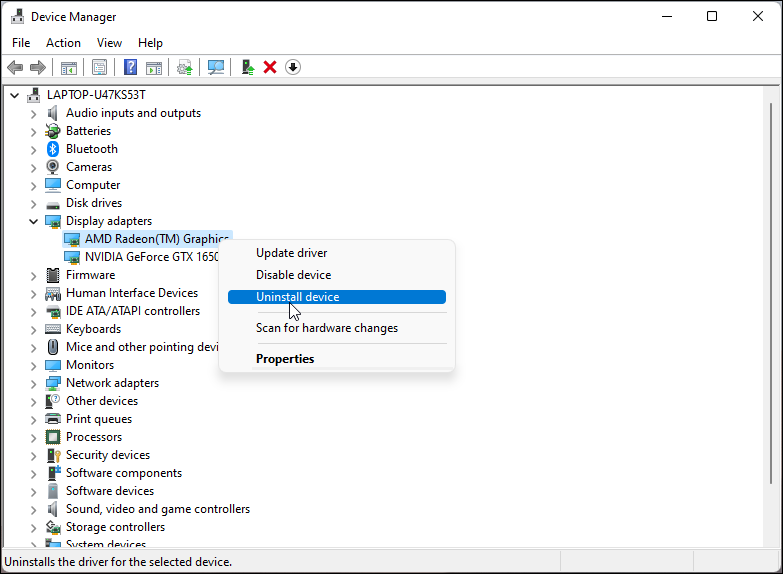
- Правой кнопкой на адаптер → «Удалить устройство».
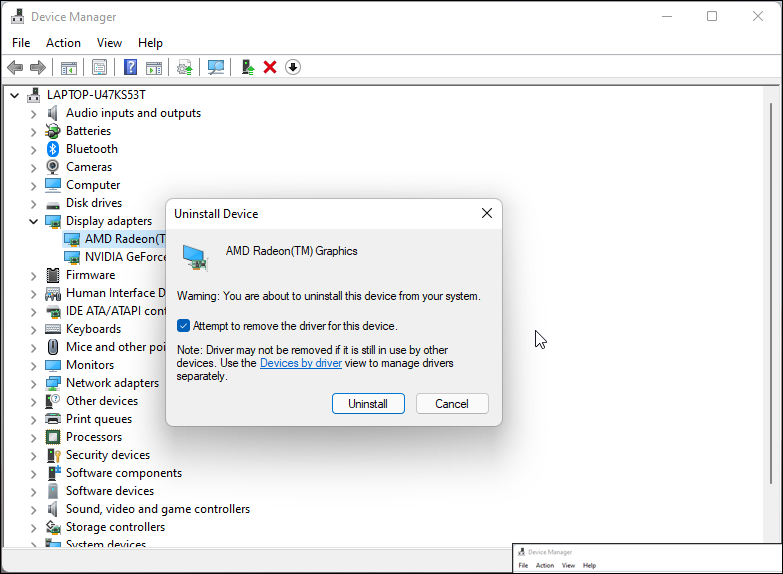
- В диалоге отметьте «Попытаться удалить драйвер для этого устройства» и подтвердите «Удалить».
- Перезагрузите ПК. Windows может временно установить «Microsoft Basic Display Adapter».
- Установите свежий драйвер от производителя вручную.
Если стандартный метод не удаляет драйвер полностью, можно воспользоваться специализированными утилитами для чистой деинсталляции драйверов (Display Driver Uninstaller и аналогичные). Такие утилиты запускаются в безопасном режиме и удаляют остаточные ключи и файлы. Используйте их только с официального сайта и соблюдайте инструкции.
Важно: при использовании сторонних утилит сначала создайте точку восстановления.
3. Увеличение таймаута TDR в реестре
Если GPU периодически загружается тяжёлыми задачами и не успевает ответить, Windows может ошибочно посчитать его незавершившимся и перезапустить драйвер. Увеличение TdrDelay даёт GPU больше времени для обработки задач.
Перед началом: создайте точку восстановления и экспортируйте раздел реестра, который будете менять.
Шаги:
- Нажмите Win + R, введите regedit и нажмите Enter, чтобы открыть Редактор реестра.
- Скопируйте и вставьте в адресную строку редактора реестра и нажмите Enter:
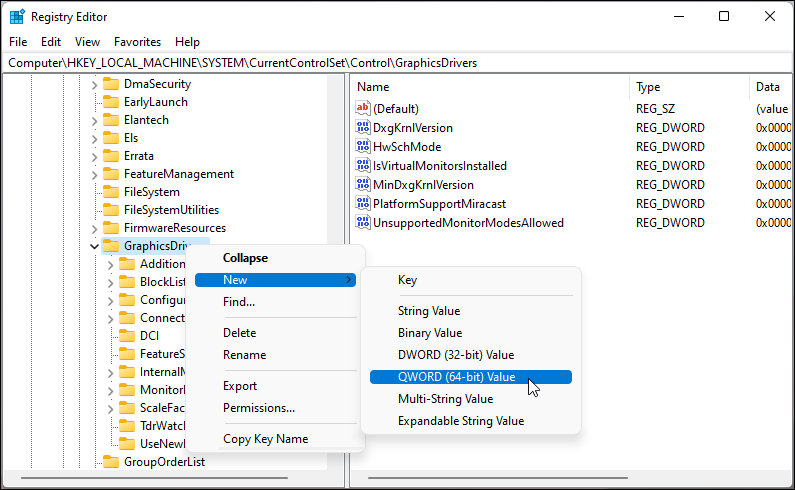
HKEY_LOCAL_MACHINE\SYSTEM\CurrentControlSet\Control\GraphicsDrivers- Правой кнопкой по ключу GraphicsDrivers → «Создать» → «DWORD (32-бит)» или «QWORD (64-бит)» в зависимости от вашей архитектуры. Windows 11 — 64‑битная ОС, в ней создавайте QWORD для 64‑битных значений.
- Назовите параметр TdrDelay и нажмите Enter.
- Правой кнопкой по TdrDelay → «Изменить» и введите значение 8 (в десятичной системе).
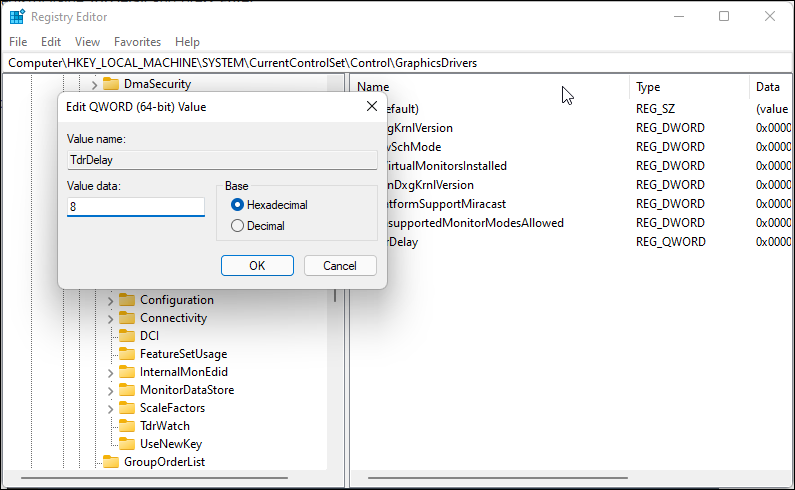
- Закройте редактор и перезагрузите компьютер.
Примечание: значение 8 означает 8 секунд ожидания. По умолчанию Windows использует 2 секунды. Не задавайте чрезмерно большие значения — это может задержать обнаружение реальных зависаний GPU.
Важно: неверные действия в реестре могут нарушить работу системы. Если после изменения возникают нестабильности — верните оригинальное значение или удалите созданный параметр.
4. Настройка параметров производительности Windows
Иногда визуальные эффекты и дополнительные эффекты рабочего стола создают лишнюю нагрузку на систему, особенно на слабых ПК. Отключение ненужной графики уменьшит вероятность зависания драйвера.
Шаги:
- Нажмите кнопку Windows, введите «Просмотр дополнительных параметров системы» и откройте этот пункт.
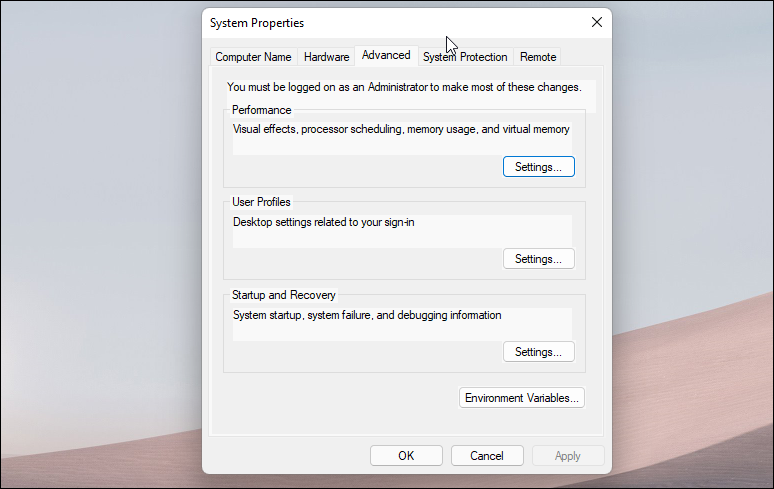
- Перейдите на вкладку «Дополнительно» и нажмите «Параметры» в секции «Производительность».
- На вкладке «Визуальные эффекты» выберите «Обеспечить наилучшее быстродействие».
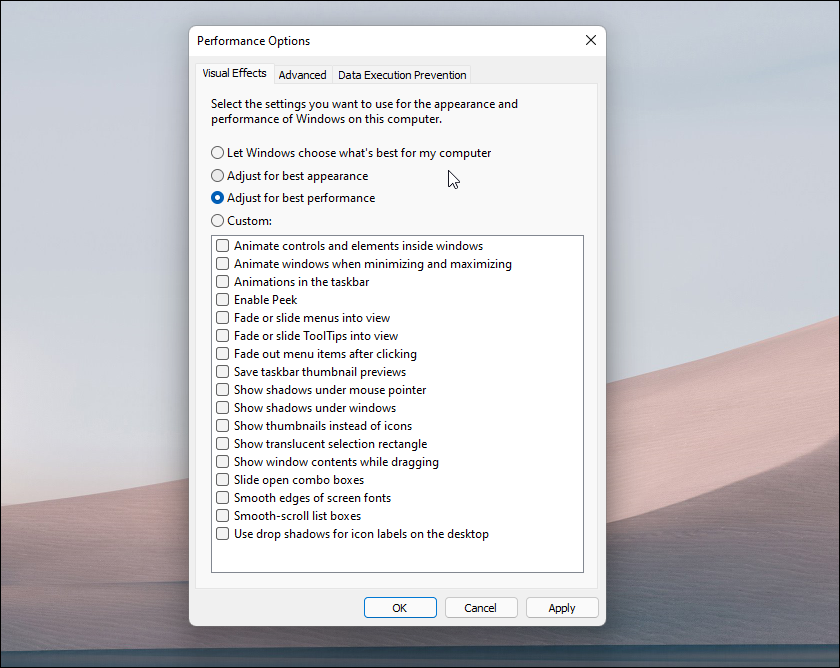
- Примените изменения и перезагрузите компьютер.
Если хотите сохранить часть эффектов, выберите «Пользовательские параметры» и отключите наиболее ресурсоёмкие опции (прозрачность, анимации и т.п.).
5. Восстановление системы
Если ошибка появилась после обновления драйвера или установки нового ПО, точка восстановления может вернуть систему в стабильное состояние.
Шаги:
- Нажмите Win + R, введите rstrui и нажмите Enter.
- Нажмите «Далее» и выберите подходящую точку восстановления.
- Нажмите «Проверить влияющие программы», чтобы увидеть, какие программы будут удалены или восстановлены.
- Подтвердите и запустите восстановление. Компьютер перезагрузится.
Совет: чтобы использовать системные точки восстановления, должна быть включена защита системы на разделе с Windows.
6. Проверка и установка обновлений Windows и ремонтная установка
Иногда ошибка связана с системными файлами. Проверка обновлений Windows и использование встроенных инструментов восстановления помогают восстановить стабильность.
- Откройте «Параметры» → «Обновление и безопасность» → «Центр обновления Windows» и нажмите «Проверить обновления». Установите доступные обновления и перезагрузите систему.
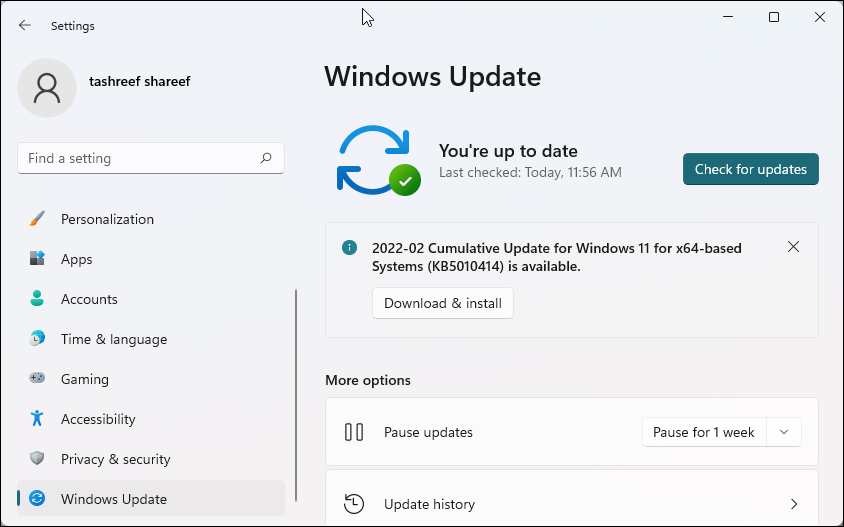
- Выполните проверку системных файлов: откройте командную строку с правами администратора и последовательно выполните:
sfc /scannow
и затем (если нужно):
dism /online /cleanup-image /restorehealth
Эти команды проверят и попытаются восстановить повреждённые системные файлы.
- Как крайняя мера — ремонтная установка Windows (иногда называют «in-place upgrade»): запускаете установщик Windows и выбираете «Сохранить файлы и приложения». Это переустановит Windows поверх текущей установки, не удаляя большинство данных и программ.
Дополнительные проверки аппаратной части
Если программные методы не помогают, проверьте железо:
- Охлаждение: очистите вентиляторы и радиаторы GPU, проверьте термопасту (при необходимости замените).
- Силовая часть: убедитесь, что блок питания выдаёт достаточную мощность для вашей видеокарты.
- Слоты и питание: переподключите кабели питания видеокарты, выньте и вставьте карту в слот PCI‑E.
- Тесты памяти GPU и стресстесты: при подозрении на аппаратный дефект используйте стресс-тесты GPU, но выполняйте их аккуратно и мониторьте температуру.
Если после аппаратных тестов обнаружены явные проблемы — обратитесь в сервисный центр или к продавцу.
Когда предложенные методы не помогут
Контрпримеры и случаи, когда эти шаги не сработают:
- Аппаратный дефект видеокарты (повреждение GPU/VRAM). В таком случае программные методы бесполезны.
- Конфликт с устаревшим сторонним ПО, которое вмешивается в работу графики (антируткиты, нестабильные оверлеи) — потребуется удалить такое ПО или загрузиться в безопасном режиме.
- Неправильная сборка системы, нестабильный разгон (overclock). Откат разгона до стоковых значений может решить проблему.
Альтернативы, если стандартные шаги не помогают:
- Заменить видеокарту на тестовую, чтобы подтвердить или исключить аппаратную причину.
- Выполнить чистую установку Windows (последний вариант, если проблема системная и не поддаётся лечению).
Роль‑ориентированные чеклисты
Чеклист для рядового пользователя:
- Перезапустить ПК.
- Обновить драйвер через сайт производителя.
- Установить точки восстановления и сделать резервную копию.
- Увеличить TdrDelay до 8 сек (только после создания точки восстановления).
Чеклист для геймера:
- Обновить драйвер и выполнить чистую установку.
- Отключить разгон GPU/CPU.
- Проверить температуру в играх, снизить графику для теста.
- Запустить игру в оконном режиме или с отключённым оверлеем (Discord, Steam, NVIDIA/AMD overlay).
Чеклист для системного администратора:
- Проверить журналы Windows (Просмотр событий) → Система и Приложения для сопутствующих ошибок.
- Использовать групповые политики для отката проблемного драйвера на нескольких машинах.
- Проверить совместимость драйверов в каталогах от производителя и тестировать в изолированной среде.
Чеклист для разработчика ПО, работающего с графикой:
- Провести логирование GPU‑шагов и таймингов ваших задач.
- Убедиться, что шейдеры/команды не блокируют GPU надолго.
- Тестировать на нескольких драйверах и видеокартах.
Инцидентный план и откат (runbook)
- Зафиксировать точное сообщение об ошибке и время появления.
- Собрать логи: Просмотр событий → Критические/Ошибка, экспортировать файл.
- Попытаться безопасный перезапуск драйвера: отключить и включить устройство в Диспетчере устройств.
- Применить быстрые исправления: откат драйвера, чистая переустановка.
- Если регистрировали изменения в реестре — откатить параметр TdrDelay к исходному или удалить его.
- При отсутствии улучшений — восстановление системы до точки перед инцидентом.
- При подтверждении аппаратного дефекта — вернуть систему в рабочее состояние резервным GPU или заменить карту.
Критерии приёмки
- Ошибка не возникает повторно при тех же действиях, которые её вызывали, в течение разумного тестового окна (несколько запусков приложения/игры).
- Система стабильна после перезагрузки и установки драйвера.
- Нет сопутствующих ошибок в журнале событий, связанных с видеодрайвером.
Тестовые сценарии и приёмка
Тесты для проверки исправления:
- Запустить проблемную игру или приложение 3 раза подряд и наблюдать в течение 20–30 минут. Ошибка не должна появляться.
- Запустить стресс‑тест GPU 10–20 минут с мониторингом температуры и использования.
- Откатить изменения (если необходимо) и убедиться, что система возвращается к предшествующему состоянию.
Факт‑бокс
- По умолчанию TdrDelay обычно равен 2 секундам. Установка значения 8 даёт больше времени GPU на выполнение длительных задач.
- Перед правками рекомендуется создать точку восстановления и резервную копию важных данных.
Короткая методология для повторяемой диагностики
- Собрать контекст: когда и при каких действиях возникает ошибка.
- Обновить/переустановить драйверы.
- Временно увеличить TdrDelay и проверить поведение.
- Проверить аппаратную сторону (температуры, питание, слот).
- Если ни один шаг не помог — выполнить восстановление системы или ремонтную установку.
Примечания по безопасности и приватности
- При скачивании драйверов используйте только официальные сайты производителей.
- Не вводите ключи или пароли в подозрительные инсталляторы.
- Перед публикацией логов удаляйте персональную информацию и серийные номера устройств.
Резюме
Если вы видите сообщение «Display driver stopped responding and has recovered», начните с обновления или чистой переустановки драйвера. Если проблема повторяется, аккуратно увеличьте значение TdrDelay в реестре, проверьте визуальные параметры и целостность системных файлов. Аппаратные проверки помогут исключить неисправность видеокарты или питания. Пользователи с особыми требованиями (геймеры, админы, разработчики) найдут в этой статье роль‑ориентированные чеклисты и runbook для ускорённой диагностики.
Важно: всегда создавайте точку восстановления перед изменениями в системе и при необходимости обращайтесь в сервисный центр для аппаратной диагностики.
Краткие советы на будущее
- Следите за обновлениями драйверов и Windows.
- Избегайте агрессивного разгона без стресс‑тестов.
- Держите систему чистой от лишнего софта с оверлеями и модификациями графики.

Похожие материалы

Несколько аккаунтов Skype: Multi Skype Launcher

Журнал для работы: повысить продуктивность

Персональные звуки уведомлений на Android

Скачивание шоу Hulu для офлайн‑просмотра

Microsoft Start: персонализированная новостная лента
