
Как исправить ошибку Disney+ Error 83 — пошаговое руководство
Кратко: Ошибка Error 83 появляется, когда устройство, сеть или учётная запись мешают воспроизведению на Disney+. Проверьте совместимость устройства, перезапустите приложение и роутер, попробуйте другое устройство или браузер и отключите VPN/прокси. Если ничего не помогает — свяжитесь со службой поддержки Disney+.
Что такое ошибка 83 в Disney+
Ошибка Error 83 — расплывчатая ошибка воспроизведения: приложение сообщает, что что-то пошло не так, и предлагает повторить попытку или обратиться в справку. Пример системного сообщения можно перефразировать так:
Что-то пошло не так. Повторите попытку. Если проблема не исчезает, посетите Справочный центр Disney+ (Код ошибки 83).
Коротко — это ошибка, означающая, что поток не может быть доставлен на текущее устройство. Причины обычно лежат в трёх областях:
- аппаратная или программная несовместимость устройства;
- проблемы с сетью (интернет, маршрутизатор, мобильные данные, VPN/прокси);
- проблемы с аккаунтом или сервером Disney+.
Важно: «несовместимость устройства» часто означает, что приложение может устанавливаться, но официально не поддерживается и потому не гарантирует воспроизведение.
Быстрые шаги для устранения ошибки 83
Ниже — упорядоченный список действий: выполняйте их по очереди, проверяя после каждого шага, исчезла ли ошибка.
1. Проверьте совместимость устройства
.jpg)
Disney+ публикует список поддерживаемых устройств и браузеров. Если вы пользуетесь устройством впервые или установили приложение вручную, уточните совместимость в справочном разделе Disney+. Часто приложение может устанавливатья на неподдерживаемое устройство, но воспроизведение при этом будет заблокировано.
Когда проверять:
- если вы только что купили новый TV или приставку;
- если используете старую модель телевизора/плеера;
- если приложение недавно обновилось и перестало работать.
Совет: если устройство не поддерживается, попробуйте другой способ доступа — официальный браузер на ПК или другое устройство (см. раздел «Альтернативные подходы»).
2. Полностью закройте и перезапустите приложение
Если устройство совместимо, закройте приложение и откройте его заново. На мобильных устройствах и планшетах лучше использовать принудительное завершение приложения:
- Android: откройте «Настройки» > «Приложения» > Disney+ и нажмите «Принудительно остановить»; затем «Хранилище» → «Очистить кэш».
- iOS: откройте переключатель приложений и смахните Disney+ вверх, чтобы закрыть, затем снова откройте.
- Smart TV/приставки: закройте приложение через меню или перезапустите устройство.
Очистка кэша помогает при повреждённых временных данных, которые мешают запуску проигрывателя.
3. Переустановите приложение и перезапустите устройство
Удалите приложение Disney+, затем установите его заново из официального магазина (Google Play, App Store, магазин вашей ТВ-платформы). После установки перезагрузите устройство.
Примечание: если вы пользуетесь подпиской через сторонний магазин (например, подписка привязана к поставщику ТВ), убедитесь, что вход выполнен под правильной учётной записью.
4. Проверьте, не испытывает ли Disney+ проблем
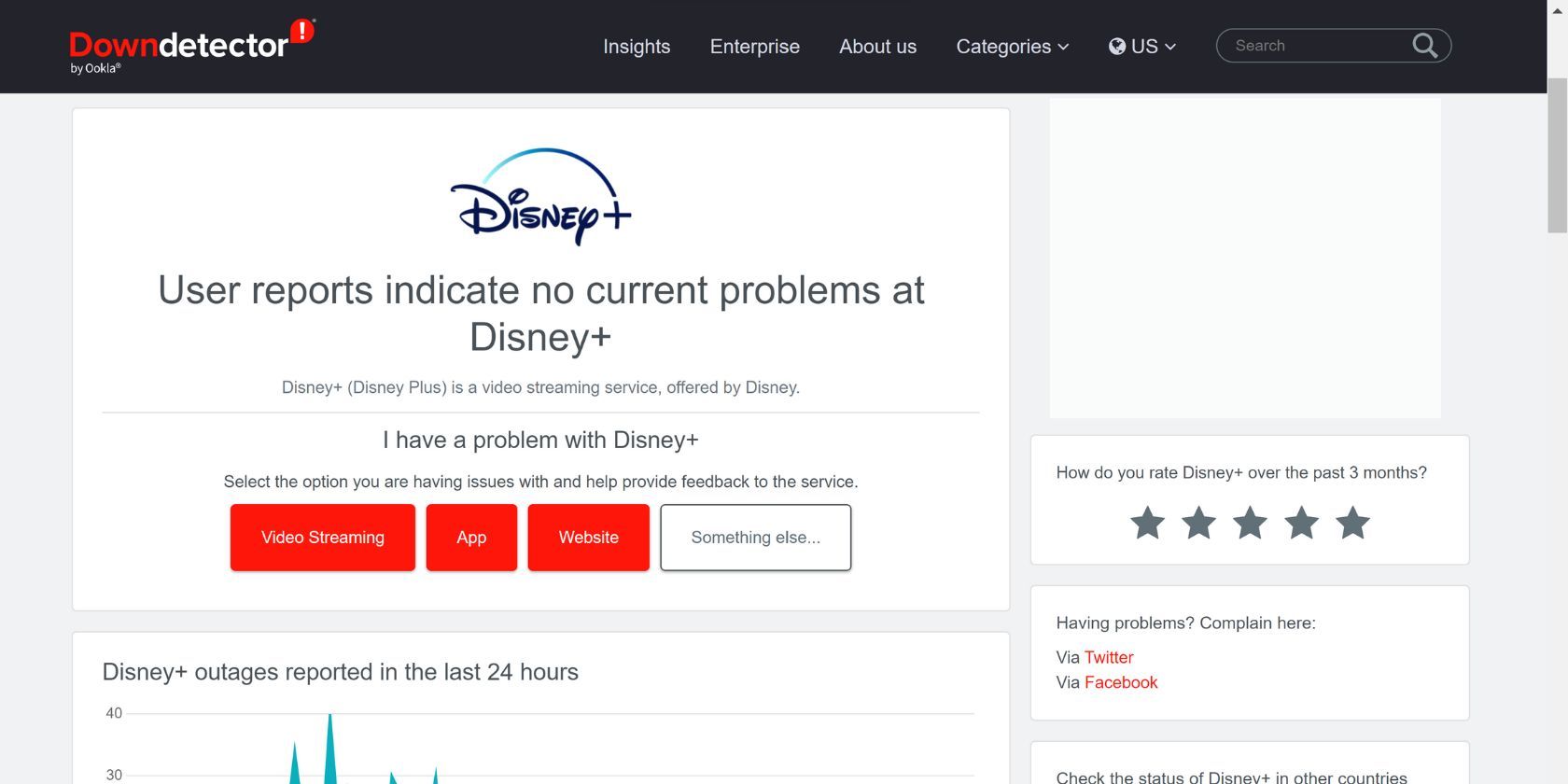
Иногда ошибка вызвана массовым сбоем на стороне сервера. Сервисы типа Downdetector и другие сайты с отчётами об инцидентах показывают, поступают ли массовые жалобы от пользователей. Если платформа действительно недоступна — придётся ждать исправления со стороны Disney+.
5. Проверьте своё интернет-соединение
Стабильный и достаточно быстрый канал — ключ к воспроизведению. Что сделать:
- перезагрузите роутер;
- попробуйте подключиться к Wi‑Fi вместо мобильных данных (или наоборот, если подозреваете проблемы с Wi‑Fi);
- временно отключите VPN/прокси и попробуйте снова;
- подключитесь к другой сети (например, точке доступа с телефона) для проверки.
Disney+ предпочитает устойчивое соединение; нестабильный пинг или фрагментация пакетов могут вызывать ошибки воспроизведения.
Расширенные проверки и альтернативы
Если базовые шаги не помогли, выполните эти дополнительные проверки.
Проверка аккаунта и подписки
- Убедитесь, что подписка действительна и вы вошли под правильной учётной записью.
- Проверьте ограничения профиля (родительский контроль, недоступный контент по региону).
- Попробуйте выйти из учётной записи и зайти снова.
Отключите VPN, прокси и блокировщики
VPN и прокси могут мешать DRM и геолокации, которые применяет Disney+. Отключите все перехватывающие или перенаправляющие сервисы и попробуйте воспроизвести контент снова.
Попробуйте другой браузер или устройство
Если вы на ПК — смените браузер (Chrome, Firefox, Edge, Safari). Если ошибка исчезла в другом браузере, проблема может быть в плагинах, расширениях или настройках DRM (например, Widevine/PlayReady).
Обновите систему и приложение
Убедитесь, что на устройстве установлены последние версии прошивки и приложения Disney+. На телевизоре и приставках старые версии системного ПО часто приводят к несовместимости.
Проверьте HDMI/кабельное подключение на ТВ
На некоторых старых моделях Smart TV воспроизведение через внешние источники и некоторые конфигурации ввода/вывода может вызывать проблемы. Попробуйте подключить другое устройство (телефон/планшет) напрямую к телевизору.
Когда эти шаги не помогут — что делать дальше
Важно понимать, когда проблема не на вашей стороне:
- если Downdetector и другие источники показывают массовый сбой;
- если контент работает на других устройствах и сетях, но не на вашем конкретном устройстве — это сигнал к поиску замены устройства или обновлению ПО;
- если вы используете устройство, официально не поддерживаемое Disney+, возможно, решение единственное: сменить устройство или смотреть через браузер на совместимом компьютере.
Альтернативные подходы к просмотру:
- смотреть через браузер на ноутбуке/ПК;
- использовать другую поддерживаемую приставку или Smart TV;
- воспользоваться функцией GroupWatch и приглашать других, если проблема локальна — организация совместного просмотра не решит ошибку, но даст обходной путь для совместного доступа.
Чек‑лист (шаги для выполнения)
Для быстрого ориентирования — чек‑лист, который можно использовать по порядку:
- Проверить совместимость устройства с Disney+.
- Закрыть приложение и принудительно остановить (если доступно).
- Очистить кэш приложения (Настройки → Приложения → Disney+ → Хранилище → Очистить кэш).
- Переустановить приложение и перезагрузить устройство.
- Перезагрузить роутер и проверить соединение с другой сети.
- Отключить VPN/прокси и расширения браузера.
- Проверить статус Disney+ на сайтах с отчётами о сбоях.
- Войти/выйти из учётной записи; проверить подписку и региональные ограничения.
- Попробовать другой браузер или другое устройство.
- Обратиться в службу поддержки Disney+, если ничего из вышеперечисленного не помогло.
Как связаться со службой поддержки Disney+
Когда все шаги исчерпаны, обращайтесь в официальную поддержку. Подготовьте:
- имя и адрес электронной почты, привязанные к аккаунту;
- краткое описание ошибки и шаги, которые вы уже пробовали;
- модель устройства и версию операционной системы;
- скриншоты кода ошибки, если возможно.
Поддержка обычно предлагает собрать логи приложения или предложит временные обходы; чем больше точной информации вы предоставите, тем быстрее помогут.
Когда ошибка 83 обычно не связана с вашим оборудованием
Контрпримеры — ситуации, когда исправление на стороне пользователя бессмысленно:
- глобальный сбой платформы (серверы Disney+ недоступны);
- временные ограничения прав на контент в регионе — некоторые титулы привязаны к региональной лицензии;
- если ваш аккаунт заблокирован или приостановлен — это нужно решать через поддержку.
Короткий глоссарий
- Error 83 — код ошибки воспроизведения Disney+; означает, что поток не достиг устройства.
- Кэш — временные данные приложения; очистка кэша удаляет локальные временные файлы.
- VPN/прокси — сервисы, которые меняют ваш сетевой маршрут и могут препятствовать проверке DRM.
Критерии приёмки — как понять, что всё исправлено
- Видеопоток начинает воспроизводиться без прерываний и ошибок.
- Воспроизведение длится не менее 5 минут без сбоев.
- Приложение не выдаёт Error 83 при запуске того же контента.
Если все три пункта выполнены — можно считать проблему решённой.
Краткое резюме
Error 83 в Disney+ чаще всего связан с несовместимостью устройства, сетевыми проблемами или вмешательством VPN/прокси. Начните с проверки совместимости, затем последовательно применяйте стандартные шаги: перезапуск приложения и устройства, очистка кэша, переустановка, проверка сети и отключение VPN. Если ничего не помогает — попробуйте другой браузер/устройство или обратитесь в поддержку Disney+.
Важно: сохраняйте спокойствие и следуйте чек‑листу — в большинстве случаев проблема устраняется базовыми шагами.
Полезная заметка: если вы планируете покупать платную подписку и испытываете сомнения в работе на конкретном устройстве, сначала протестируйте Disney+ на совместимом устройстве или воспользуйтесь поддерживаемым браузером.

Похожие материалы

Несколько аккаунтов Skype: Multi Skype Launcher

Журнал для работы: повысить продуктивность

Персональные звуки уведомлений на Android

Скачивание шоу Hulu для офлайн‑просмотра

Microsoft Start: персонализированная новостная лента
