
Как исправить DISM ошибку 87 в Windows 10 и 11

Быстрые ссылки
- Проверьте правильность команды
- Запустите Командную строку от имени администратора
- Обновите Windows
- Восстановите повреждённые системные файлы
Вводная часть
Если при запуске DISM вы получаете сообщение «Error: 87», это распространённая проблема. Она чаще всего связана с синтаксисом команды, уровнем привилегий или повреждёнными файлами. Ниже — пошаговые инструкции и дополнительные методы диагностики и исправления, которые подходят для Windows 10 и Windows 11.
Проверьте правильность ввода команды
Самая частая причина ошибки 87 — опечатка или отсутствие пробела в команде. Windows чувствительна к синтаксису параметров DISM: между параметрами должен быть ровно один пробел.
Неправильный пример:
DISM.exe /Online /Cleanup-image/RestorehealthЗдесь отсутствует пробел между /Cleanup-image и /Restorehealth. Исправьте команду, чтобы она выглядела так:
DISM.exe /Online /Cleanup-image /RestorehealthСоветы по вводу команды
- Вводите команды вручную или копируйте из надёжного источника. Скопированный текст лучше вставлять в Блокнот перед передачей в Командную строку, чтобы удалить невидимые символы.
- Не используйте лишние слеши, кавычки или специальные символы, если это явно не требуется.
Запустите Командную строку от имени администратора
DISM требует прав администратора для выполнения изменений в образе системы. Если вы запускаете команду из обычного сеанса, ошибка 87 может появиться как побочный эффект недостаточных прав.
Как открыть с правами администратора:
- Откройте меню Пуск и найдите «Командная строка» или введите cmd.
- Щёлкните правой кнопкой и выберите «Запуск от имени администратора» или выберите «Run as Administrator», если интерфейс на английском.
- В окне контроля учётных записей пользователя (UAC) нажмите «Да».
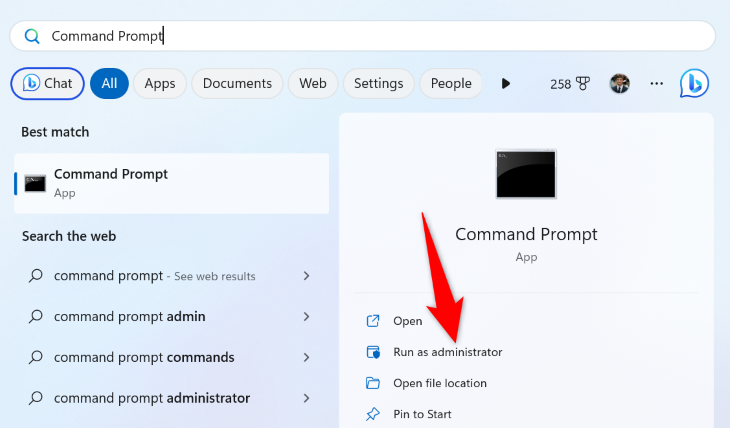
После запуска от имени администратора повторите DISM-команду.
Обновите Windows
Иногда ошибка вызвана багом в самой сборке Windows. Обновление до последней версии может решить проблему.
Как обновить Windows 11:
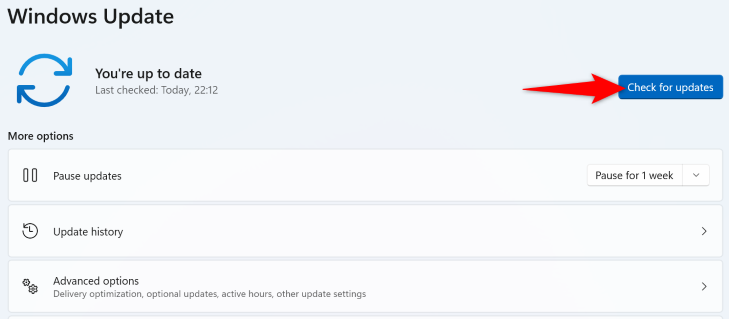
- Откройте Параметры → Обновление Windows.
- Нажмите «Проверить обновления» и установите доступные патчи.
- Перезагрузите компьютер и повторите команду DISM.
Как обновить Windows 10:
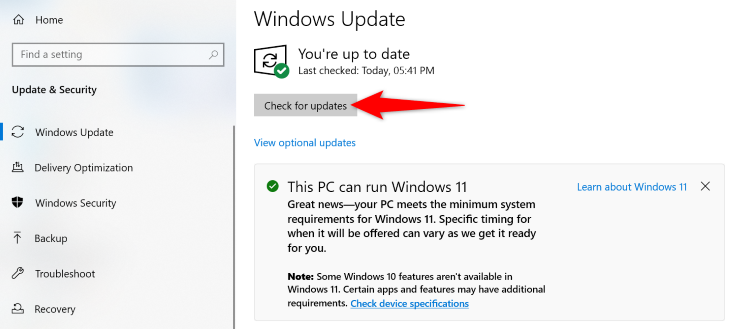
- Откройте Параметры → Обновление и безопасность → Центр обновления Windows.
- Нажмите «Проверить наличие обновлений» и установите их.
- Перезагрузите систему.
Восстановление повреждённых файлов Windows
Если системные файлы повреждены, DISM и другие утилиты могут работать некорректно. Последовательное использование SFC и DISM — стандартный путь восстановления.
- Откройте Командную строку от имени администратора.
- Запустите сканирование SFC:
sfc /scannow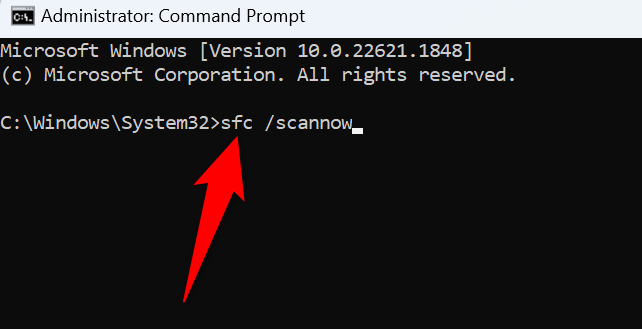
SFC просканирует системные файлы и попытается восстановить повреждённые из кэша. После завершения перезагрузите компьютер и снова выполните DISM:
DISM.exe /Online /Cleanup-image /RestorehealthЕсли DISM по-прежнему возвращает ошибку 87, попробуйте указать источник восстановления (например, ISO-образ или подключённый установочный носитель) командой:
DISM.exe /Online /Cleanup-Image /RestoreHealth /Source:WIM:X:\sources\install.wim:1 /LimitAccessГде X: — буква диска с установочным образом, а install.wim — файл образа. Если у вас файл install.esd, синтаксис другой; уточняйте по своему образу.
Важно: не меняйте другие параметры, если вы не уверены в их назначении.
Дополнительные методы
- Попробуйте запустить DISM в среде восстановления Windows (WinRE).
- Запустите PowerShell от имени администратора и выполните те же команды.
- Проверьте лог DISM: %WINDIR%\Logs\DISM\dism.log — он часто содержит подробную причину ошибки.
Когда советы не помогают — возможные причины
- Неподдерживаемая версия Windows или устаревший образ: некоторые параметры DISM могут быть недоступны на старых сборках.
- Повреждение служб Windows Update или зависимостей, влияющих на DISM.
- Ошибки файлов образа, требующие переустановки системы.
Контрпримеры: если команда выполнена корректно под админом, обновление установлено, а логи не содержат значимых ошибок, причина может быть аппаратной — сбой диска или нестабильная память.
Контрольный список перед запуском DISM
- Проверьте синтаксис: ровно один пробел между параметрами.
- Запустите Командную строку от имени администратора.
- Обновите Windows и перезагрузите.
- Запустите sfc /scannow и устраните найденные ошибки.
- Ознакомьтесь с dism.log для подробностей.
Критерии приёмки
- DISM возвращает успешный код завершения (0) и сообщает об отсутствии ошибок.
- SFC не находит повреждений, либо все повреждения успешно исправлены.
- Система стабильно загружается, и целевые функции работают корректно.
Памятка для роли: системный администратор vs обычный пользователь
- Пользователь: выполните проверку синтаксиса и перезагрузку, обратитесь к администратору, если нет прав.
- Администратор: проверьте права UAC, выполните SFC + DISM, посмотрите dism.log и, при необходимости, используйте исходный образ для восстановления.
Фактбокс
- Частая причина: синтаксическая ошибка в параметрах.
- Обязательное требование: запуск от администратора.
- Инструменты: DISM и SFC (встроенные в Windows).
Диагностическое дерево
flowchart TD
  A[Появилась ошибка DISM 87] --> B{Проверен синтаксис}
  B -- Нет --> C[Исправить пробелы и параметры]
  B -- Да --> D{Запуск от администратора}
  D -- Нет --> E[Запустить Командную строку как админ]
  D -- Да --> F{SFC выполнен}
  F -- Нет --> G[Выполнить sfc /scannow]
  F -- Да --> H{Обновления установлены}
  H -- Нет --> I[Установить обновления и перезагрузить]
  H -- Да --> J[Проверить dism.log и использовать источник образа]
  J --> K[Если не помогло — обратиться к восстановлению системы]
Локальные замечания и безопасность
- Всегда сохраняйте важные данные перед выполнением восстановления.
- Использование внешнего образа требует доверия к его источнику — не используйте сомнительные ISO.
Краткое резюме
- Ошибка 87 чаще всего возникает из-за опечаток в команде или отсутствия прав администратора.
- Основные шаги: проверить синтаксис, запустить Командную строку от имени администратора, выполнить sfc /scannow и обновить Windows.
- Если стандартные методы не помогают — анализируйте dism.log и используйте исходный образ для восстановления либо обратитесь к специалисту.
И это всё — так решается DISM ошибка 87 в Windows 10 и Windows 11. Удачи!

Похожие материалы

Несколько аккаунтов Skype: Multi Skype Launcher

Журнал для работы: повысить продуктивность

Персональные звуки уведомлений на Android

Скачивание шоу Hulu для офлайн‑просмотра

Microsoft Start: персонализированная новостная лента
