
Как исправить «роботный» голос в Discord при игре
Некоторые пользователи замечают «роботный» голос в Discord во время игры — и это портит игровой процесс. Проблема может быть вызвана настройками приложения, неполадками сети, оборудованием или драйверами. В этой статье — понятные и проверенные шаги по диагностике и исправлению.
Почему возникает роботный голос в Discord
Ниже ключевые причины с короткими объяснениями:
- Неправильные аудионастройки Discord — если в настройках выбраны не те устройства ввода/вывода, звук может искажаться. (Определение: устройство вывода — колонки/наушники; устройство ввода — микрофон.)
- Проблемы с сетью и высокая задержка — при скорости ниже ~5 Мбит/с или при сильной загрузке сети пакеты теряются, что приводит к искажению речи.
- Повреждённые или неисправные периферийные устройства — микрофон или наушники с аппаратными дефектами дают прерывистый/искажённый звук.
- Повреждённые или устаревшие драйверы — аудиодрайверы, если они некорректны, могут вызывать артефакты в голосе.
- Конфликтующие приложения — другие программы для голоса (виртуальные кабели, эффекторы, голосовые чэнджеры) мешают нормальной работе Discord.
Важно: иногда «роботный» звук вызывает не Discord, а то, как ваша ОС или роутер обрабатывают пакеты — поэтому диагностику нужно проводить системно.
Быстрая проверка перед ремонтом
Сделайте эти простые шаги в первую очередь — они решают большинство случаев:
- Подключите внешний микрофон в другой USB/аудиопорт.
- Перезагрузите роутер и проверьте скорость интернета (временно отключите другие устройства, использующие сеть).
- Обновите аудиодрайверы через сайт производителя или Диспетчер устройств Windows.
- Выключите сторонние голосовые программы (виртуальные аудио‑кабели, помощники с эффектами).
- Перезапустите приложение Discord или откройте Discord в браузере, чтобы сравнить поведение.
Если проблема сохраняется, переходите к подробным шагам ниже.
Пошаговые решения
1. Проверьте использование ресурсов и завершите лишние процессы через Диспетчер задач
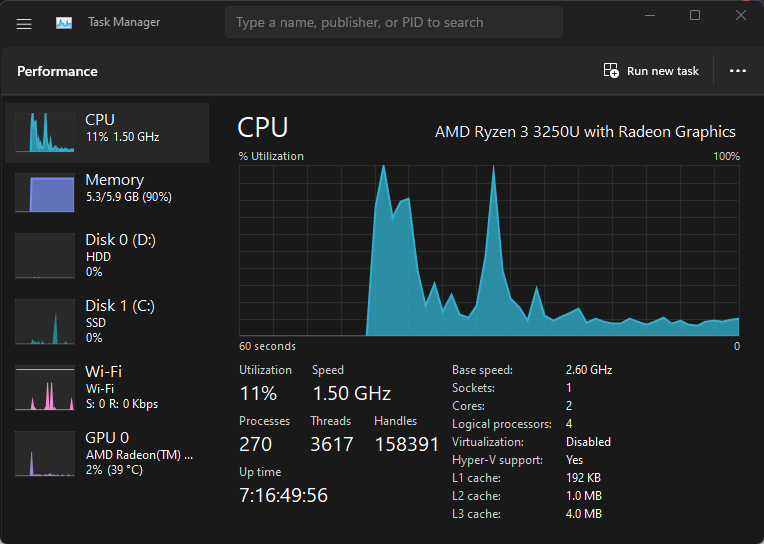
- Кликните правой кнопкой на кнопку Пуск и выберите Диспетчер задач.
- Во вкладке Производительность посмотрите, не близки ли CPU, память или диск к 100%. Если да — закройте ресурсоёмкие приложения.
- Во вкладке Процессы найдите Discord, выберите его и нажмите Завершить задачу.
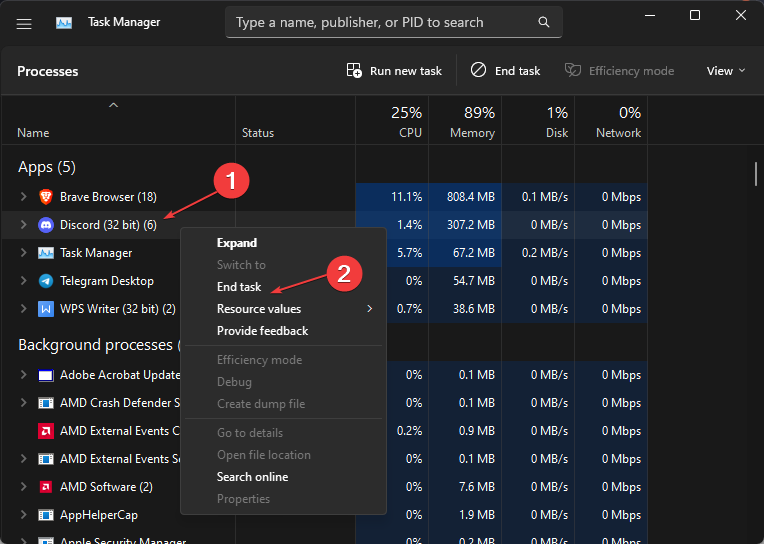
- Перезапустите Discord из меню Пуск или с рабочего стола.
Перезапуск Discord через Диспетчер задач часто устраняет временные сбои, которые вызывают искажения звука.
2. Смените регион сервера (если вы админ или попросите админа помочь)
- Убедитесь, что у вас есть права администратора на сервере или попросите администратора выполнить шаги.
- Нажмите на стрелку рядом с названием сервера и выберите Настройки сервера.

- В разделе региона сервера нажмите Изменить.
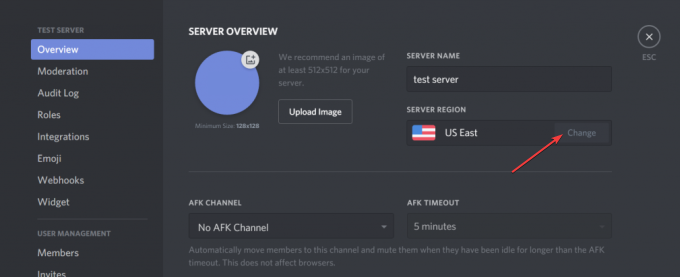
- Выберите ближайший к большинству участников регион.
Если задержки или потеря пакетов происходят на стороне сервера, смена региона часто решает проблему.
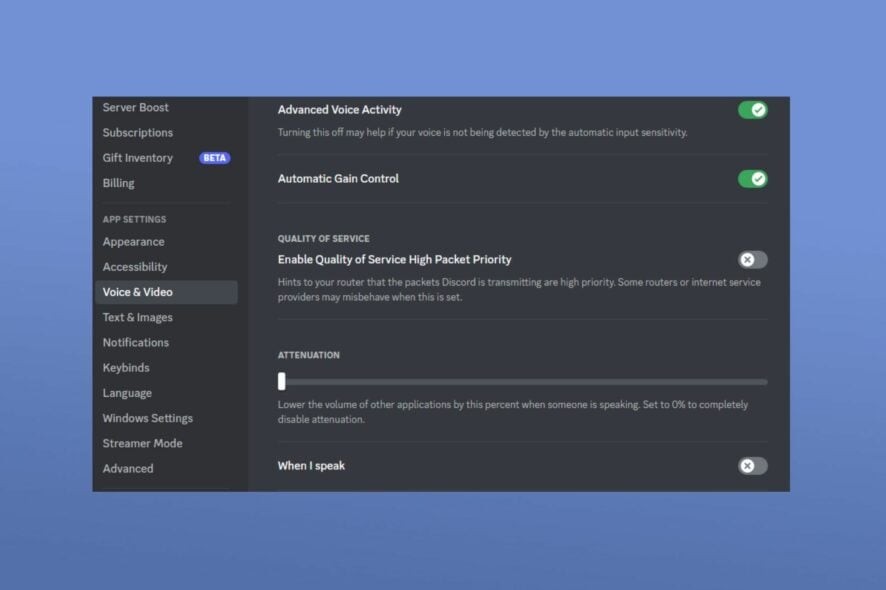
3. Отключите Quality of Service в настройках Discord
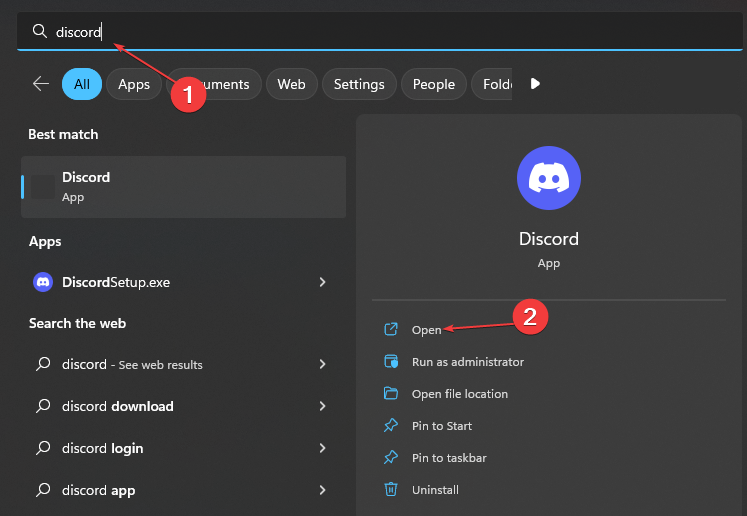
- Откройте Discord.
- Нажмите на значок шестерёнки для открытия Настроек.
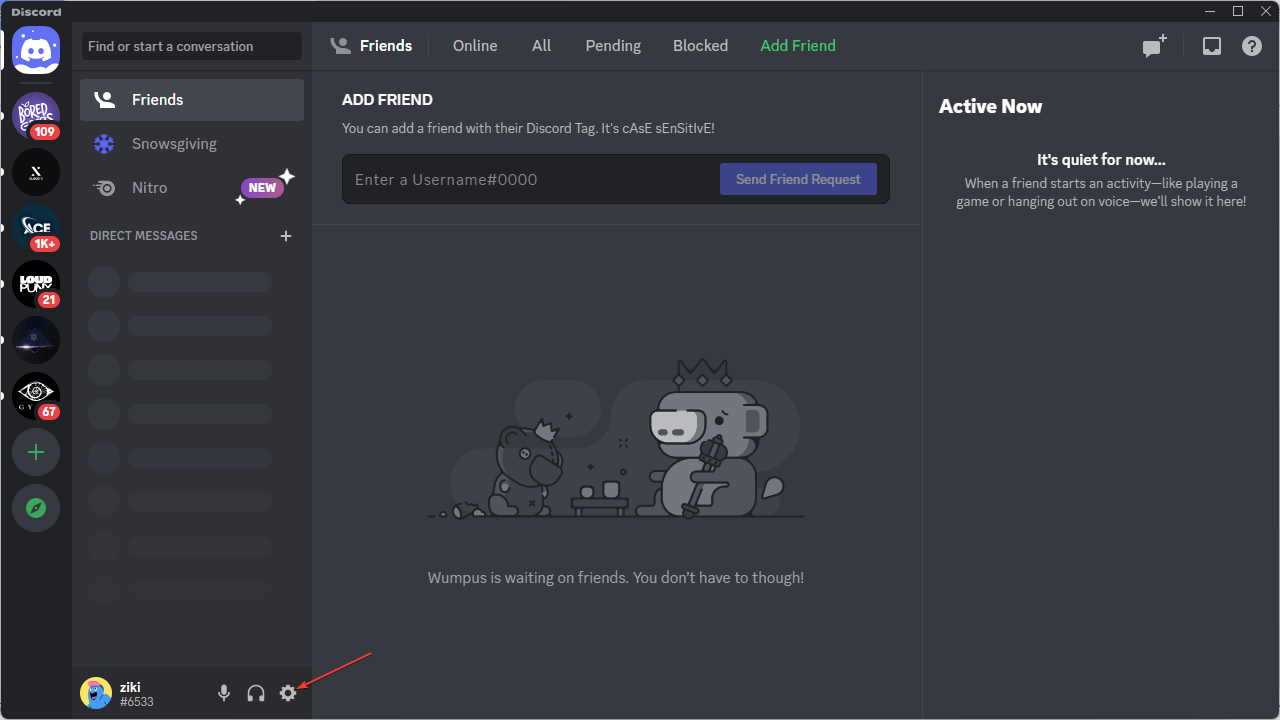
- В разделе Настройки приложения выберите «Голос и видео».

- Найдите опцию Включить Quality of Service High Packet Priority и выключите её.

Иногда QoS на ПК конфликтует с настройками роутера или другими устройствами в сети — временное отключение даёт стабильность.
4. Смените аудиоподсистему и сбросьте голосовые настройки
- В Настройках → Голос и видео найдите параметр Аудиоподсистема и переключитесь на Legacy (если доступно) или наоборот.
- Нажмите Сбросить настройки голоса, чтобы вернуть параметры по умолчанию.
Это помогает при проблемах совместимости между Discord и драйверами.
5. Используйте Push‑to‑Talk или измените чувствительность микрофона
- В настройках Голос и видео переключитесь на Push‑to‑Talk, чтобы снизить шум и избежать неверного срабатывания автоматической детекции голоса.
- Если используете голосовую активацию, вручную отрегулируйте ползунок чувствительности.
6. Проверьте драйверы и оборудование
- Обновите драйверы аудиоустройств через сайт производителя (Realtek, Intel, AMD, NVIDIA для USB‑AUDIO). Не используйте автоматические «чистые» драйверы без проверки совместимости.
- Попробуйте подключить наушники/микрофон к другому устройству, чтобы исключить физический брак.
- При наличии — протестируйте другой микрофон или гарнитуру.
7. Проверьте сеть глубже
- Отключите VPN, если он есть, и проверьте результат.
- На роутере временно отключите опции QoS или аппаратное шейпирование трафика, если они есть.
- Подключитесь по кабелю Ethernet вместо Wi‑Fi для стабильного канала.
8. Попробуйте веб‑версию или переустановите Discord
- Откройте discord.com в браузере и войдите — если в браузере звук нормальный, проблема локальна в десктопном клиенте.
- Полностью удалите Discord (с очисткой кеша), загрузите последнюю версию и установите заново.
Мини‑методика: системный подход к диагностике
- Повторите быструю проверку (питание/порт/драйверы/перезапуск).
- Запустите проверку сети (локально и через Speedtest).
- Изолируйте проблему: веб vs приложение, другой аккаунт, другая гарнитура.
- Меняйте одну переменную за раз и фиксируйте результат.
Этот подход уменьшает время на поиск источника неисправности.
Чек‑лист для геймера (быстрое руководство)
- Перезагрузил компьютер и роутер
- Подключил гарнитуру в другой порт
- Отключил сторонние голосовые приложения
- Попробовал Push‑to‑Talk
- Переключился на Ethernet
- Проверил обновления драйверов
Чек‑лист для администратора сервера
- Сменил регион сервера на ближайший
- Проверил, нет ли проблем у хостинг‑провайдера сервера
- Спросил участников о локальной задержке/качестве сети
- Посоветовал участникам временно отключить QoS в клиенте
Критерии приёмки
Чтобы считать проблему решённой, выполните тесты:
- Голос остаётся без искажений не менее 60 секунд при разговоре двух участников.
- Пинг в голосовом канале ниже 100 мс при нормальной сети.
- После изменений все участники подтверждают улучшение качества.
Когда описанные решения не помогут
- Если искажения сохраняются только у конкретного пользователя на всех платформах — вероятна аппаратная проблема (микрофон/звуковая карта).
- Если искажения появляются у многих пользователей одновременно — возможно, проблема на стороне сервера Discord или у провайдера сети.
- Если речь искажается периодически и только при определённых маршрутах в сети — причина может быть в ISP или в межсерверных маршрутах.
Факт‑бокс
- Рекомендуемая минимальная скорость для стабильного голосового чата — примерно 5 Мбит/с на пользователя в загруженной сети.
- Нагрузка CPU или сети близкая к 100% заметно ухудшает качество звука.
- Push‑to‑Talk часто решает проблемы с ложными срабатываниями и шумом.
Часто задаваемые вопросы
Q: Помогает ли отключение Quality of Service всегда?
A: Нет — отключение QoS помогает при конфликте с роутером или отдельными сетевыми настройками. Иногда это не влияет.
Q: Стоит ли переходить на веб‑версию Discord временно?
A: Да — веб‑версия полезна для проверки, связано ли искажение с десктопным клиентом.
Q: Можно ли вернуть старую версию драйвера, если новая вызывает проблемы?
A: Да — откат драйвера в Диспетчере устройств может быть временным решением, пока не появится исправленный пакет от производителя.
Короткое резюме
Если голос в Discord звучит как робот — начните с проверки сети, перезапуска приложения и апдейта драйверов. Если базовые шаги не помогают, примените пошаговые решения: завершите процессы через Диспетчер задач, смените регион сервера, отключите QoS, переключите аудиоподсистему и протестируйте оборудование. Работайте по методике «изолируй‑измени‑проверь» и используйте чек‑листы для пользователя и администратора.
Если остались вопросы или вы хотите описать свой случай — оставьте сообщение в комментариях под статьёй.

Похожие материалы

Несколько аккаунтов Skype: Multi Skype Launcher

Журнал для работы: повысить продуктивность

Персональные звуки уведомлений на Android

Скачивание шоу Hulu для офлайн‑просмотра

Microsoft Start: персонализированная новостная лента
