
Как исправить ситуацию, когда Discord не загружается в Google Chrome
Быстрая проверка перед подробной диагностикой
- Перезапустите компьютер и сам Chrome. Часто этого достаточно.
- Попробуйте открыть Discord в режиме инкогнито (Ctrl+Shift+N).
- Смените сеть (Wi‑Fi -> мобильная точка) или подключитесь к другой сети.
- Проверьте, не ведутся ли у Discord плановые работы (поиск «Discord status»).
Важно: если проблема проявляется только в Chrome, скорее всего причина в браузере или его настройках, а не в самой службе Discord.
Почему это происходит — кратко
Discord в веб‑версии использует комбинацию HTTP(S), WebSockets, JavaScript и ресурсов, загружаемых с разных доменов. Блокировка сетевых запросов, вмешательство расширений, устаревший DNS‑кеш или повреждённые данные браузера могут помешать корректной загрузке.
Ключевые понятия:
- DNS — служба преобразования доменных имён в IP‑адреса.
- Кэш браузера — временные файлы, ускоряющие повторные загрузки.
- Расширения — плагины, которые могут менять содержимое страниц.
1. Поменяйте DNS в Chrome (или в системе)
DNS помогает браузеру находить серверы по доменным именам. Иногда публичный DNS надёжнее, чем DNS вашего провайдера. Поменять DNS можно в системных настройках или в самом Chrome (если вы используете встроенную функцию безопасного DNS).
Порядок действий в Chrome:
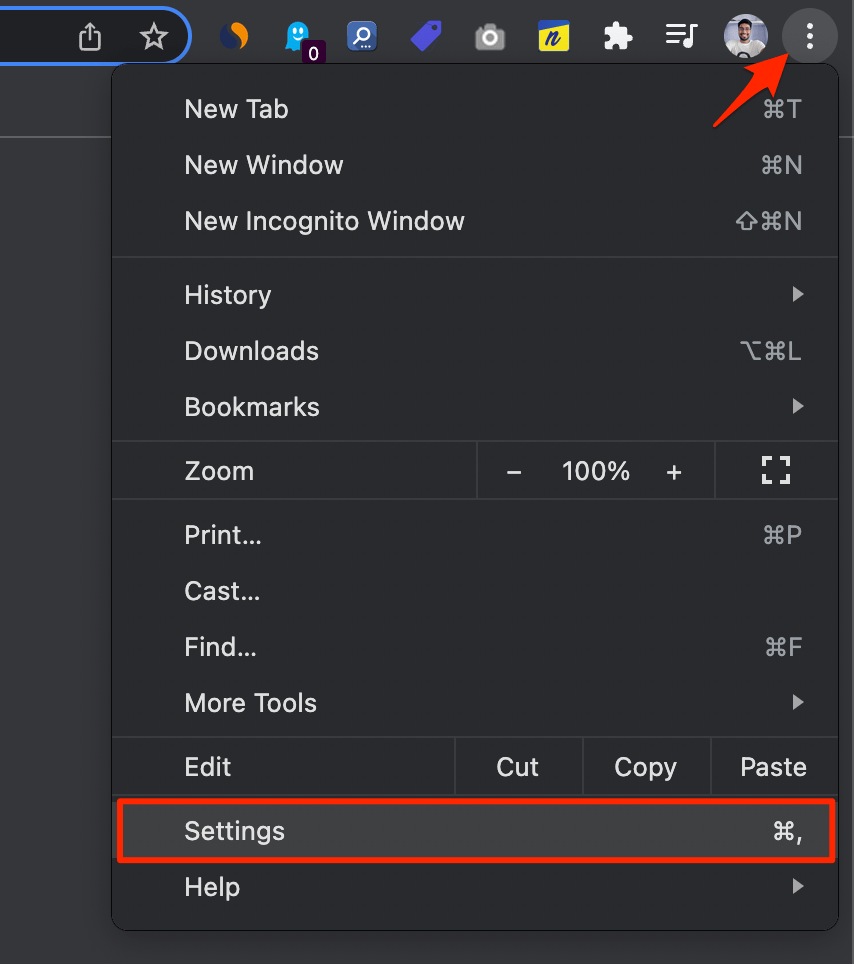
- Откройте настройки Chrome.
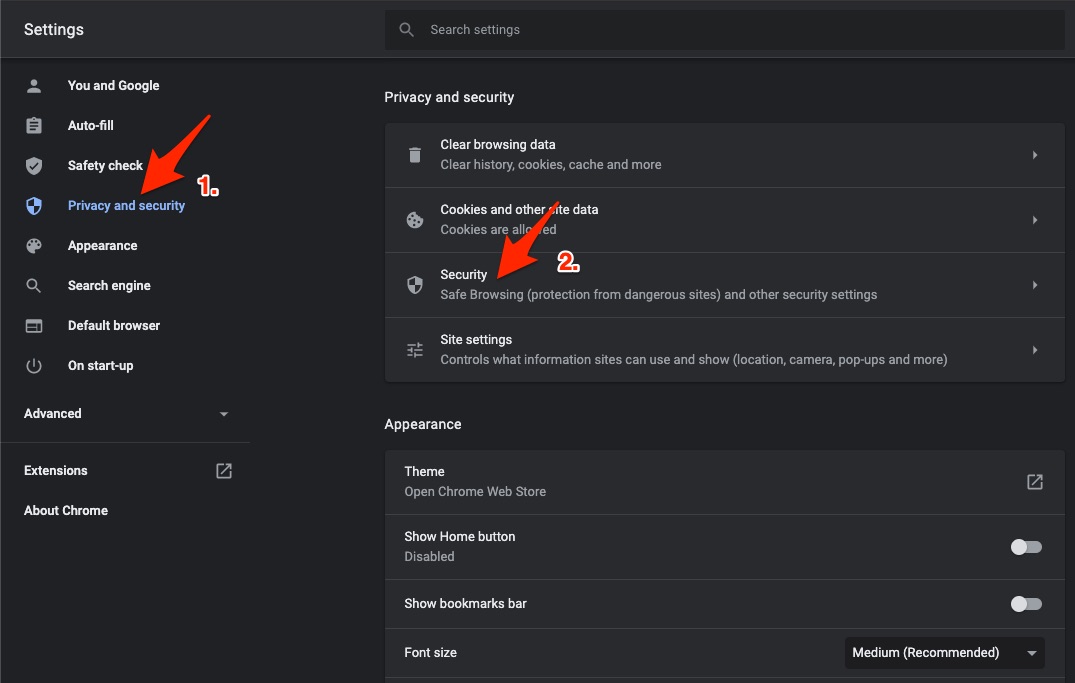
- Перейдите в «Конфиденциальность и безопасность».
- Выберите «Безопасность».
- В разделе «Безопасный DNS» включите «Использовать собственный сервер» и выберите пункт «Пользовательский».
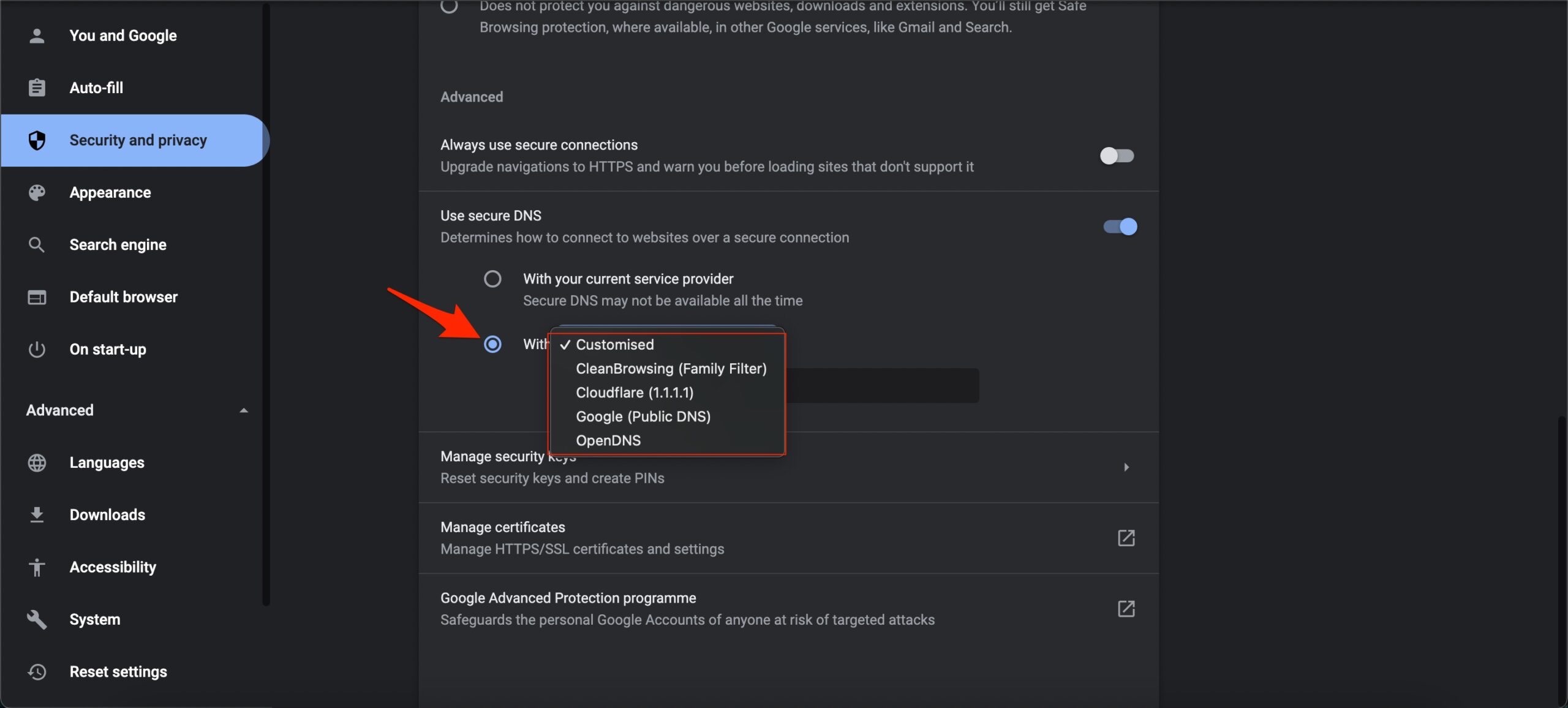
Рекомендации популярных DNS (пример):
| DNS-провайдер | DNS 1 | DNS 2 |
|---|---|---|
| Google Public DNS | 8.8.8.8 | 8.8.4.4 |
| Cloudflare DNS | 1.1.1.1 | 1.0.0.1 |
| Quad9 (IPv4) | 9.9.9.9 | 149.112.112.112 |
| Quad9 (IPv6) | 2620:fe::fe | 2620:fe::9 |
| OpenDNS | 208.67.222.222 | 208.67.220.220 |
После смены DNS перезапустите Chrome и попробуйте открыть discord.com.
Примечание: смена DNS не уменьшит скорость интернета в обычных случаях и не мешает доступу к сайтам.
2. Отключите прокси и VPN
VPN и прокси могут изменять сетевой маршрут и блокировать определённые соединения. Если у вас включён VPN или прокси — временно отключите его и проверьте, загружается ли Discord.
Проверка и отключение:
- Отключите расширение VPN в Chrome (chrome://extensions/) или остановите системный VPN.
- Если вы используете прокси в системных настройках, временно выключите его и перезапустите браузер.
Если сайт начинает открываться без VPN, попробуйте другой сервер VPN или настройку, где не включено вмешательство в трафик.
3. Очистите данные Chrome (кэш и cookies)
Накопленный кэш и некорректные cookies могут мешать загрузке страниц.
- В адресной строке введите:
chrome://settings/clearBrowserData- Перейдите на вкладку «Дополнительно».
- Выберите «Файлы cookie и другие данные сайтов» и «Кэшированные изображения и файлы». Установите подходящий диапазон времени (рекомендуется «За всё время» при продолжительной проблеме).
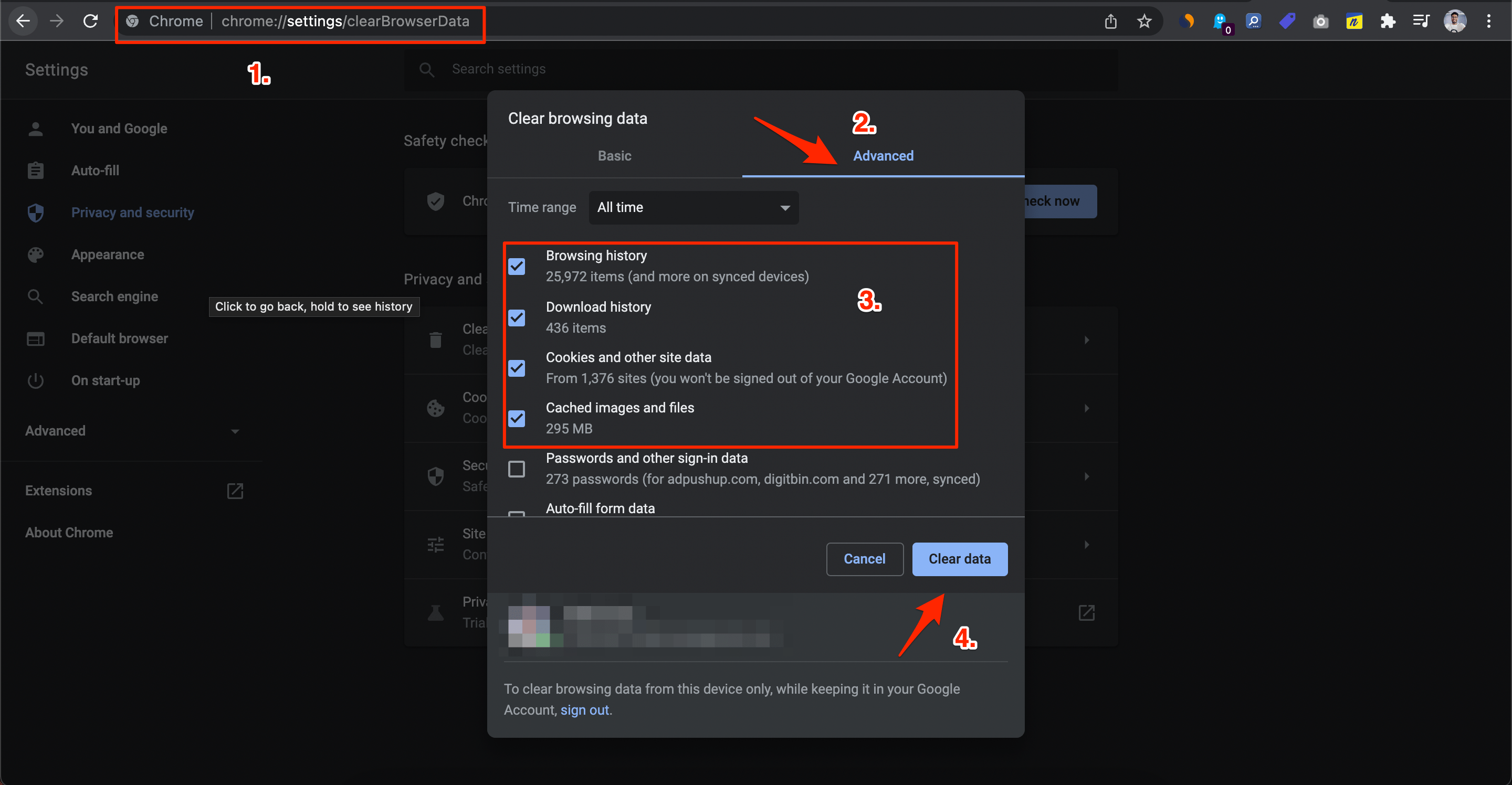
- Нажмите «Удалить данные».
Важно: не выбирайте удаление паролей, если хотите сохранить сохранённые входы.
4. Отключите расширения, которые могут блокировать страницу
Расширения (особенно блокировщики рекламы, менеджеры скриптов или безопасность) могут вмешиваться в загрузку контента.
Шаги:
- Откройте chrome://extensions/.
- Отключите все расширения (переключатели в положение выключено).
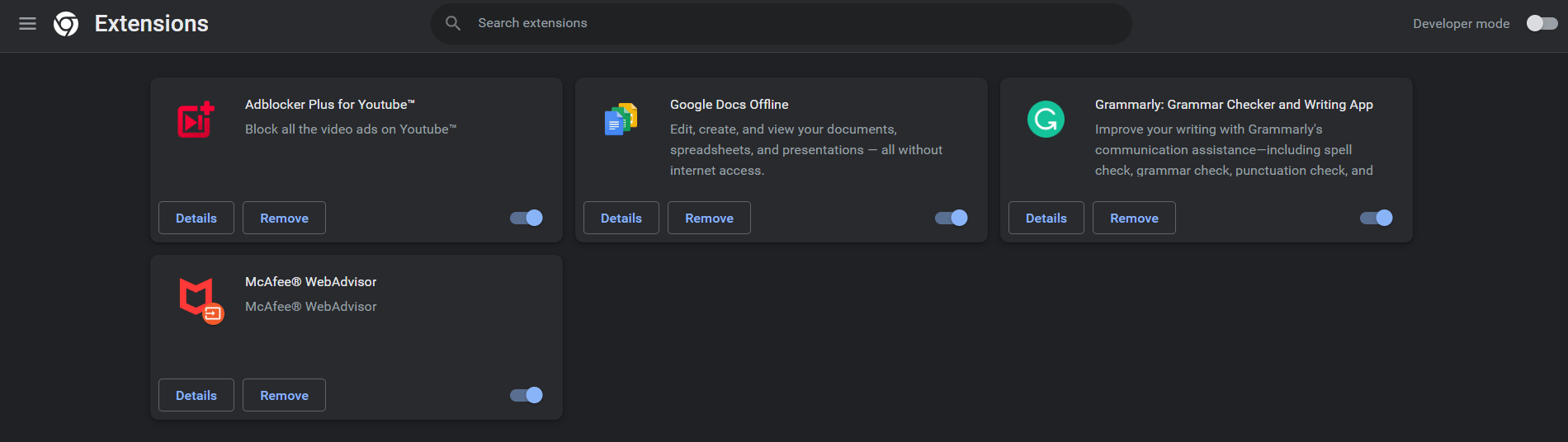
- Перезапустите браузер и проверьте доступ к Discord.
- Если проблема ушла — включайте расширения одно за другим, чтобы выявить виновника.
Совет: сначала попробуйте отключить блокировщики рекламы и расширения, меняющие JavaScript (например, NoScript, Tampermonkey, скрипты‑профили).
5. Сбросьте настройки Chrome
Если ничего не помогает, выполните сброс настроек — это восстановит значения по умолчанию и отключит расширения (не удаляя данные профиля).
- Откройте настройки Chrome.
- В меню слева выберите «Дополнительно».
- Перейдите в «Сброс и очистка».
- Нажмите «Восстановить настройки по умолчанию».
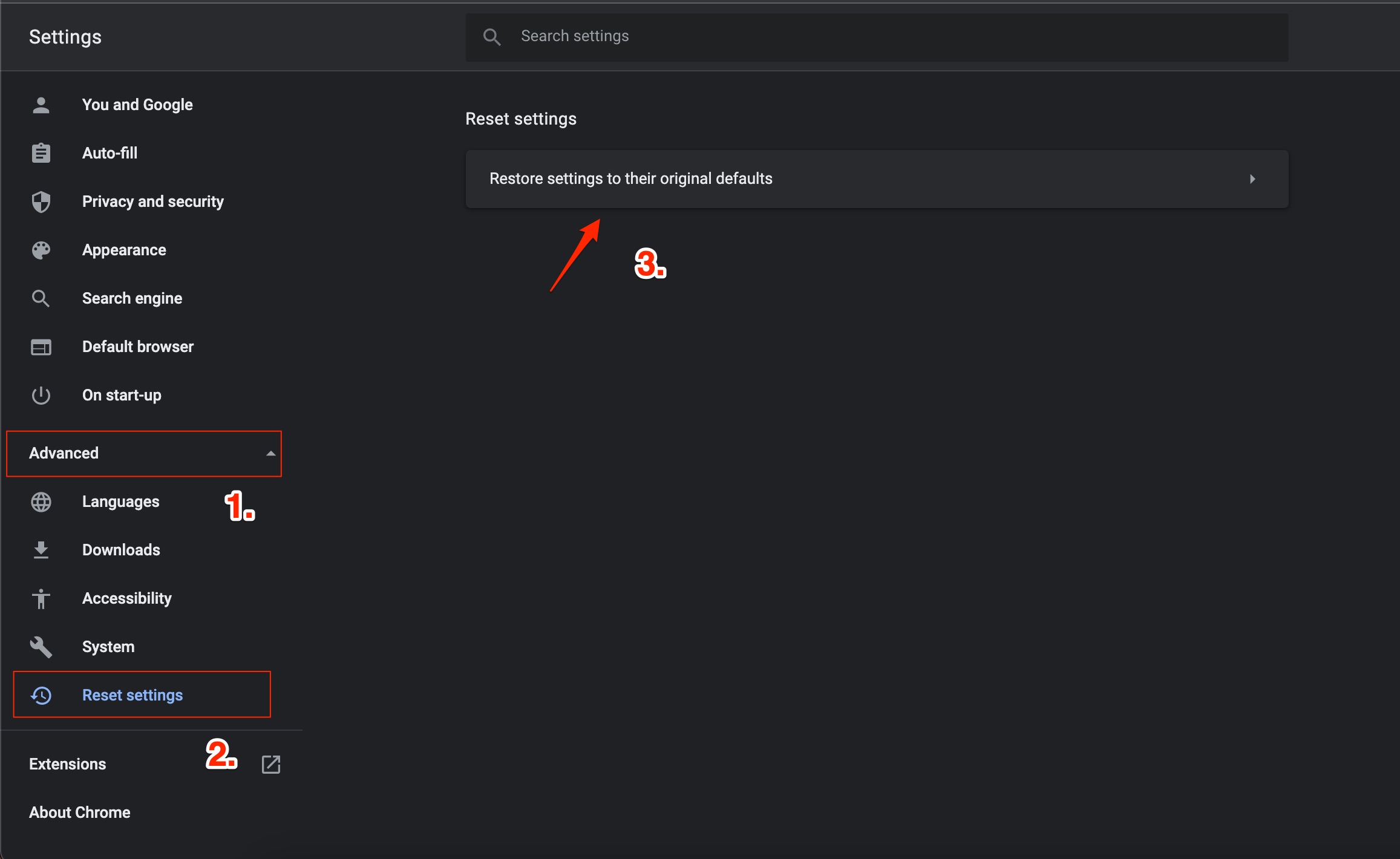
- Подтвердите «Сбросить настройки».
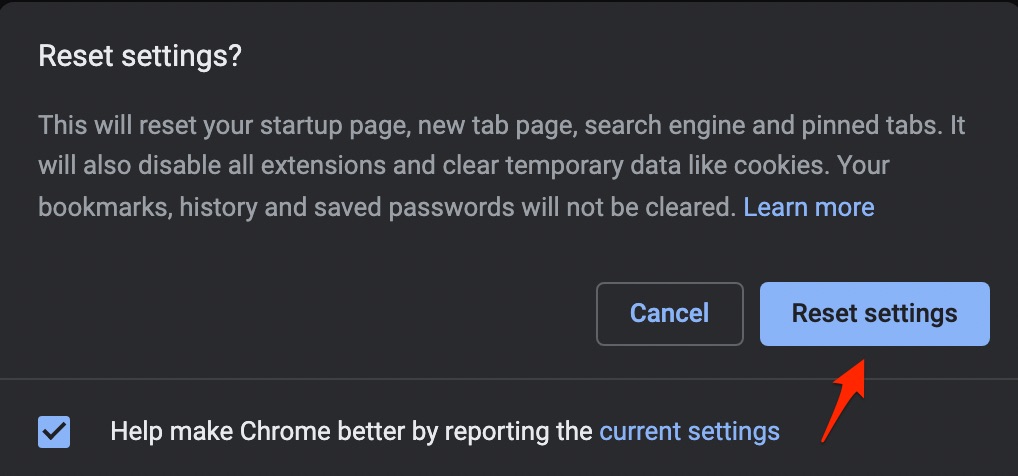
- Перезапустите браузер и проверьте сайт.
Диагностическая схема — куда идти дальше
Если после всех шагов Discord всё ещё не загружается, используйте следующую диагностическую схему, чтобы локализовать проблему.
flowchart TD
  A[Начало: Discord не загружается в Chrome] --> B{Проблема в браузере?}
  B -- Да --> C[Отключите расширения]
  C --> D{Страница открылась?}
  D -- Да --> E[Найдите проблемное расширение]
  D -- Нет --> F[Сброс настроек Chrome]
  F --> G{Страница открыилась?}
  G -- Да --> H[Восстановите нужные расширения по одному]
  G -- Нет --> I[Проверьте прокси/VPN]
  I --> J{Отключение помогло?}
  J -- Да --> K[Настройте VPN/смените сервер]
  J -- Нет --> L[Измените DNS]
  L --> M{Страница открылась?}
  M -- Да --> N[Оставьте публичный DNS]
  M -- Нет --> O[Проверьте сеть/маршрутизатор/провайдера]
  O --> P[Свяжитесь с поддержкой сети]
Критерии приёмки
- Discord веб‑версия открывается в Chrome без ошибок и показывает список серверов.
- Звук и микрофон работают при подключении к голосовому каналу (проверка опциональна).
- При переключении режимов сети (Wi‑Fi / мобильная точка) поведение аналогично.
Чек-листы по ролям
Для обычного пользователя:
- Перезагрузить компьютер и Chrome.
- Открыть в инкогнито.
- Отключить VPN/прокси.
- Очистить кэш и cookie.
- Отключить расширения и перезапустить.
Для администратора сети/IT‑поддержки:
- Проверить DNS и при необходимости настроить публичный DNS.
- Проверить политики прокси/фильтрации корпоративного фаервола.
- Посмотреть логи блокировок на шлюзах и DPI.
- Проверить, не блокируются ли порты/адреса, используемые Discord (WebSocket, HTTPS).
Мини‑методология для быстрого тестирования (5 минут)
- Откройте Discord в другом браузере (Edge/Firefox). Если работает — проблема локальна для Chrome.
- Откройте Chrome в режиме инкогнито.
- Временно отключите VPN/Proxy.
- Очистите кэш и cookies.
- Отключите расширения и перезапустите.
Если после этого сайт открывается — возвращайте элементы по одному, чтобы найти причину.
Тестовые случаи и критерии приёмки
- TC1: Открыть discord.com в инкогнито — ожидается загрузка страницы входа.
- TC2: Отключить все расширения и перезапустить — страница должна загрузиться.
- TC3: Сменить DNS на 1.1.1.1 — страница должна загружаться в течение 1 минуты.
Критерии успешного теста: страница доступна и нет ошибок в консоли браузера, связанных с загрузкой ключевых ресурсов (JS/CSS/WebSocket).
Когда описанные методы не сработают — альтернативные подходы
- Попробуйте использовать настольный клиент Discord (Windows/Mac/Linux) — он не зависит от браузера.
- Временно используйте другой браузер до выяснения причины.
- Если вы на корпоративной сети — обратитесь в IT‑поддержку для проверки политики фильтрации и NAT.
Безопасность и приватность
- При очистке данных браузера вы удаляете cookies, что приведёт к повторному вводу логина.
- Не делитесь токенами или сохранёнными паролями в незнакомых местах.
- Если используете публичный DNS, проверьте политику провайдера DNS на предмет логирования запросов.
Краткое резюме
Если Discord не загружается в Google Chrome, действуйте последовательно: быстрые проверки, смена DNS, отключение VPN/прокси, очистка кэша, отключение расширений и, в конце, сброс настроек Chrome. Для корпоративных сетей может потребоваться проверка политик фильтрации и маршрутов. Пользователи, которые не хотят или не могут менять настройки браузера, могут временно перейти на настольное приложение или другой браузер.
Если остались вопросы или вам нужна помощь с конкретной ошибкой (скриншот консоли, сообщения об ошибке) — оставьте детали в комментариях. Укажите OS, версию Chrome и точное поведение (пустая страница, ошибка 502/503, постоянный индикатор загрузки и т. п.).
Спасибо за внимание. Подписывайтесь на канал для видео‑руководств и делитесь опытом в комментариях.
Глоссарий в одну строку
- DNS — переводит доменные имена в IP‑адреса.
- VPN — сервис для создания защищённого канала между вашим устройством и интернетом.
- Кэш — временные файлы для ускорения загрузки страниц.
- Прокси — промежуточный сервер, управляющий вашим трафиком.

Похожие материалы

Несколько аккаунтов Skype: Multi Skype Launcher

Журнал для работы: повысить продуктивность

Персональные звуки уведомлений на Android

Скачивание шоу Hulu для офлайн‑просмотра

Microsoft Start: персонализированная новостная лента
