
Исправление ошибки DirectX GetDeviceRemovedReason Failed в Windows
Иногда при запуске игры в Windows программа аварийно закрывается и выдаёт ошибку. Одна из частых ошибок — DirectX function GetDeviceRemovedReason Failed. Не паникуйте: чаще всего проблема решается простыми действиями — перезапуск драйвера, обновление компонентов или ремонт игры. Ниже приведён полный набор шагов и дополнительных рекомендаций.
Что это значит и краткое объяснение
GetDeviceRemovedReason — это код, который возвращает DirectX, когда графическое устройство (GPU) было удалено или сброшено системой во время работы приложения. Одна из частых причин — срабатывание механизма TDR (Timeout Detection and Recovery). TDR сбрасывает GPU, если драйвер перестаёт отвечать. Это защищает систему от зависания, но вызывает ошибку в игре.
Ключевая мысль: большинство ошибок этого типа — не аппаратный дефект, а либо софт (драйверы, DirectX, повреждённые файлы), либо настройки питания, либо конфликт приложений.
Быстрые действия — стартовая проверка
- Перезапустите дисплейный драйвер.
- Обновите видеодрайверы и Windows/DirectX.
- Запустите SFC для проверки системных файлов.
- Попробуйте восстановить игру или удалить кеш перед полной переустановкой.
Если после быстрых действий проблема остаётся — следуйте подробному плану ниже.
1. Перезапуск дисплейного драйвера
Нажмите одновременно Win + Ctrl + Shift + B. Экран должен на мгновение “моргнуть” — это означает, что драйвер перезапущен. Если экран не моргнул:
- Проверьте, активна ли клавиша Win. На ноутбуках она может быть отключена клавишей Fn + F6 или другой комбинацией у производителя.
- Попробуйте нажать сочетание ещё раз после включения клавиши Win.
Важно: перезапуск драйвера безопасен и не влияет на данные. Это быстрый тест, который часто решает проблему в 1–2 попытки.
2. Обновление DirectX
Узнать версию DirectX можно так: нажмите Win + R, введите dxdiag и нажмите Enter. На вкладке System внизу будет указана строка DirectX Version.
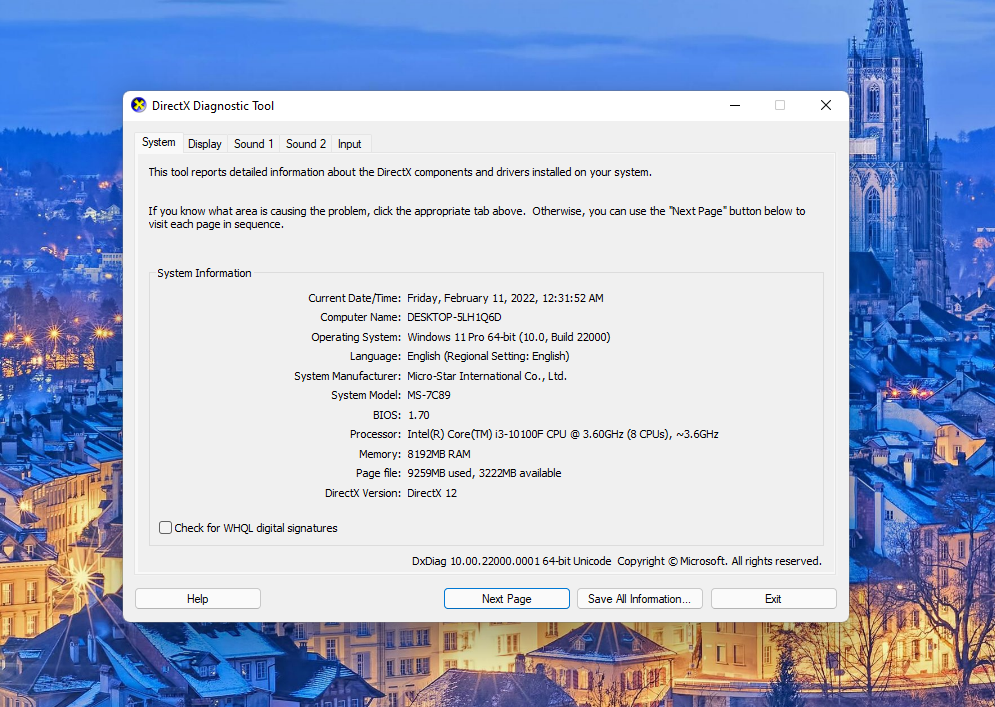
Самая новая «версия» — это DirectX 12, но её нельзя установить отдельным пакетом: обновление идёт через Windows Update. Для обновления:
- Откройте меню Пуск и найдите “windows update”.
- Нажмите Check for updates и установите найденные обновления.
Примечание: сами игры могут поставлять свои версии библиотек (например, DirectX Redistributable) в папках игры. Их тоже можно обновить через установщик игры.
3. Обновление видеодрайверов
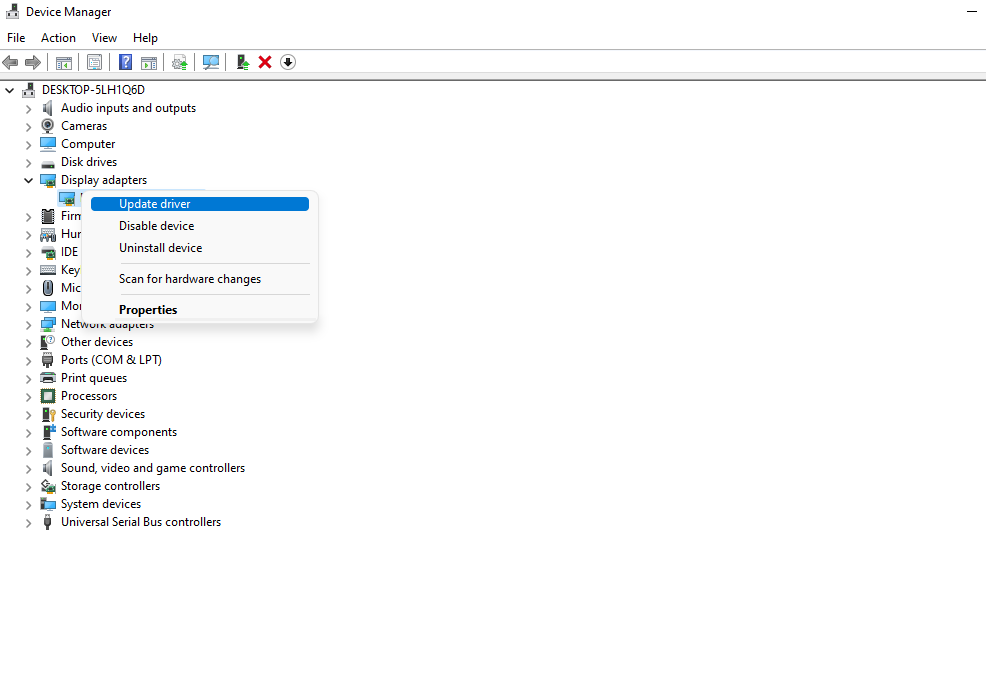
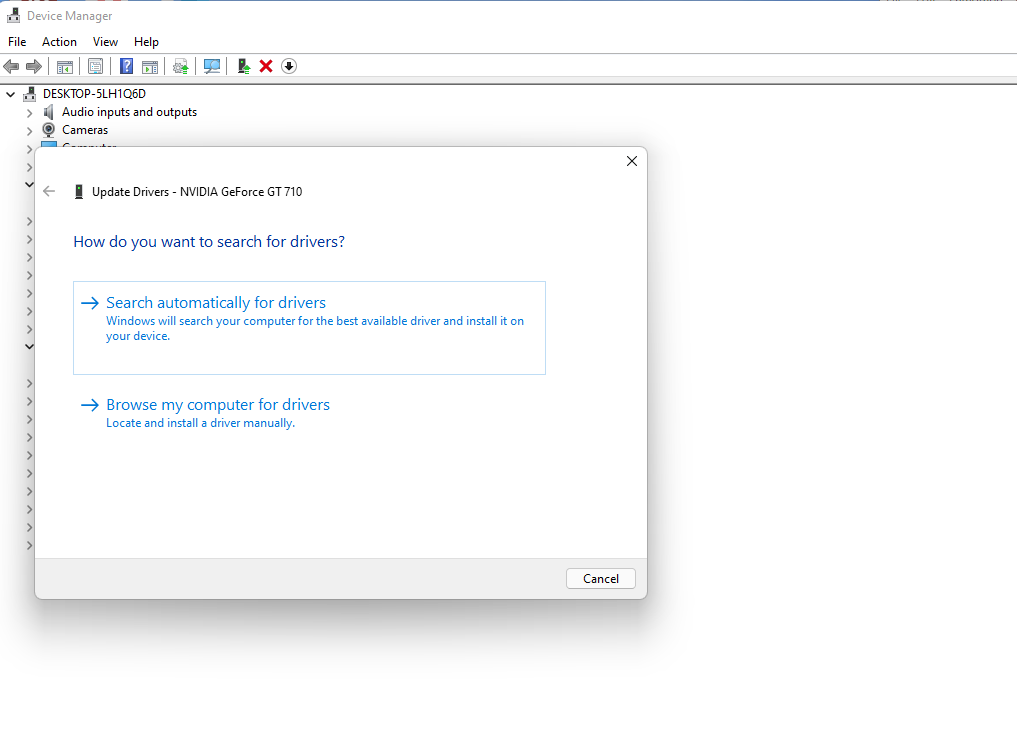
Откройте Диспетчер устройств (Device Manager) через поиск в меню Пуск. Разверните Display adapters и правой кнопкой кликните по вашей видеокарте → Update driver.
Опции:
- Search automatically for drivers — Windows сама найдёт и установит драйверы. Часто Windows считает драйвер актуальным, даже если производитель выпустил новую версию.
- Browse my computer for drivers — если у вас есть скачанный драйвер от производителя (NVIDIA/AMD/Intel), укажите путь и выполните установку.
Рекомендации:
- Для максимально чистой установки используйте DDU (Display Driver Uninstaller) в безопасном режиме, затем установите драйвер с сайта производителя.
- На ноутбуках иногда стоит использовать драйверы от OEM (Dell/HP/Lenovo), а не только от NVIDIA/AMD.
4. Изменение режима питания для лучшей производительности
На ноутбуках Windows может ограничивать производительность ради экономии батареи. Чтобы разрешить игре использовать все ресурсы:
- Откройте Панель управления → Hardware and Sound → Power Options.
- Выберите High performance (или Best performance в современных сборках Windows).
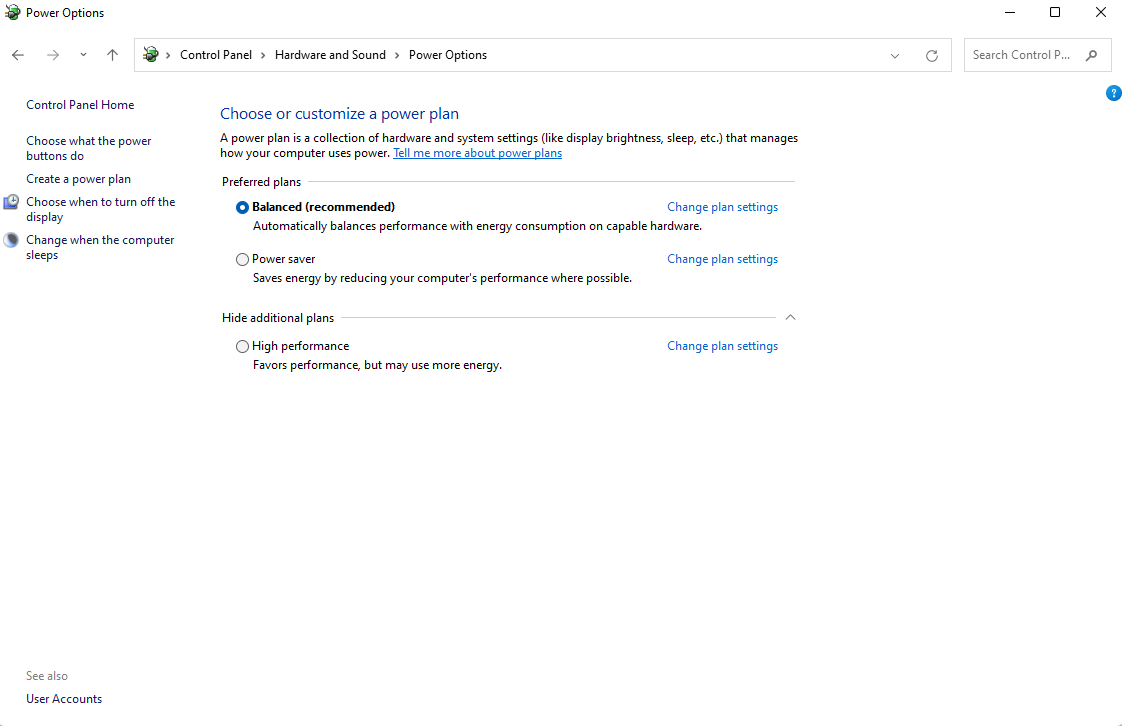
Важно: режим высокой производительности повышает энергопотребление и тепловыделение. Убедитесь, что система охлаждения работает правильно.
5. Запуск SFC для проверки системных файлов
SFC (System File Checker) сканирует системные файлы Windows и восстанавливает повреждённые.
Откройте командную строку от имени администратора: Win + R → cmd → Ctrl + Shift + Enter.
Выполните команду:
sfc /scannow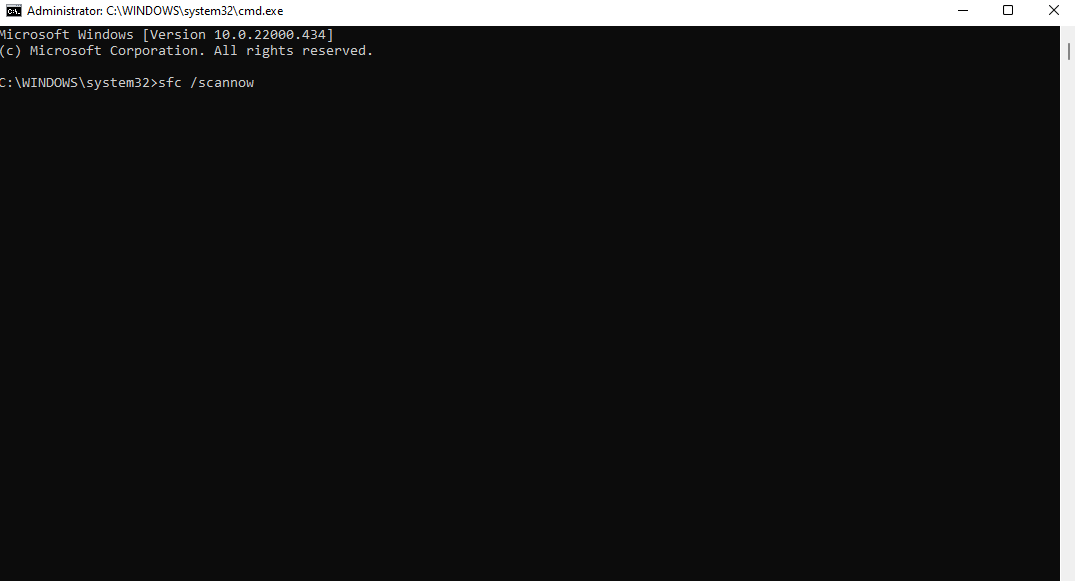
Дождитесь завершения сканирования. Если будут ошибки, SFC попытается их исправить. После завершения перезагрузите ПК и проверьте игру.
6. Редактирование реестра (TdrLevel)
Если ошибка связана с частыми сбросами GPU (TDR), можно отключить или изменить поведение TDR через реестр. Перед изменением обязательно сделайте экспорт раздела реестра на случай отката.
- Нажмите Win + R, введите regedit и Enter.
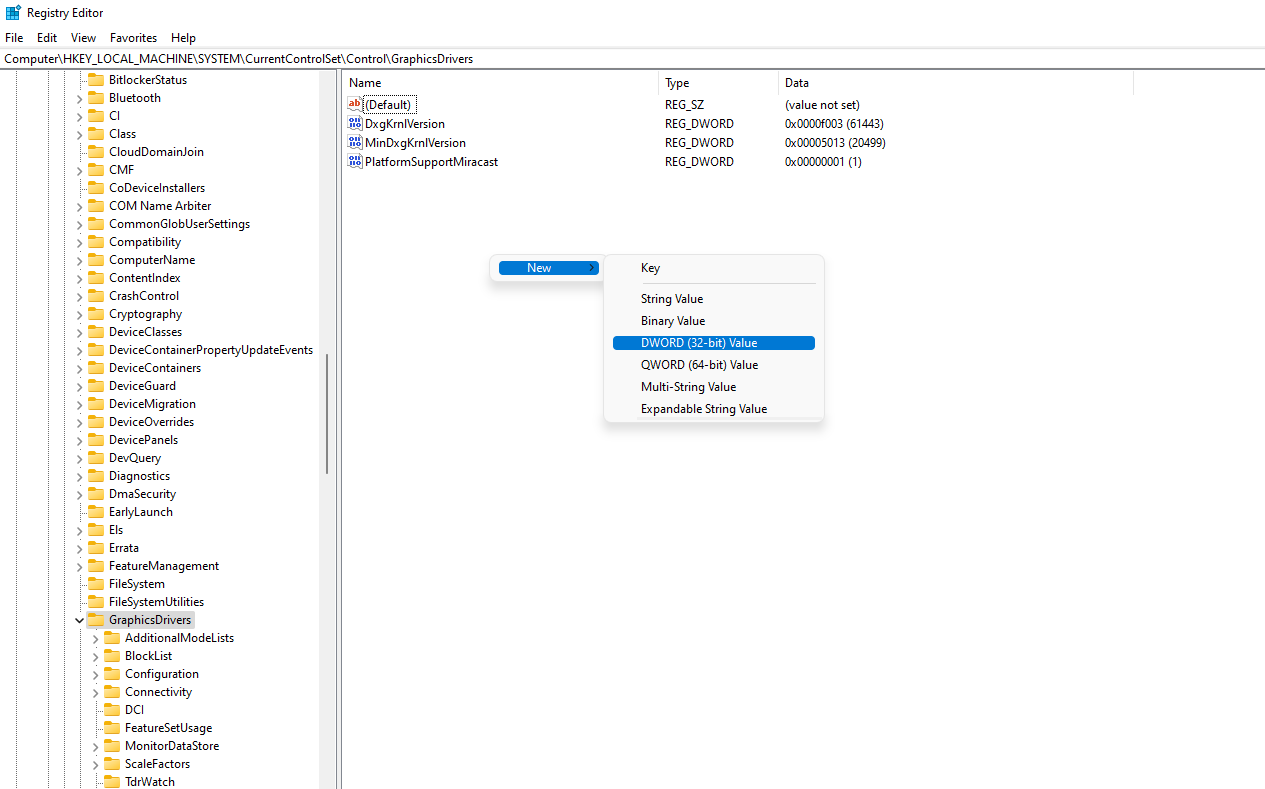
- Перейдите в Computer\HKEY_LOCAL_MACHINE\SYSTEM\CurrentControlSet\Control\GraphicsDrivers.
- Правой кнопкой по правой панели → New → DWORD (32-bit) Value.
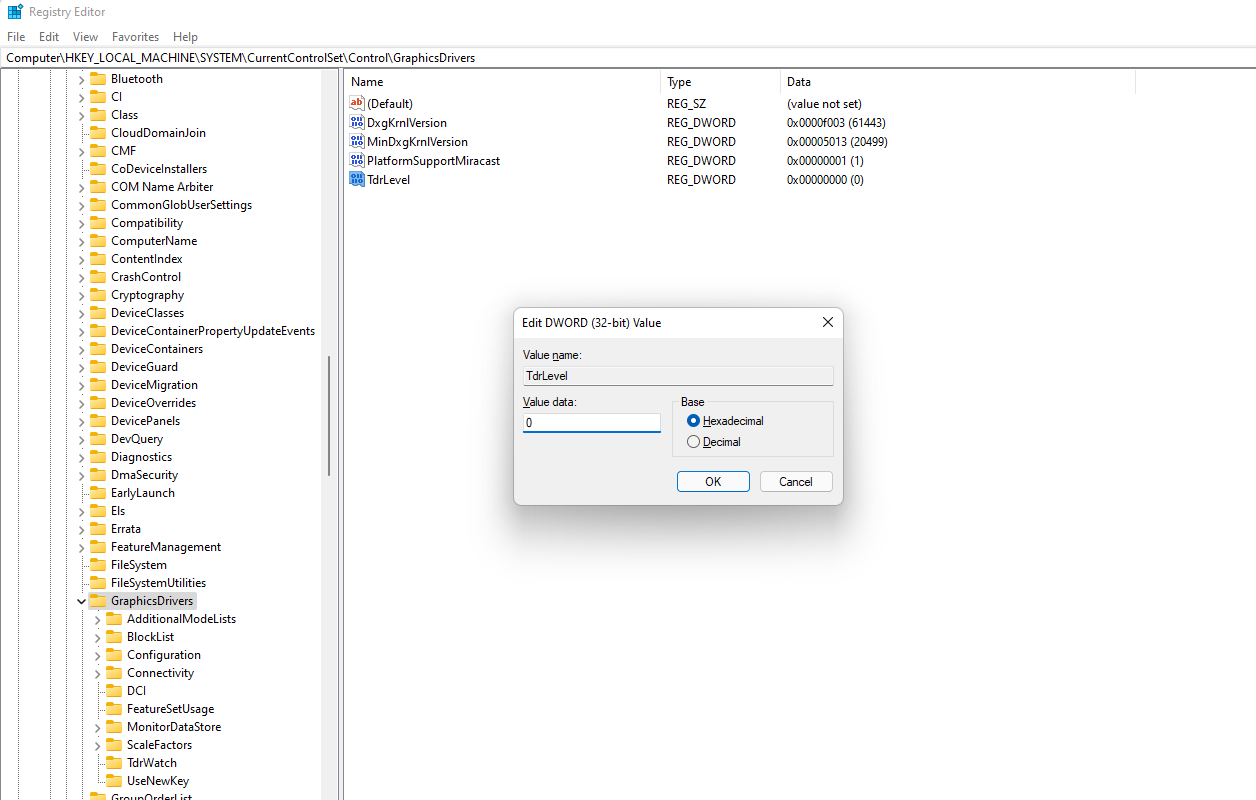
- Назовите параметр TdrLevel.
- Дважды кликните и установите Value data = 0, затем OK.
Важно:
- Установка TdrLevel = 0 отключает TDR. Это устраняет сброс GPU, но может привести к тому, что система «зависнет», если драйвер перестанет отвечать. Используйте этот шаг только как временную меру для диагностики.
- Всегда экспортируйте раздел GraphicsDrivers перед правкой: Файл → Экспорт → сохраните .reg.
- Для отката просто удалите созданный параметр или восстановите экспортированный .reg.
7. Восстановление игры через настройки Windows
Windows умеет ремонтировать установленные приложения. Это полезно, если игровые файлы или конфигурация повреждены.
- Нажмите Win + I → Apps → Apps & features.
- Найдите игру в списке → нажмите три точки → Advanced options.
- В блоке Reset нажмите Repair.
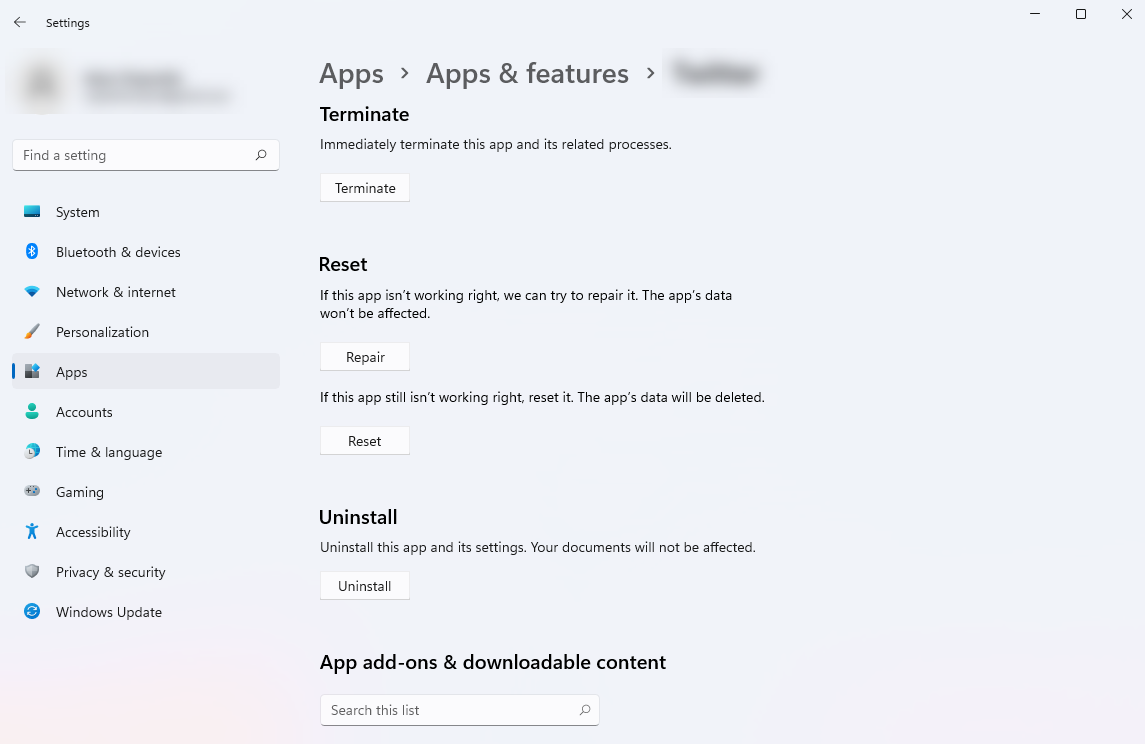
Windows попытается исправить ошибки игры. Если ремонт не помог, выберите Reset или полноценную переустановку.
8. Очистка данных приложения и переустановка игры
Если ничего не помогает, полностью удалите игру и её данные, затем установите заново.
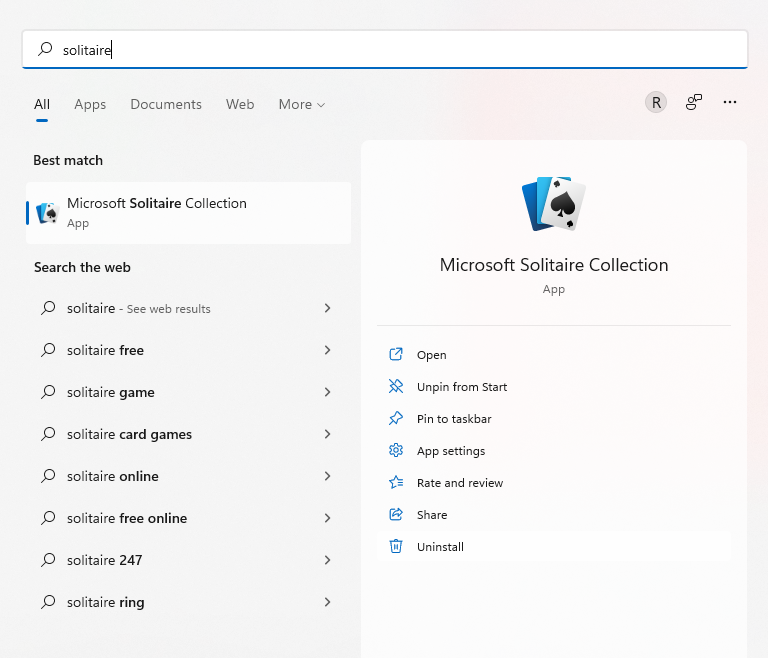
- Удалите игру через меню Пуск или Settings → Apps → Uninstall.
- Нажмите Win + R → введите %appdata% → Enter.
- Найдите папку с именем игры и удалите её (Ctrl + Shift + Delete для безопасного удаления).
- Перезагрузите ПК и установите игру заново.
Совет: сделайте резервную копию сохранений и ключевых конфигураций перед удалением.
Когда эти шаги НЕ помогут — варианты неисправности
- Аппаратные проблемы: реальная неисправность GPU, нестабильный блок питания или перегрев. Симптомы — постоянные артефакты на экране, синие экраны, аппаратные тесты (например, FurMark) показывают падение производительности.
- Повреждение видеопамяти (VRAM) или GPU — тогда потребуется диагностика с помощью утилит, тестов стабильности и, возможно, обращение в сервис.
- Конфликт стороннего ПО (оверклокинг, этовское программное обеспечение, антивирусы) — попробуйте временно отключить сторонние утилиты.
Альтернативные подходы и дополнительные инструменты
- DDU (Display Driver Uninstaller) — для полной очистки старых драйверов и их следов.
- Проверка температуры и питания: запустите HWMonitor, GPU-Z или MSI Afterburner и следите за температурой и потреблением при запуске игры.
- Откат драйвера к более старой стабильной версии — иногда новые драйверы содержат баги.
- Обновление BIOS/UEFI и прошивки GPU (редкий случай, но возможно для ноутбуков и редких моделей).
Ментальные модели для понимания проблемы
- “TDR как предохранитель”: Windows перезапускает GPU, чтобы избежать полного зависания системы.
- “Драйвер между приложением и железом”: чаще всего ошибка — в драйвере, поэтому перезапуск/переустановка драйвера решает проблему.
- “Проблема в цепочке”: аппарат → драйвер → ОС → игра. Работайте от простого к сложному: перезапуск → обновление ПО → проверка системы → переустановка.
Контрольный список для быстрой диагностики (перед обращением в техподдержку)
- Перезапустил дисплейный драйвер (Win+Ctrl+Shift+B).
- Обновил Windows через Windows Update.
- Проверил и обновил драйвер видеокарты (чистая установка через DDU по возможности).
- Запустил sfc /scannow и проверил результаты.
- Проверил температуру GPU при нагрузке.
- Отключил разгон (если есть).
- Попробовал восстановить или переустановить игру.
- Создал резервную копию реестра перед изменениями.
Роли и быстрые действия для каждой ситуации
- Игрок: перезапуск драйвера → режим питания → восстановление игры → переустановка.
- Домашний пользователь / Power user: чистая установка драйвера через DDU → SFC → проверка температур.
- IT-администратор: соберите логи (Event Viewer), проверьте WER (Windows Error Reporting) и версию драйверов у всех пострадавших машин.
Пошаговый план (playbook) для повторяемой диагностики
- Перезагрузите ПК. Проверьте снова.
- Перезапустите дисплейный драйвер (Win+Ctrl+Shift+B).
- Обновите Windows и драйвер GPU.
- Запустите sfc /scannow и DISM (если нужно):
DISM /Online /Cleanup-Image /RestoreHealth- Запустите игру в оконном режиме и проверьте стабильность.
- Если проблема остаётся — экспорт реестра, измените TdrLevel = 0 и протестируйте.
- Если циклы повторяются — используйте DDU, затем чистая установка драйвера производителя.
- Последняя мера — полная переустановка игры с удалением %appdata% и кеша.
Критерии приёмки
- Игра запускается без ошибки GetDeviceRemovedReason при запуске и в процессе игры.
- Отсутствие сбросов драйвера / отсутствия «короткого моргания» экрана в течение длительной игровой сессии.
- Отсутстие сопутствующих ошибок в Event Viewer, связанных с видеодрайвером.
План отката и безопасность
- Всегда экспортируйте изменённый раздел реестра (File → Export) перед редактированием.
- При использовании DDU сохраните текущий драйвер и установщик производителя на флешке.
- После изменения TdrLevel верните значение по умолчанию (удалите параметр) если наблюдается нестабильное поведение.
Частые вопросы
В: Поможет ли простая переустановка Windows? О: Да, но это крайняя мера. Перед переустановкой попробуйте все описанные шаги. Переустановка ОС решает только софтверные проблемы и займёт много времени.
В: Можно ли полностью отключить TDR навсегда? О: Да, через TdrLevel = 0, но это рискованно — система может зависать при проблемах с драйвером. Лучше использовать временно для диагностики.
В: Как понять, что это аппаратная неисправность? О: Если после чистой установки драйвера и тестов нагрузки сохраняются графические артефакты, синие экраны, или тесты GPU стабильно падают — вероятна аппаратная ошибка.
Факт-бокс: что проверить в первую очередь
- Драйвер видеокарты: обновление или чистая переустановка.
- Windows/DirectX через Windows Update.
- Температура и питание GPU.
- Цели: минимизировать изменения по одному шагу, чтобы видеть эффект.
Короткий глоссарий
- TDR: механизм Timeout Detection and Recovery, перезапускающий GPU при зависании драйвера.
- DDU: утилита для полного удаления видеодрайверов.
- SFC: System File Checker, инструмент Windows для восстановления системных файлов.
Итог
Ошибка GetDeviceRemovedReason Failed — частая и обычно разрешимая проблема. Начните с простых действий: перезапуск драйвера, обновление драйверов и Windows, SFC и ремонт игры. Если ошибка сохраняется, используйте чистую установку драйвера через DDU, временно настройте TdrLevel для диагностики и проверьте аппаратную часть. Всегда делайте резервные копии реестра и данных игры перед серьёзными изменениями.
Важно: если после всех шагов вы сомневаетесь в аппаратной части, обратитесь в сервисный центр или к производителю. Удачи и стабильно высоких FPS!

Похожие материалы

Несколько аккаунтов Skype: Multi Skype Launcher

Журнал для работы: повысить продуктивность

Персональные звуки уведомлений на Android

Скачивание шоу Hulu для офлайн‑просмотра

Microsoft Start: персонализированная новостная лента
