
Как исправить ошибку DHCP на Kindle Fire HDX
Что такое ошибка DHCP и почему она возникает
DHCP (Dynamic Host Configuration Protocol) — это протокол, который автоматически выдаёт IP‑адреса устройствам в сети. Ошибка DHCP на Kindle Fire HDX означает, что планшет не получает (или не принимает) корректный IP‑адрес от роутера. Причины: баг в прошивке Kindle, конфликт IP‑адресов в локальной сети, неверные настройки роутера или временные проблемы сети.
Important: если вы не уверены в сети, используйте статический IP из диапазона вашей локальной подсети и не использовать адреса, уже занятые другими устройствами.
Шаги по исправлению ошибки DHCP на Kindle Fire HDX
Ниже — упорядоченный список действий: от простых (забыть сеть) до более радикальных (сброс роутера / обновление прошивки).
1. Измените тип IP‑адреса на Статический
- Откройте Настройки.
- Выберите Wi‑Fi.
- Нажмите и удерживайте имя подключённой сети, выберите Изменить сеть.
- Разверните опции, нажав Показать дополнительные.
- В поле Настройки IP переключите с DHCP (или Динамический) на Статический.
- Обратите внимание на IP‑адрес в разделе «IP‑адрес» — запишите его как пример (если он есть).
- Введите в поле IP‑адрес выбранный адрес, который подходит для вашей подсети и не занят другим устройством.
- В поле «Шлюз» (Gateway) укажите IP‑адрес вашего роутера (обычно 192.168.0.1 или 192.168.1.1).
- Введите значения DNS (при необходимости используйте публичные DNS: например, 8.8.8.8 и 8.8.4.4).
- Нажмите Сохранить.
Пример: вместо автоматического получения можно задать адрес в виде 192.168.1.50, шлюз 192.168.1.1 и DNS 8.8.8.8. Не вводите чужие IP вне вашей сети.
Перезапустите Kindle и попробуйте подключиться снова.
Примечание: в исходном руководстве указаны адреса “37.37.37” и “185.37.37.39” — это нестандартные примеры и их обычно не используют в локальной сети. Используйте адреса из вашей подсети.
Забыть сеть и подключиться заново
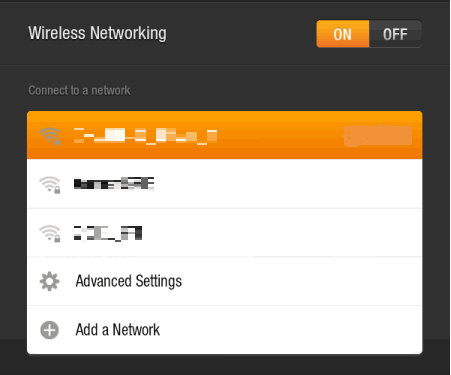
- Откройте Настройки → Wi‑Fi.
- Нажмите и удерживайте проблемную сеть, выберите Забыть.
- Сканируйте сети и подключитесь заново, введите пароль.
Это решает временные конфликты настроек и очищает кеш соединения устройства.
2. Обновите Kindle (прошивку)
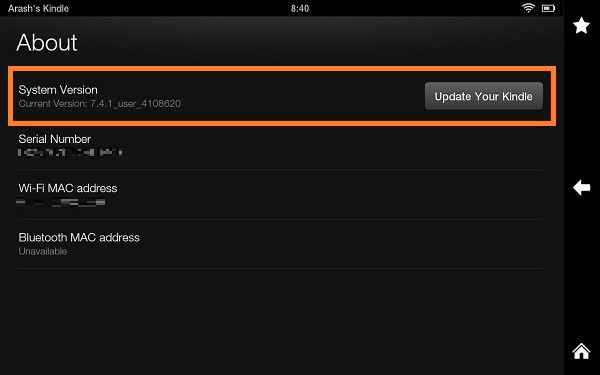
- Убедитесь, что планшет подключён к Wi‑Fi.
- Откройте Настройки.
- Перейдите в Параметры устройства (Device Options).
- Выберите Обновление системы (System Update).
- Нажмите Проверить сейчас (Check Now), чтобы найти доступные обновления.
- Скачайте и установите обновления, если они есть.
Обновление прошивки часто исправляет известные баги DHCP и сети.
3. Базовая проверка и перезагрузка Wi‑Fi‑роутера
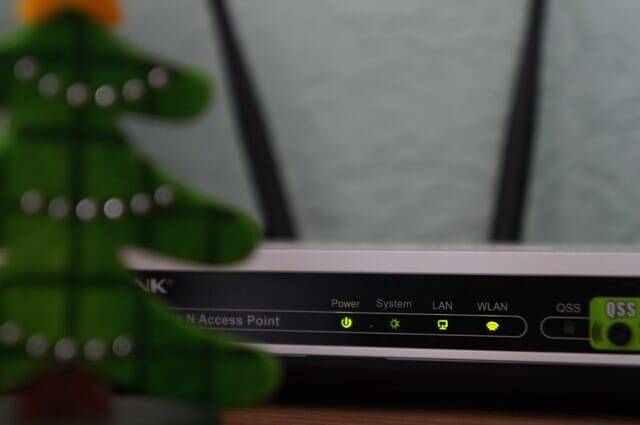
- Убедитесь, что роутер включён.
- Отключите питание и Ethernet‑кабель от роутера.
- Подождите 30–60 секунд.
- Подключите кабели и включите роутер.
- Дождитесь окончания загрузки (индикаторы перестанут мигать), затем подключите Kindle.
Если это не помогло, переходите к сбросу настроек роутера или обновлению его прошивки.
4. Сброс настроек Wi‑Fi‑роутера
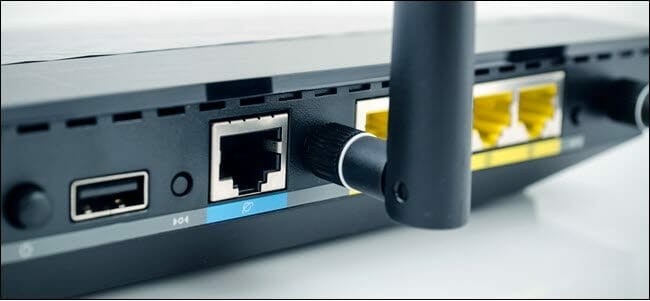
Внимание: сброс роутера удалит все пользовательские настройки — имя сети (SSID), пароли, перенаправления портов и пр.
- Найдите кнопку Reset на задней панели роутера.
- Используя скрепку или инструмент для извлечения SIM, нажмите и удерживайте кнопку Reset до мигания всех LED.
- Подождите, пока роутер перезагрузится.
- Настройте роутер заново (имя сети, пароль, тип безопасности) и подключите Kindle.
Сброс помогает исправить глубокие конфигурационные ошибки, которые мешают выдаче адресов по DHCP.
Обновление прошивки роутера (пример для TP‑Link)
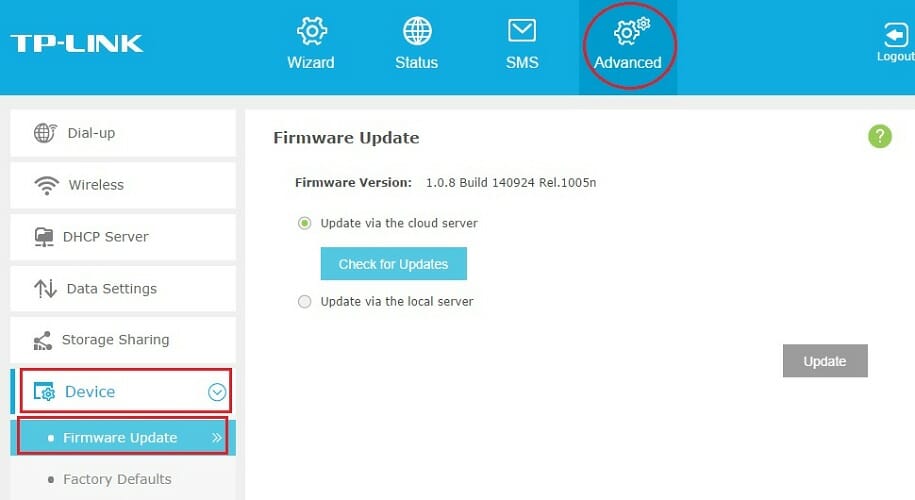
Note: инструкция для TP‑Link; для других производителей используйте их руководство.
- Перейдите в раздел загрузок (Download Center) на сайте TP‑Link региона.
- Выберите тип и модель роутера, скачайте последнюю версию прошивки.
- Распакуйте zip‑архив в папку.
- Авторизуйтесь на веб‑панели управления роутером.
- Перейдите в System Tools → Firmware Upgrade.
- Нажмите Browse/Choose и укажите файл прошивки.
- Нажмите Upgrade и дождитесь завершения установки.
После обновления может понадобиться повторная настройка устройства.
Альтернативные подходы и советы
- DHCP reservation (резервирование адреса в роутере): вместо установки статического IP на планшете задайте постоянный (static lease) для MAC‑адреса Kindle в настройках DHCP роутера. Это сохраняет централизованное управление адресами.
- Factory reset Kindle: крайней мерой, если проблема появилась после обновления и ничего не помогает — сбросьте планшет к заводским настройкам (не забыв сохранить резервные копии).
- Используйте другую сеть: проверьте, подключается ли Kindle к гостевой сети или к мобильному хот‑споту. Это поможет понять, где проблема: в устройстве или в роутере.
Когда изменение на Статический не поможет (контрпримеры)
- Если роутер блокирует новые устройства по MAC‑фильтру — статический IP не поможет до снятия блокировки.
- Если проблема аппаратная (повреждён Wi‑Fi‑модуль в планшете) — ни статический IP, ни обновления прошивки не решат проблему.
- Если на уровне оператора или провайдера есть ограничения (например, блокировка по DHCP), потребуется консультация провайдера.
Быстрая методология диагностики (mini‑метод)
- Проверка: перезагрузите Kindle и роутер.
- Изоляция: подключите Kindle к другой сети (телефон‑хотспот).
- Возврат: если в другой сети всё хорошо — правьте настройки роутера (резервирование, сброс, обновление).
- Обновление: проверьте прошивки устройства и роутера.
- Крайняя мера: заводской сброс планшета.
Пошаговый чек‑лист (Role‑based)
- Для пользователя: 1) Забыть сеть → 2) Подключиться заново → 3) Попробовать статический IP.
- Для администратора сети: 1) Проверить логи DHCP сервера → 2) Настроить резервацию по MAC → 3) Обновить прошивку роутера.
- Для техподдержки: 1) Снять системную информацию с Kindle → 2) Проверить совместимость прошивок → 3) При необходимости рекомендовать сервисный центр.
Критерии приёмки
- Kindle подключается к Wi‑Fi и получает доступ в интернет.
- IP‑адрес виден в настройках сети и не конфликтует с другими устройствами.
- Устройство остаётся в сети после перезагрузки роутера и планшета.
Однострочный словарь
- DHCP — протокол автоматической раздачи IP‑адресов.
- Статический IP — вручную назначенный адрес, который не выдаёт DHCP.
- Резервация (Static lease) — привязка адреса к MAC‑адресу в DHCP сервере.
Диагностическое дерево (упрощённое)
flowchart TD
  A[Проблема: ошибка DHCP] --> B{Подключается к другой сети?}
  B -- Да --> C[Проблема в роутере]
  B -- Нет --> D[Проблема в устройстве]
  C --> E{Резервирование MAC выполнено?}
  E -- Да --> F[Обновить роутер/прошивку]
  E -- Нет --> G[Настроить резервацию IP]
  D --> H[Обновить Kindle]
  H --> I{Помогло?}
  I -- Да --> J[Готово]
  I -- Нет --> K[Заводской сброс или сервис]
Короткое резюме
Ошибка DHCP на Kindle Fire HDX чаще всего исправляется путём установки статического IP или резервирования адреса в роутере. Если эти меры не помогают — обновите прошивки устройства и роутера, выполните перезагрузку и при необходимости сбросьте настройки. В редких случаях проблема аппаратная — тогда нужен сервис.
Notes: всегда сохраняйте текущие сетевые настройки перед сменой и не используйте в локальной сети адреса, которые принадлежат другим подсетям или устройствам.

Похожие материалы

Несколько аккаунтов Skype: Multi Skype Launcher

Журнал для работы: повысить продуктивность

Персональные звуки уведомлений на Android

Скачивание шоу Hulu для офлайн‑просмотра

Microsoft Start: персонализированная новостная лента
