
Опция Add legacy hardware пропала в Диспетчере устройств
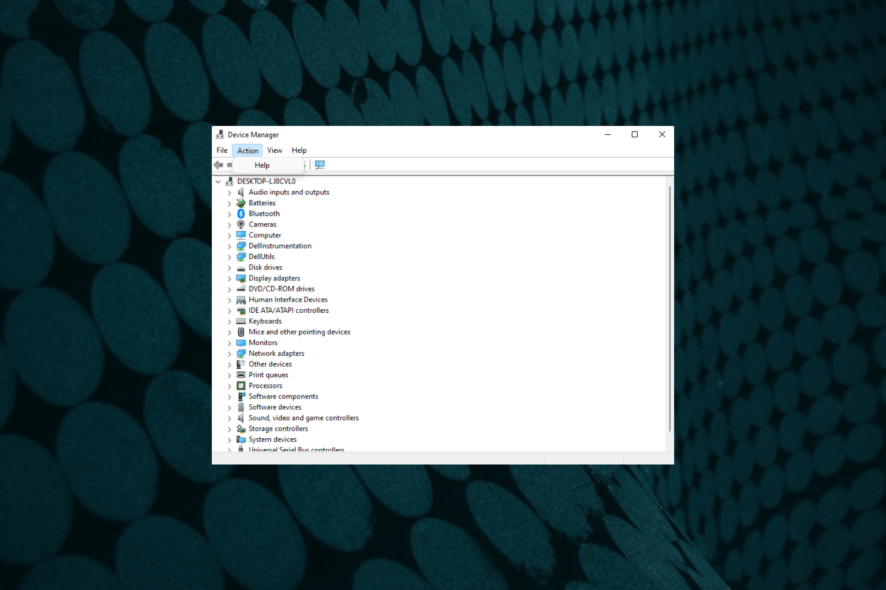
В Диспетчере устройств Windows 10 и Windows 11 пункт Add legacy hardware (Добавить устаревшее оборудование) иногда кажется «исчезнувшим»: в меню «Действие» отображается только «Справка». Это часто путает пользователей, потому что нужная команда доступна не всегда — она появляется в контексте выбора устройства или категории.
Ниже — простая инструкция как найти опцию, почему она может отсутствовать и какие у вас есть альтернативы.
Краткое определение
Legacy-устройство — это устаревшее аппаратное устройство, которое не поддерживает автоматическую установку современных plug-and-play драйверов. Для такого устройства требуются ручная установка драйвера или добавление через специальные пункты Диспетчера устройств.
Где находится пункт Добавить устаревшее оборудование
Пункт «Добавить устаревшее оборудование» находится в меню «Действие» Диспетчера устройств, но он виден только при выборе определённой категории устройства или конкретного устройства внутри списка.
Шаги, чтобы увидеть опцию:
- Щёлкните правой кнопкой по кнопке Пуск и выберите Диспетчер устройств.
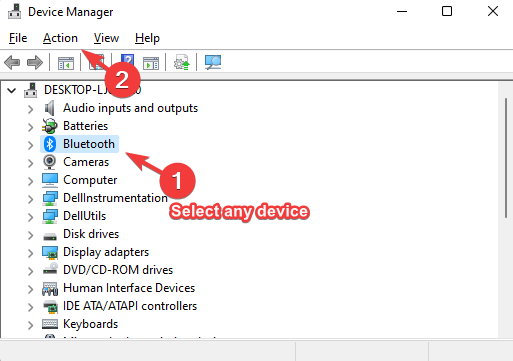
- В окне Диспетчера устройств выберите категорию устройства (например, Bluetooth) или конкретное устройство.
- Нажмите меню Действие.
- В меню появится пункт Добавить устаревшее оборудование.
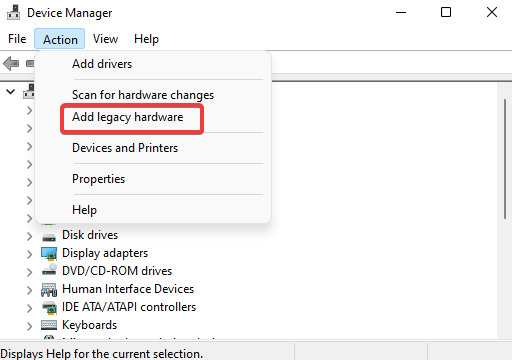
- Также в этом меню доступны «Добавить драйверы», «Сканировать на предмет изменений оборудования» и другие команды.
Важно: если вы открыли Диспетчер устройств и не выбрали категорию, меню «Действие» по умолчанию может показывать только общие пункты, включая «Справка».
Что делать, если Add legacy hardware всё ещё отсутствует
Если вы выполнили шаги выше и пункта нет, выполните проверку и альтернативные действия.
Проверка и быстрые исправления:
- Перезапустите Диспетчер устройств: закройте окно и откройте снова от имени администратора.
- Выберите конкретную категорию устройства (Bluetooth, Сетевые адаптеры, Порты и т.д.).
- Убедитесь, что у вас есть администраторские права — некоторые пункты скрыты для ограниченных аккаунтов.
- Обновите Windows: иногда элементы интерфейса меняются после обновлений.
Альтернативные подходы к установке устаревших драйверов:
- Нажмите правой кнопкой на нужном устройстве → Обновить драйвер → Просмотреть на этом компьютере → Позволить выбрать из списка доступных драйверов на моём компьютере. Это позволит указать вручную INF-файл.
- Воспользуйтесь файлом установки производителя: многие старые устройства имеют инсталляторы, которые регистрируют драйверы в системе без использования меню «Добавить устаревшее оборудование».
- Используйте командную строку: pnputil и devcon позволяют добавлять и удалять драйверы вручную (для опытных пользователей и администраторов).
- Третьесторонние инструменты по обновлению драйверов — вариант, но применяйте с осторожностью и доверяйте только известным разработчикам.
Когда этот метод не сработает — типичные причины
- Устройство физически не подключено или неисправно — система не покажет его категорию.
- Драйверы несовместимы с вашей версией Windows (особенно при переходе с 32‑бит на 64‑бит или с Windows 7/8 на 10/11).
- У вас гостевой или ограниченный аккаунт без прав администратора.
- Коррупция системных файлов Windows — в этом случае поможет sfc /scannow и DISM.
Мини‑методология — как шаг за шагом восстановить пункт или добавить драйвер вручную
- Подключите устройство и проверьте питание.
- Откройте Диспетчер устройств от имени администратора.
- Выберите соответствующую категорию в списке.
- Нажмите Действие и ищите Добавить устаревшее оборудование.
- Если пункта нет — щёлкните устройство → Обновить драйвер → Указать путь к драйверу.
- Если драйвер в архиве — разархивируйте в папку и укажите её в диалоге обновления.
- При ошибках запустите sfc /scannow, выполните перезагрузку и повторите.
Дерево принятия решения (Mermaid)
flowchart TD
  A[Появляется только 'Справка' в 'Действие'?] --> B{Выбрана категория/устройство?}
  B -- Да --> C[Ищем 'Добавить устаревшее оборудование' в меню]
  B -- Нет --> D[Выберите категорию или устройство и повторите]
  C --> E{Пункт виден?}
  E -- Да --> F[Используйте мастера добавления]
  E -- Нет --> G[Проверка: права, подключение, обновления]
  G --> H{Проблема устранена?}
  H -- Да --> F
  H -- Нет --> I[Используйте вручную 'Обновить драйвер' или pnputil]
Контрольные списки для разных ролей
Для обычного пользователя:
- Убедиться, что устройство подключено и включено.
- Открыть Диспетчер устройств от имени администратора.
- Выбрать категорию устройства.
- Проверить меню «Действие».
Для администратора IT‑службы:
- Проверить права пользователя и групповую политику.
- Использовать pnputil /enum-drivers и devcon для диагностики.
- Запустить sfc /scannow и DISM если есть подозрение на повреждение системных файлов.
- Подготовить запасной драйвер и тестовую машину для проверки совместимости.
Критерии приёмки
- Пункт «Добавить устаревшее оборудование» появляется в меню «Действие» при выборе категории.
- Устройство устанавливается и работает после выбора/установки драйвера.
- Система не генерирует коды ошибок в Диспетчере устройств после установки.
Краткая галерея исключений и советы по безопасности
- Если устройство физически отсутствует — прежде чем менять драйвер, проверьте кабели и питание.
- Не устанавливайте драйверы из ненадёжных источников. Это риск безопасности.
- При использовании сторонних инструментов для обновления драйверов сохраняйте точку восстановления Windows.
Глоссарий (одно предложение)
Legacy-устройство — устройство с устаревшим интерфейсом или драйвером, требующее ручной установки драйвера.
Дополнительные ресурсы
- Лёгкое сканирование на предмет изменений оборудования с помощью Диспетчера устройств
- Как исправить отсутствие COM‑портов в Диспетчере устройств
- 3 альтернативы Диспетчеру устройств, о которых вы могли не знать
Важно: если вы не уверены в происхождении драйвера, не устанавливайте его. Создайте точку восстановления системы до внесения изменений.
Задавайте вопросы в комментариях, если нужна помощь с конкретным устройством или кодом ошибки.
Резюме
- Пункт «Добавить устаревшее оборудование» чаще всего виден только после выбора категории или устройства.
- Если пункт не появляется, используйте ручную установку драйвера или инструменты администрирования.
- Перед установкой всегда проверяйте источник драйвера и делайте точку восстановления.

Похожие материалы

Несколько аккаунтов Skype: Multi Skype Launcher

Журнал для работы: повысить продуктивность

Персональные звуки уведомлений на Android

Скачивание шоу Hulu для офлайн‑просмотра

Microsoft Start: персонализированная новостная лента
