
Как исправить проблему с внешним монитором на ноутбуках Dell

TL;DR
Если внешний монитор не определяется — сначала проверьте кабели и сам монитор, затем принудительно обнаружите дисплей через Параметры Windows и обновите/переустановите драйвер видеокарты. Если это не помогло, попробуйте альтернативные кабели, док-станцию или беспроводную трансляцию и следуйте упрощённому плану устранения неполадок.
Важное: прежде чем менять настройки, убедитесь, что монитор, кабель и адаптеры физически исправны.
Введение
Многие разработчики и энтузиасты используют несколько экранов для удобства работы — код, тестирование и отладка проще на двух дисплеях. Пользователи ноутбуков Dell иногда сталкиваются с тем, что система не видит внешний монитор. Причины могут быть аппаратными (повреждённый кабель, порт, монитор), программными (устаревший драйвер, конфликт настроек) или связанными с температурой/питанием.
Ниже описаны простые и проверенные шаги, которые помогут вернуть внешний дисплей в рабочее состояние, а также добавлены чек‑листы, схема принятия решений и ответы на частые вопросы.
Как заставить Dell распознать второй монитор
1. Проверьте физические повреждения и подключение
- Отключите и снова подключите кабель; проверьте фиксацию штекера.
- Осмотрите кабель на изломы, надрывы оплётки и повреждения контактов.
- Попробуйте другой кабель того же типа (HDMI, DisplayPort, USB-C).
- Подключите монитор к другому компьютеру — если он не работает, проблема в мониторе.
- Если используете адаптер (USB‑C→HDMI, DisplayPort→HDMI и т. п.), смените адаптер для проверки.
Важно: оставьте устройство отключённым от питания на 30–60 секунд, затем подключите снова — некоторые мониторы проходят «аппаратную инициализацию» после полной обесточивки.
2. Принудительное обнаружение внешнего дисплея (Windows 11 / Windows 10)
- Нажмите клавиши Windows + I, чтобы открыть приложение Параметры.
- В меню слева выберите Система, затем справа — Экран.
- Прокрутите до раздела Масштаб и компоновка, откройте блок Несколько дисплеев.

- Нажмите кнопку Обнаружить рядом с подписью «Обнаружить другие дисплеи».
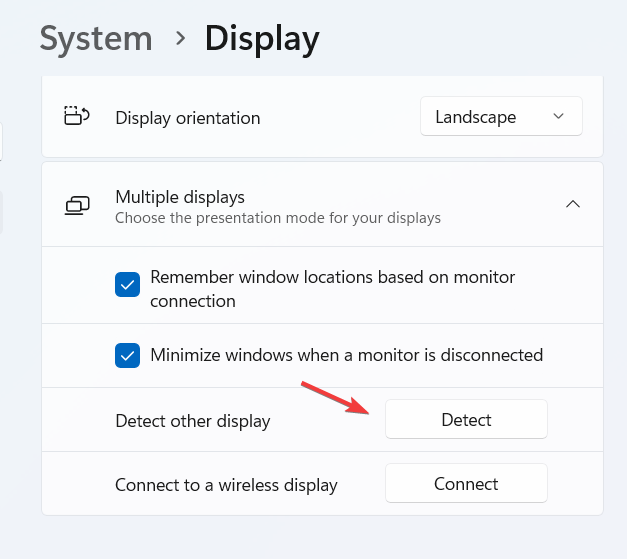
- Если система найдёт внешний дисплей, выберите нужный режим (Дублирование, Расширить) и примените изменения.
Примечание: иногда после обнаружения требуется изменить основной дисплей в тех же настройках.
3. Обновите или переустановите драйвер видеокарты
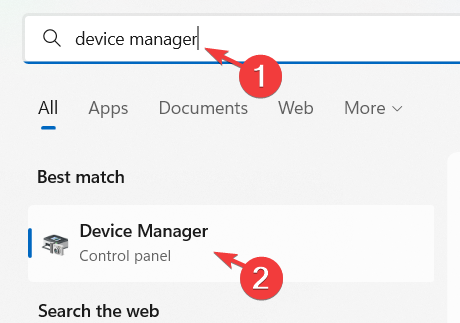
- Нажмите меню Пуск и введите Диспетчер устройств, затем откройте приложение Диспетчер устройств.
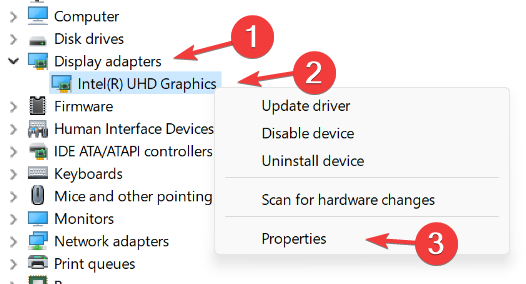
- Разверните раздел Адаптеры дисплея.
- Щёлкните правой кнопкой по вашему графическому адаптеру и выберите Свойства.
- Перейдите на вкладку Драйвер и нажмите Обновить драйвер.
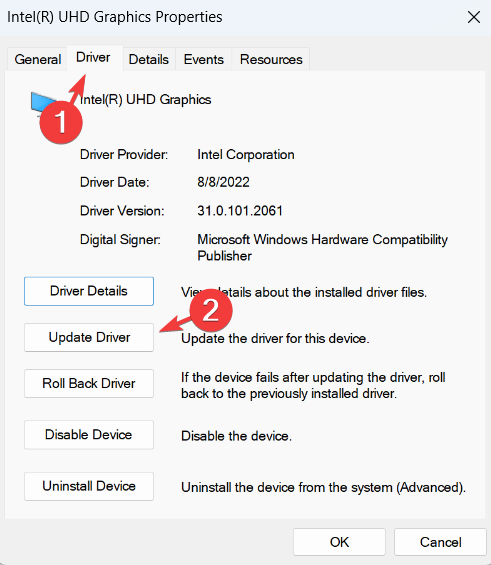
- Выберите Автоматический поиск драйверов.

- Если обновление не помогло, в том же меню выберите Удалить устройство, затем перезагрузите компьютер — Windows установит базовый драйвер автоматически.
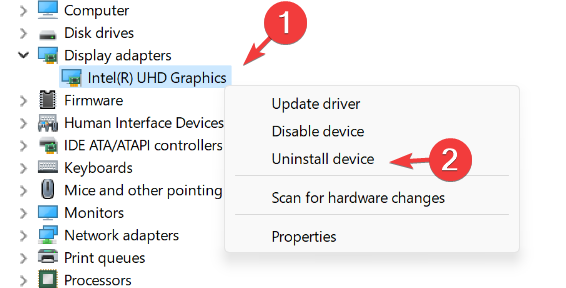
Совет: можно также загрузить драйверы напрямую с сайта Dell или с сайта производителя GPU (Intel, NVIDIA, AMD) — это часто даёт лучшие результаты, чем автоматическое обновление.
Как проверить, работает ли порт HDMI
- Правой кнопкой по Пуск → Диспетчер устройств.
- Разверните Адаптеры дисплея и найдите устройство, связанное с HDMI (иногда отмечено в свойствах монитора).
- Откройте его свойства и вкладку Общие.
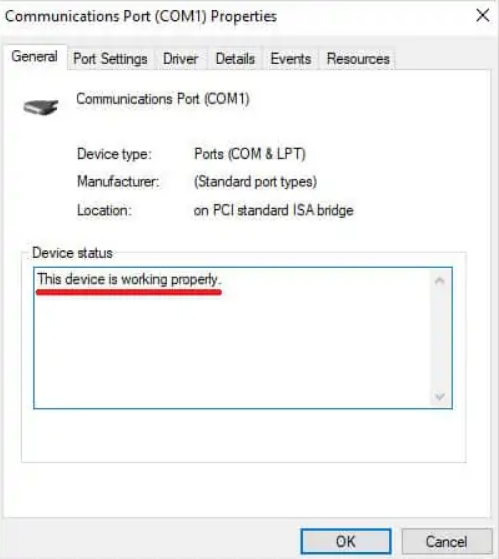
- Если в поле «Состояние устройства» указано «Устройство работает нормально», порт HDMI, скорее всего, исправен.
Если порт не отображается или сообщается об ошибке, попробуйте другой кабель и другой внешний дисплей — это поможет локализовать неисправность.
Почему Dell ноутбук может не подключаться к внешнему монитору
- Устаревший графический драйвер — частая причина конфликтов и отсутствия вывода на внешние дисплеи.
- Неисправный внешний монитор или неправильная работа его питания.
- Повреждённый кабель или адаптер — особенно актуально для тонких кабелей USB‑C и гибких HDMI.
- Проблемы с док‑станцией или переходниками — некоторые дешёвые адаптеры не поддерживают нужный режим вывода.
- Перегрев ноутбука или энергосберегающие настройки, отключающие внешние порты.
Альтернативные способы подключения без HDMI
- USB‑C с поддержкой DisplayPort Alt Mode — на современных Dell это надёжный путь передачи изображения и питания.
- Док‑станция (проводная) — полезна в офисе: подключите док к ноутбуку, а мониторы — к док‑станции.
- Беспроводная трансляция: Miracast, Chromecast или Apple AirPlay — подойдёт для презентаций и видео, но может иметь задержки в играх.
Быстрая методика устранения неполадок (5 шагов)
- Перезапустите ноутбук и монитор.
- Проверьте физику: кабель, порт, адаптер, источник питания монитора.
- Принудительно обнаружьте дисплей в Параметрах → Экран.
- Обновите/переустановите драйвер видеокарты через Диспетчер устройств.
- Попробуйте альтернативный кабель, порт или док‑станцию.
Если на каком‑то шаге монитор заработал — зафиксируйте, какой именно шаг решил проблему, чтобы в будущем быстро возвращать систему в рабочее состояние.
Роли и чек‑листы (кто что делает)
- Пользователь (дом): проверить кабели, питание, переключить источник входа на мониторе (Input), попробовать другой кабель.
- IT‑специалист: просмотреть Диспетчер устройств, переустановить драйверы, проверить журналы событий Windows на ошибки дисплея.
- Администратор сети/офиса: проверить настройки док‑станции, прошивку BIOS/UEFI ноутбука и обновить её при необходимости.
Практический чек‑лист для пользователя:
- Подключить кабель заново
- Попробовать другой кабель
- Подключить монитор к другому ПК
- Нажать «Обнаружить» в Параметрах → Экран
- Обновить драйвер видеокарты
Когда перечисленные способы не помогают — варианты и дальнейшие шаги
- Аппаратный дефект материнской платы, контроллера порта или самого разъёма HDMI/USB‑C — требуется ремонт в сервисном центре.
- Проблема в док‑станции: проверьте с другим ноутбуком, обновите прошивку дока.
- Конфликт с программами энергосбережения: временно отключите функции сна/гибернации и проверьте.
- На уровне BIOS/UEFI может быть отключена интегрированная графика или определённый порт — проверьте настройки BIOS.
Важно: если устройство на гарантии — сначала обратитесь в официальную поддержку Dell, особенно при подозрении на аппаратный дефект.
Принятие решения: простая диаграмма выбора
flowchart TD
  A[Начать: внешний монитор не обнаружен] --> B{Проверить кабель и питание}
  B -- Кабель/монитор исправен --> C[Принудительно обнаружить в Параметрах]
  B -- Кабель/монитор неисправен --> Z[Заменить кабель/починить монитор]
  C --> D{Определён дисплей?}
  D -- Да --> Y[Настроить режим: Дублирование/Расширение]
  D -- Нет --> E[Обновить/переустановить драйвер в Диспетчере устройств]
  E --> F{Работает?}
  F -- Да --> Y
  F -- Нет --> G[Попробовать другой порт/адаптер/док]
  G --> H{Работает?}
  H -- Да --> Y
  H -- Нет --> I[Обратиться в сервис / заменить устройство]
Критерии приёмки (как понять, что проблема решена)
- Внешний монитор стабильно отображает изображение после перезагрузки ноутбука.
- Разрешение и частота обновления соответствуют ожиданиям и не меняются самопроизвольно.
- Монитор остаётся подключённым после перехода из режима сна.
Мини‑факты и подсказки (Fact box)
- Если используете беспроводную трансляцию, ожидайте небольшую задержку, это нормально для сетевых решений.
- Док‑станции и переходники разной цены имеют разную совместимость: дешёвые модели могут не поддерживать 4K@60Hz.
- Всегда сначала пробуйте заменить кабель — это самый частый и простой путь к решению.
Часто задаваемые вопросы
Как определить, кто виноват: ноутбук или монитор?
Подключите монитор к другому компьютеру и подключите другой монитор к вашему ноутбуку. Если монитор не работает с другим ПК — скорее всего, проблема в мониторе/кабеле. Если другой монитор работает с вашим ноутбуком — проблема в первом мониторе.
Можно ли использовать беспроводную трансляцию вместо кабеля?
Да, можно использовать Miracast, Chromecast или аналогичные устройства. Это удобно для презентаций и мультимедиа, но для игр и задач, требующих минимальной задержки, кабель остаётся предпочтительнее.
Нужно ли обновлять BIOS/UEFI, если монитор не определяется?
Обновление BIOS/UEFI может помочь при аппаратных несовместимостях или проблемах с контроллером портов. Делайте это только после резервного копирования данных и если производитель рекомендует обновление.
Что делать при случайном отключении внешнего монитора (после сна)
Проверьте энергосберегающие настройки Windows, отключите гибернацию или попробуйте настроить, чтобы USB/внешние порты не отключались для экономии энергии.
Короткое резюме
- Сначала проверьте кабели и монитор физически.
- Используйте функцию «Обнаружить» в Параметрах → Экран.
- Обновите или переустановите драйвер видеокарты через Диспетчер устройств.
- Если ничего не помогает, попробуйте другой порт, адаптер или док‑станцию; при подозрении на аппаратную поломку — обратитесь в сервис.
Если у вас остались вопросы или вы хотите описать конкретную модель ноутбука/монитора — оставьте комментарий с моделью и симптомами, и мы поможем с последовательными шагами.

Похожие материалы

Несколько аккаунтов Skype: Multi Skype Launcher

Журнал для работы: повысить продуктивность

Персональные звуки уведомлений на Android

Скачивание шоу Hulu для офлайн‑просмотра

Microsoft Start: персонализированная новостная лента
