
Как исправить ошибку Crunchyroll P-DASH-114
Важное: перед изменением настроек безопасности или удаления данных убедитесь, что знаете пароль от учётной записи. При сбросе приложения потребуется повторный вход.
Что означает ошибка P-DASH-114
Ошибка P-DASH-114 указывает на неполный или некорректный ответ от сервера Crunchyroll. Это не всегда значит, что у сервиса глобальная проблема — чаще это следствие локальных факторов: сетевых ограничений, конфликтов ПО или устаревшего клиента/браузера.
Короткое определение: ошибка потоковой передачи, при которой клиент (браузер или приложение) не получил валидный DASH-ответ от сервера.
Основные причины (объяснение в одну строку):
- Устаревшая операционная система или браузер — несовместимость форматов потоков.
- Плохое или нестабильное интернет-соединение — разрывы при запросах к CDN.
- Накопившийся кэш и cookie — повреждённые сессионные данные.
- Антивирус, брандмауэр или блокировщики рекламы — блокируют части запросов или медиапоток.
- VPN или прокси — мешают корректной геолокации/авторизации.
Быстрая проверка перед мгновенными исправлениями
- Зайдите на Downdetector и проверьте статус Crunchyroll. Если сервис недоступен — ждите восстановления.
- Убедитесь в стабильности сети: проведите простой тест скорости или переключитесь на другую сеть (мобильный хот‑спот).
- Попробуйте другой клиент: если ошибка в браузере — откройте мобильное приложение; если в приложении — проверьте сайт в режиме инкогнито.
- Перезагрузите компьютер/телефон и роутер: отключите питание на 30–60 секунд, затем включите.
- Обновите браузер/приложение и ОС до последних версий.
Если после быстрой проверки проблема не ушла, выполните следующие пошаговые действия.
1. Очистка кэша и cookie браузера
Очистка кэша и cookie часто решает проблемы с загрузкой и авторизацией.
Инструкция (пример для Google Chrome):
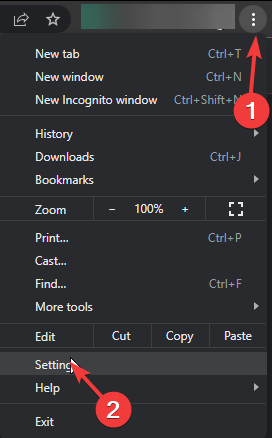
- Откройте Chrome и нажмите на кнопку «три точки» в правом верхнем углу, затем выберите Settings.
- В разделе Privacy & Security нажмите Clear browsing data.
- В Time range выберите All time, отметьте Cookies and other site data и Cached images and files.
- Нажмите Clear data и дождитесь завершения.
- Перезапустите браузер и проверьте воспроизведение.
Примечание: при очистке cookie вы будете автоматически разлогинены на сайтах — подготовьте пароли.
2. Отключение расширений браузера
Конфликтующие расширения (блокировщики рекламы, VPN, менеджеры трафика) могут ломать потоковые запросы.

Шаги:
- Откройте меню браузера → Extensions → Manage Extensions.
- Отключите расширения Ad‑blocker, VPN, или любые недавно установленные дополнения.
- Если изображение расширения не отображается, временно отключите все расширения и включайте по одному, чтобы найти виновника.
- Перезагрузите браузер и проверьте воспроизведение.
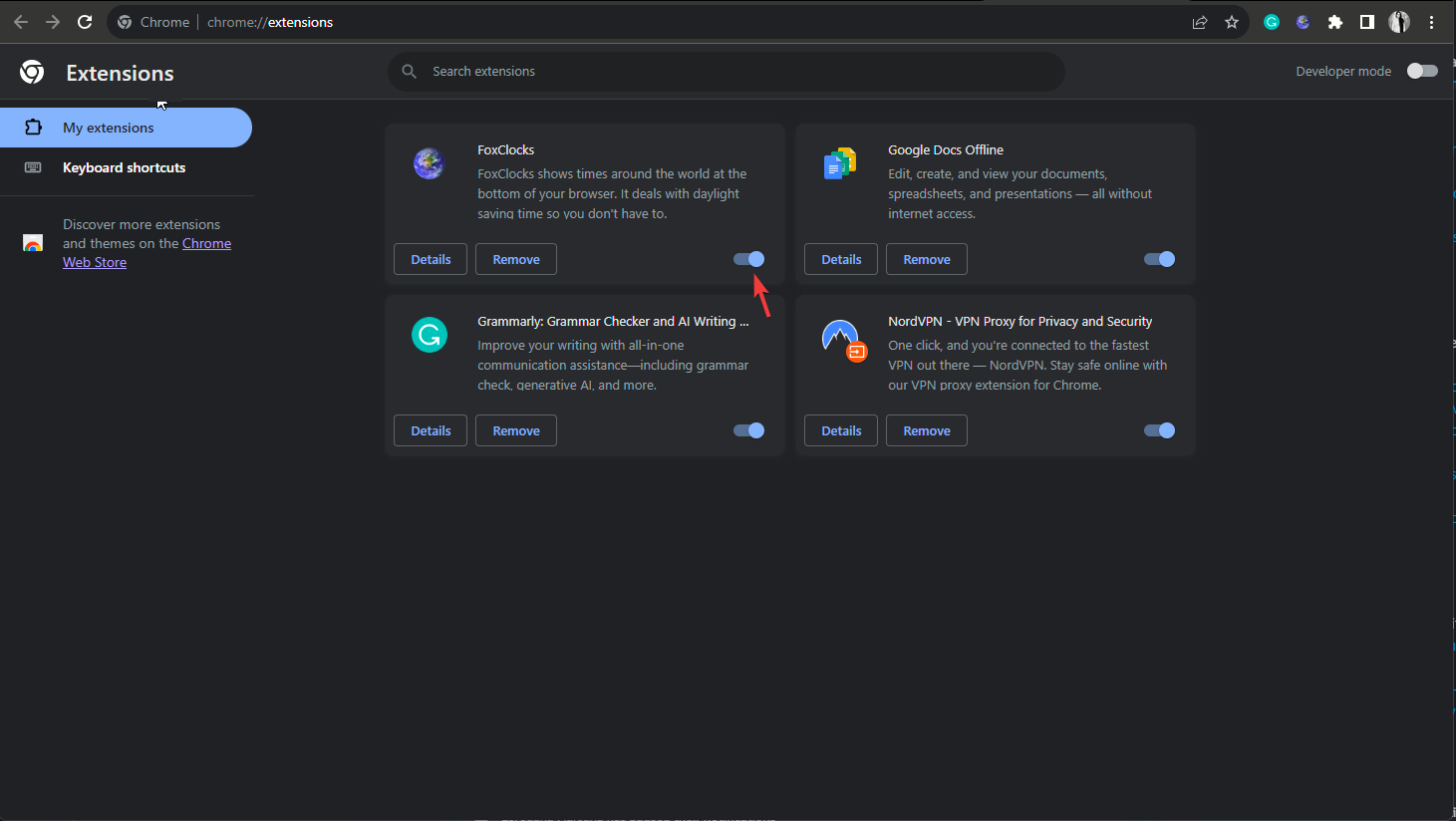
Если проблема исчезла при отключении расширения — оставьте его выключенным для Crunchyroll или добавьте сайт в белый список расширения.
3. Временное отключение Windows Security (или другого антивируса)
Иногда ре‑тайм защита блокирует медиазапросы. Отключайте защиту только временно для проверки и включайте обратно после теста.

Шаги:
- Нажмите клавишу Windows, введите windows security и откройте приложение.
- Перейдите в Virus & threat protection → Manage settings.
- Выключите Real-time protection и подтвердите действие.
- Проверьте воспроизведение на Crunchyroll.
Если воспроизведение восстановилось, добавьте Crunchyroll в исключения антивируса:
- В том же меню выберите Add or remove exclusions.
- Нажмите Add an exclusion → File и укажите .exe приложение Crunchyroll (обычно в Program Files).
- Подтвердите действие и включите защиту снова.

Важно: если вы пользуетесь сторонним антивирусом, инструкции будут различаться — ищите раздел исключений (exclusions, exceptions).
4. Очистка списка «Смотреть позже» (Watch List / Queue)
Иногда повреждённые записи в очереди воспроизведения мешают работе клиента.
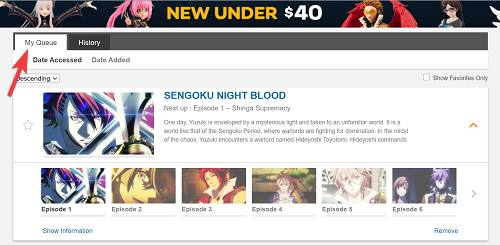
В браузере:
- Войдите в учётную запись Crunchyroll.
- Откройте Menu → Queue → My Queue.
- Удалите проблемные шоу или очистите список.
В приложении:
- Откройте приложение и перейдите в My Account → My Lists.
- Найдите шоу и нажмите Remove from WatchList.
- Перезапустите приложение и проверьте.
Совет: если ошибка возникает на конкретном эпизоде, удалите его из списка и попробуйте воспроизвести напрямую с карточки сериала.
5. Удаление кэша приложения (Windows)
Если вы используете приложение Windows, очистите его кэш через системные параметры.

Шаги:
- Нажмите Win + I → Apps → Installed apps.
- Найдите Crunchyroll, нажмите три точки → Advanced options.
- В разделе Reset нажмите Reset для очистки данных приложения.
Внимание: это удалит локальные данные приложения — потребуется повторный вход.
6. Проверка обновлений приложения и системы
Устаревший клиент иногда не умеет корректно обрабатывать новые форматы потоков.

Шаги:
- Откройте Microsoft Store → Library → Get updates.
- Найдите Crunchyroll и нажмите Update при наличии.
- Обновите также драйверы видеокарты и систему (Windows Update).
- Перезагрузите устройство после установки обновлений.
Обновления решают совместимость с DRM и улучшения безопасности, которые влияют на потоковую передачу.
7. Переустановка приложения (последняя мера)
Если ничего не помогает, удалите приложение и установите заново.

Шаги:
- Win + I → Apps → Installed apps → найдите Crunchyroll → Uninstall.
- Подтвердите удаление и перезагрузите компьютер.
- Установите Crunchyroll заново из Microsoft Store.
- Войдите в аккаунт и попробуйте воспроизведение.
Совет: не используйте одну учётную запись для одновременной трансляции на слишком большом количестве устройств — это может создавать нагрузку и приводить к ошибкам воспроизведения.
Дополнительные подходы и когда они могут помочь
Альтернативы, если основные шаги не помогли:
- Попробуйте другой DNS (например, Google 8.8.8.8 или Cloudflare 1.1.1.1). Иногда провайдеры блокируют части CDN.
- Подключитесь к другой сети (мобильный интернет) — если в мобильной сети всё работает, проблема на стороне локальной сети или провайдера.
- Используйте другой профиль пользователя в системе или чистую учётную запись браузера — чтобы исключить конфликт локальных настроек.
Контрпримеры: когда эти шаги не сработают
- Если Downdetector и социальные сети подтверждают массовые жалобы — это серверная проблема Crunchyroll, и исправления на клиенте бессмысленны.
- Если ошибка воспроизводится только под конкретной геолокацией при использовании официального клиента, вероятно, проблема с региональными CDN или лицензионными ограничениями.
Методология быстрого устранения (playbook)
- Проверка статуса сервера (Downdetector).
- Быстрая перезагрузка роутера/устройства.
- Тест в режиме инкогнито и на другом устройстве.
- Очистка кэша и отключение расширений.
- Отключение антивируса и проверка.
- Обновления приложения/ОС.
- Переустановка приложения.
- Если не помогло — сбор логов и обращение в поддержку.
Критерии приёмки: после каждой операции проверьте воспроизведение 1–2 эпизодов. Задача считается решённой, если видео воспроизводится без прерываний в течение 10 минут.
Роль‑ориентированные чек‑листы
Для обычного пользователя:
- Перезагрузить устройство и роутер.
- Проверить Downdetector.
- Очистить кэш браузера / сбросить кэш приложения.
- Отключить расширения и VPN.
- Обновить приложение и ОС.
Для системного администратора домашней сети:
- Проверить логи роутера на наличие обрывов/тайм‑аутов.
- Проверить настройки MTU и QoS.
- Попробовать альтернативный DNS и трассировку до CDN (traceroute).
Для техподдержки Crunchyroll при обращении пользователя:
- Спросить: устройство, ОС, версия приложения, когда впервые появилась ошибка.
- Попросить скриншоты/логи и точное время инцидента.
- Проверить внутренний статус CDN и выдачи MIME/DRM ответов.
Ментальные модели и эвристики
- «Слой за слоем»: сначала исключаем внешние факторы (сервер → сеть), затем клиентские (браузер → расширения → кэш), затем системные (антивирус → ОС).
- «Принцип минимального изменения»: вносите по одному изменению, проверяйте эффект — это помогает найти причину.
Быстрый справочник (1‑строчный глоссарий)
- CDN — сеть доставки контента, отвечает за масштабирование и географическую доставку видео.
- DASH — протокол адаптивной потоковой передачи, используемый Crunchyroll.
- Cookie — небольшие данные о сессии, хранящиеся в браузере.
FAQ (часто задаваемые вопросы)
Почему видео воспроизводится в одном браузере, но выдаёт P‑DASH‑114 в другом?
Разные браузеры имеют разные расширения, настройки безопасности и механизмы DRM. Очистка кэша и отключение расширений обычно помогают.
Поможет ли смена языка в приложении или субтитров?
Нет, ошибка связана с доставкой потока, изменения языка не влияют.
Нужно ли оплачивать подписку снова при устранении ошибки?
Нет, ошибки воспроизведения не связаны с биллингом. Если проблема в учётной записи, техподдержка объяснит дальнейшие шаги.
Что делать, если я живу в стране с ограничениями и использую VPN?
Попробуйте временно отключить VPN: он может нарушать аутентификацию и доставку контента. Если без VPN работает — настройте VPN с устойчивым подключением или обратитесь к провайдеру VPN.
Когда обращаться в поддержку Crunchyroll и какие данные предоставить
Если вы выполнили все шаги и проблема осталась, обратитесь в службу поддержки. Подготовьте:
- Описание ошибки и точное время инцидента.
- Скриншоты (включая код ошибки) и логи приложения (если доступны).
- Тип устройства, версия ОС, версия приложения и браузера.
- Шаги, которые вы уже предприняли.
Это ускорит диагностику и позволит службе поддержки проверить логи на стороне сервера.
Резюме
Ошибка P‑DASH‑114 — распространённая проблема, чаще всего связанная с локальными настройками клиента или сетью. Последовательное применение простых шагов (перезагрузка, очистка кэша, отключение расширений и антивируса, обновление или переустановка приложения) решает большинство случаев. Если ничего не помогает — соберите данные и обратитесь в техподдержку Crunchyroll.
Если вы нашли нестандартное решение, которое помогло в вашей ситуации, опишите его в комментарии — это может помочь другим пользователям.

Похожие материалы

Несколько аккаунтов Skype: Multi Skype Launcher

Журнал для работы: повысить продуктивность

Персональные звуки уведомлений на Android

Скачивание шоу Hulu для офлайн‑просмотра

Microsoft Start: персонализированная новостная лента
