
Как исправить ошибку Crunchyroll SHAK-6007-GENERIC в браузере
Столкнулись с проблемами в браузере? Попробуйте альтернативу: Opera One. Более 300 миллионов человек ежедневно используют Opera One — браузер с расширенными возможностями, оптимизацией ресурсов и встроенными инструментами. Главные преимущества:
- Оптимизация использования ресурсов
- Инструменты с элементами ИИ и удобный интерфейс
- Встроенный блокировщик рекламы
- ⇒ Get Opera One
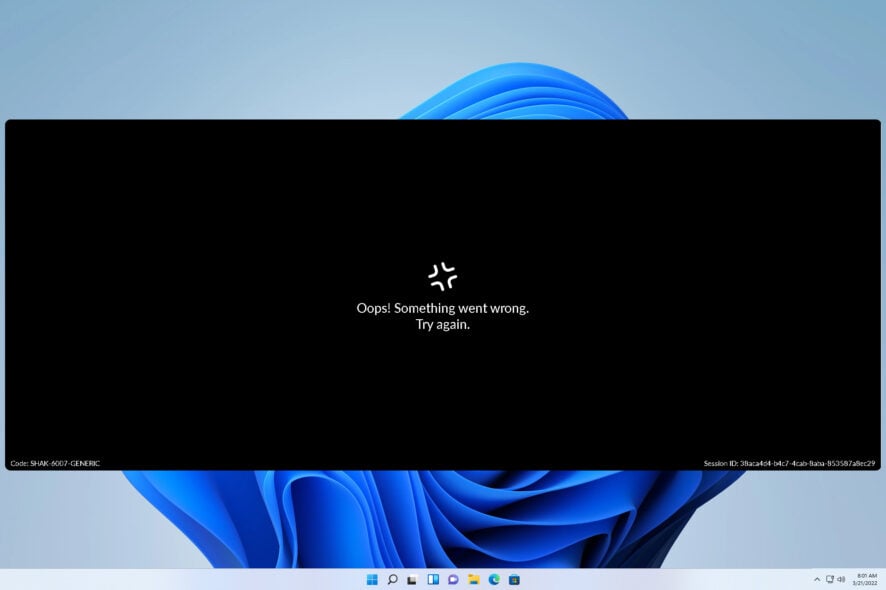
Crunchyroll error code SHAK-6007-GENERIC помешает воспроизведению аниме в браузере. Это ошибка воспроизведения, чаще всего вызванная проблемами браузера: старый кеш, устаревшая версия или конфликтующие расширения (особенно блокировщики рекламы и скриптов).
Важно: прежде чем начинать сложные действия, попробуйте открыть видео в мобильном приложении Crunchyroll или в другом браузере. Иногда ошибка возникает только в определённых сегментах видео — попробуйте пропустить проблемный фрагмент.
Почему возникает ошибка SHAK-6007-GENERIC
Коротко: браузер не может корректно обработать поток из-за локальной проблемы. Частые причины:
- Устаревшая версия браузера или плеера
- Кэш или повреждённые временные файлы
- Конфликтующие расширения (адблокеры, блокировщики скриптов)
- Проблемы с сетью, VPN или прокси
- Неправильные системные настройки времени/даты
Если серверы Crunchyroll работают корректно, причина почти всегда на стороне клиента.
Быстрые шаги для устранения (очередность рекомендуема)
- Перезапустите страницу или браузер.
- Откройте видео в другом браузере или в мобильном приложении.
- Отключите расширения (адблокеры, блокировщики скриптов).
- Очистите кэш и перезапустите браузер.
- Обновите браузер до последней версии.
Если после этих шагов проблема осталась — переходите к подробному руководству ниже.
Подробное руководство по устранению
1. Обновите браузер
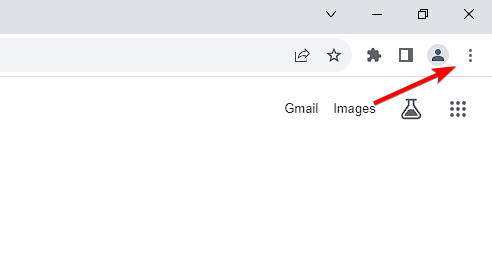
- Откройте Chrome и нажмите на иконку Меню в правом верхнем углу.
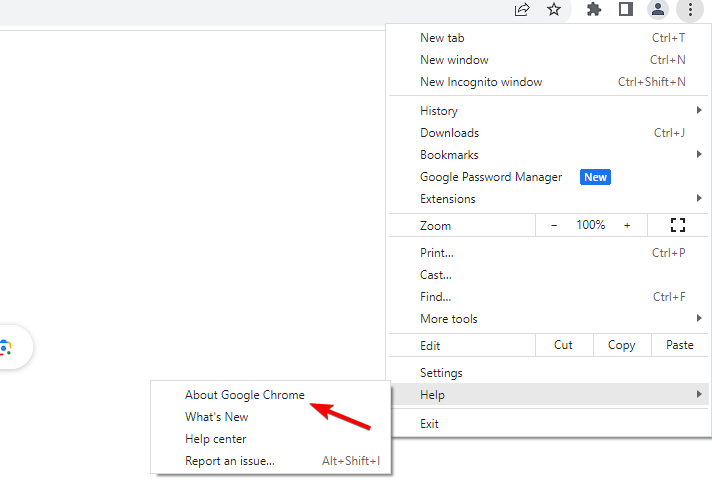
- Разверните раздел «Help» (Помощь) и выберите «About Google Chrome» (О браузере Google Chrome).
- Браузер автоматически проверит обновления и загрузит их.
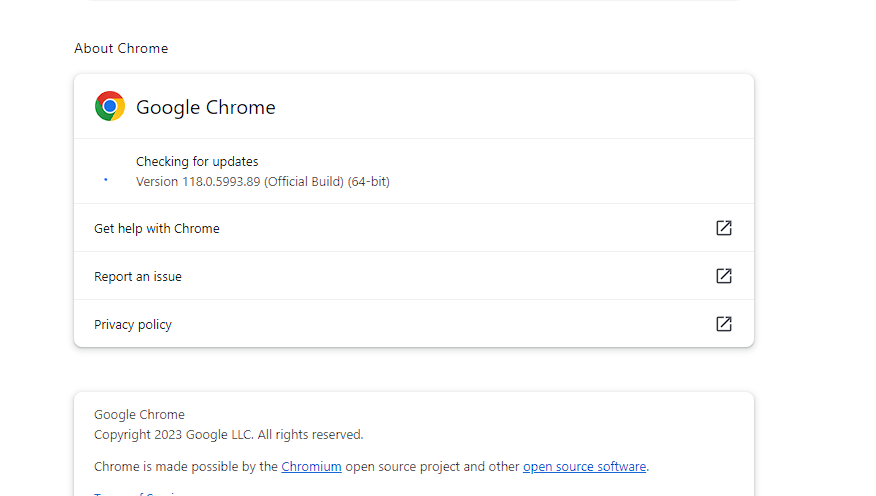
- После обновления перезапустите браузер и проверьте воспроизведение.
Важно: если вы используете другой браузер (Edge, Firefox, Opera), обновите его по эквивалентной процедуре.
2. Отключите расширения
- В Chrome нажмите иконку Меню.
- Выберите Extensions → Manage Extensions (Расширения → Управление расширениями).
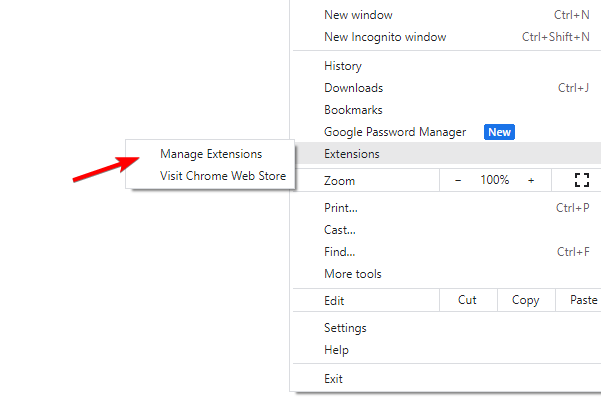
- Отключите все блокировщики рекламы и скриптов или временно выключите все расширения.
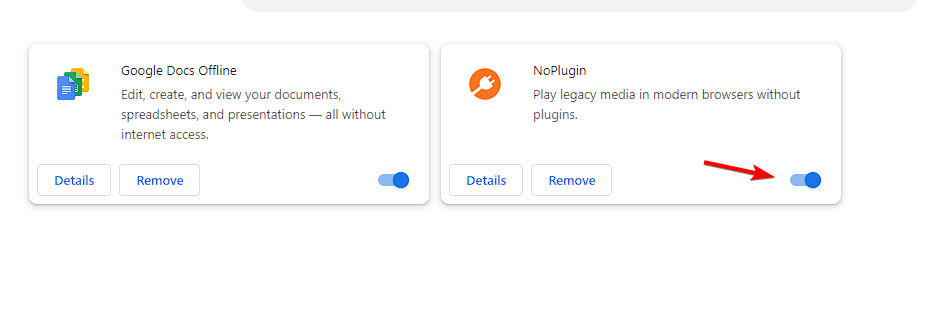
- Перезапустите браузер и проверьте воспроизведение.
Совет: если после отключения расширений проблема исчезла, включайте их по одному, чтобы найти виновника.
3. Очистите кэш браузера
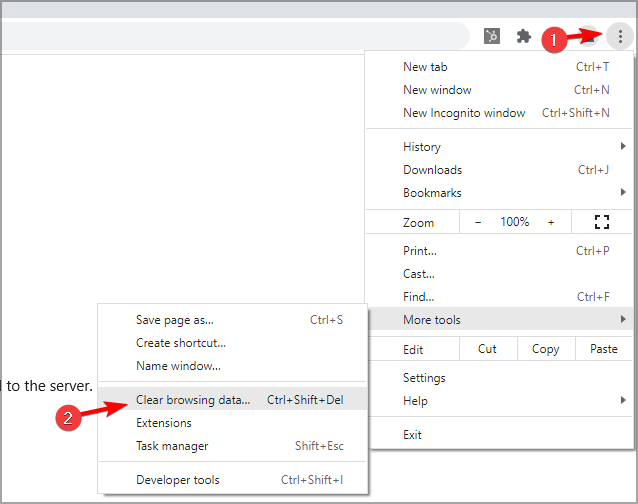
- Нажмите Меню → More tools → Clear browsing data (Ещё инструменты → Очистить данные просмотра).
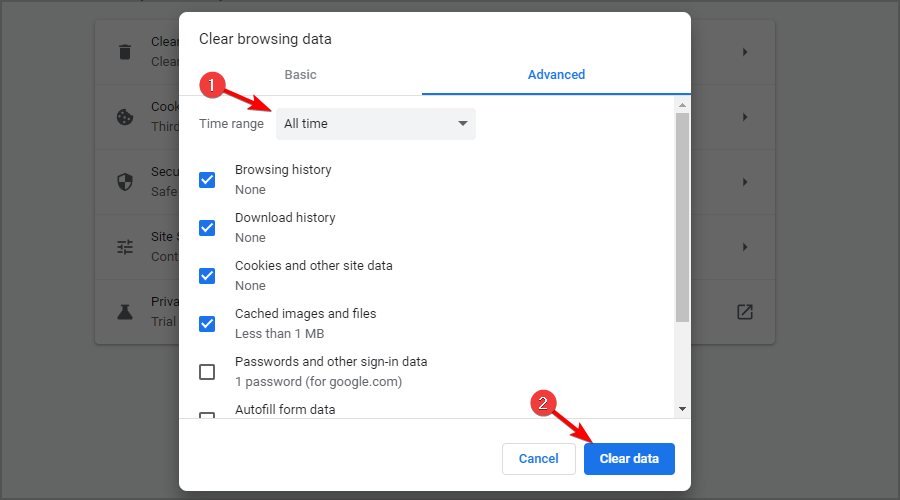
- Выберите период (рекомендуется «За всё время») и типы данных: кеш и файлы cookie. Нажмите Clear data.
- Перезапустите браузер и попробуйте воспроизвести видео.
4. Дополнительные шаги
- Попробуйте режим инкогнито/приватного просмотра. В этом режиме большинство расширений отключены по умолчанию.
- Отключите VPN или прокси, если они используются. Некоторые прокси мешают потоковой передаче.
- Проверьте системное время и часовой пояс — неверная дата/время могут блокировать DRM-потоки.
- Перезапустите роутер или смените сеть (мобильный интернет, домашний Wi‑Fi, публичная сеть).
- Сбросьте настройки браузера к заводским, если ничего не помогает (не забудьте экспортировать важные закладки пароли).
Альтернативные подходы и когда этот метод не работает
- Если ошибка появляется только в одном браузере, используйте другой (Firefox, Edge, Opera One).
- Если видео воспроизводится в мобильном приложении — проблема скорее всего в браузере или его окружении.
- Если вы в корпоративной сети или на кампусе, возможно, политика сети блокирует потоковые сервисы. Обратитесь к системному администратору.
- Если Crunchyroll сообщает о глобальной проблеме на своей стороне (серверы), дождитесь официального восстановления.
Пример, когда метод не сработает: если сервер Crunchyroll испытывает внутреннюю ошибку (500/502), локальные исправления не помогут.
Быстрая чек‑листа (для копирования)
- Обновить браузер
- Отключить расширения
- Очистить кэш и cookie
- Попробовать режим инкогнито
- Отключить VPN/прокси
- Сменить сеть
- Проверить системное время
- Тест на мобильном приложении
Критерии приёмки
- Видео воспроизводится без появления ошибки SHAK-6007-GENERIC.
- Паузы и буферизация находятся в норме на текущем подключении.
- Воспроизведение работает в выбранном браузере и в мобильном приложении.
Частые вопросы
Q: Появляется ли ошибка только из‑за адблокеров? A: Не всегда. Адблокеры часто вызывают конфликт, но причина может быть в кэше, версии браузера или сетевых проблемах.
Q: Можно ли избежать проблемы навсегда? A: Частично. Поддерживайте браузер в актуальном состоянии, проверяйте расширения и чистите кэш время от времени. Полной гарантии нет, если причина на стороне сервиса.
Q: Нужно ли обращаться в поддержку Crunchyroll? A: Если вы перепробовали все шаги и ошибка сохраняется на разных устройствах и сетях, обратитесь в поддержку Crunchyroll с описанием проблемы и логами, если они доступны.
Рассказали ли мы всё, что нужно? Если вы уже решали SHAK-6007-GENERIC — поделитесь решением в комментариях ниже.

Похожие материалы

Несколько аккаунтов Skype: Multi Skype Launcher

Журнал для работы: повысить продуктивность

Персональные звуки уведомлений на Android

Скачивание шоу Hulu для офлайн‑просмотра

Microsoft Start: персонализированная новостная лента
