
Как исправить вылетающие и зависающие приложения на iPhone и iPad
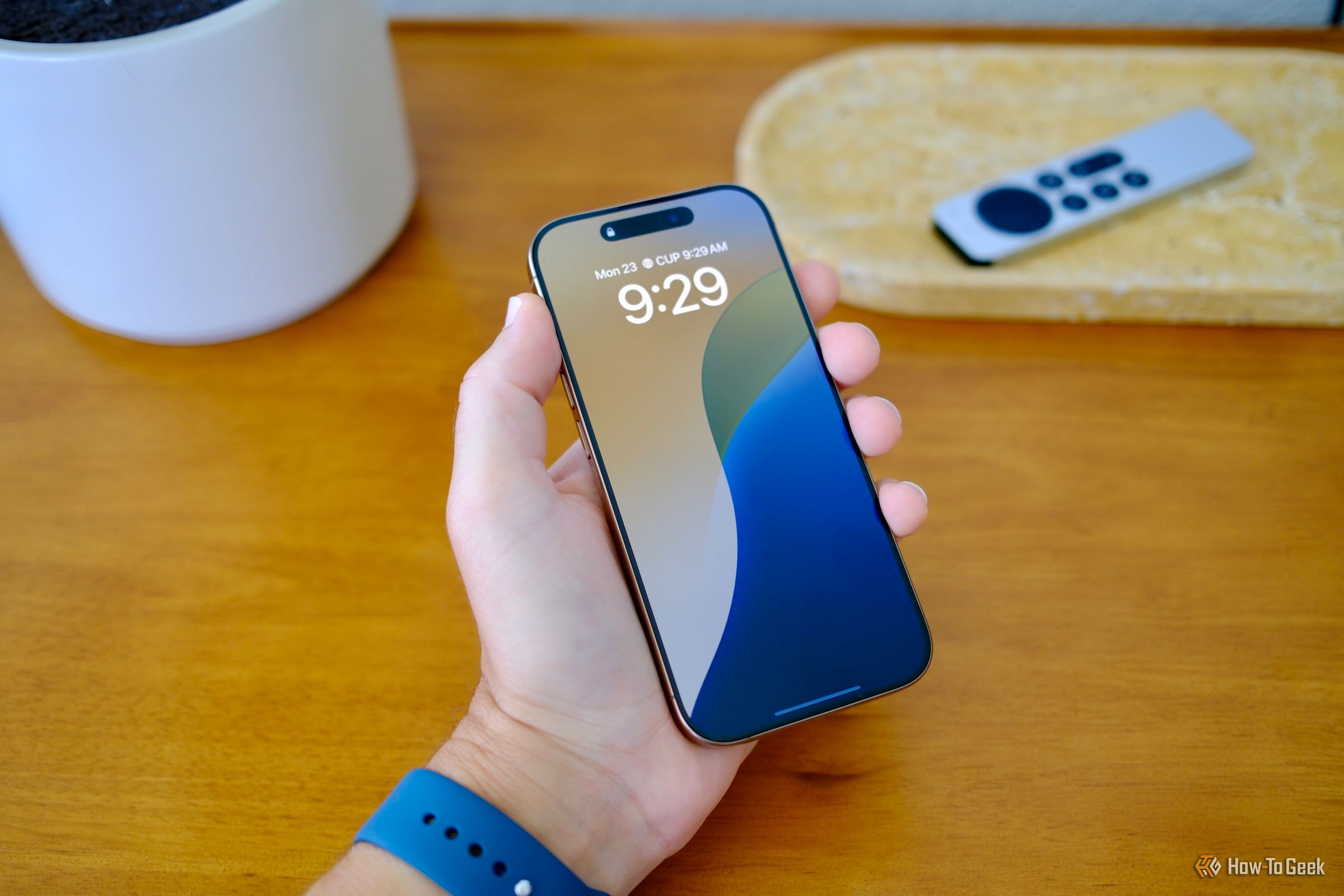
Краткое содержание
- Определите, это проблема конкретного приложения или всей системы.
- Для приложений: убейте процесс, проверьте обновления, сбросьте/переустановите, проверьте разрешения, освободите место, запросите возврат денег при необходимости.
- Для системы: перезапуск, принудительная перезагрузка, обновление iOS/iPadOS, восстановление через Finder/iTunes.
- При аппаратных проблемах — диагностика в авторизованном сервисе Apple.
Введение
Приложения на iPhone и iPad могут неожиданно закрываться, зависать или работать с ошибками — это нормально для любой платформы. iOS и iPadOS, как правило, завершают работу упавших приложений, но с точки зрения пользователя это выглядит как «вылет» или «самопроизвольное закрытие». В этом руководстве вы найдёте полный набор проверенных шагов и шаблонов действий для диагностики и устранения проблем, а также — когда стоит обращаться в сервис.
Важно: термин «вылет приложения» означает, что приложение неожиданно закрылось; «зависание» — приложение не реагирует, но остаётся открытым; «системный сбой» — проблемы охватывают несколько приложений или всю ОС.
Как понять — приложение или устройство?
Простой способ определить источник проблемы:
- Если только одно приложение внезапно закрывается или не отвечает — это скорее всего проблема приложения.
- Если несколько приложений работают медленно, пропадают системные службы (AirDrop, AirPlay, Bluetooth), экран остаётся чёрным или устройство застревает на логотипе Apple — это системная или аппаратная проблема.
- Не можете подключить беспроводные наушники или нет AirPlay — возможно, упала системная служба.
Если вы не уверены — начните с раздела «Устранение неполадок приложений», затем переходите к разделам про систему.
Устранение неполадок приложений
Причины вылетов приложений обычно связаны с ошибками в коде, неожиданными входными данными, конфликтом с другими компонентами, нехваткой ресурсов или устаревшей совместимостью с версией iOS/iPadOS.

Justin Duino / How-To Geek
Ниже — подробный чеклист действий.
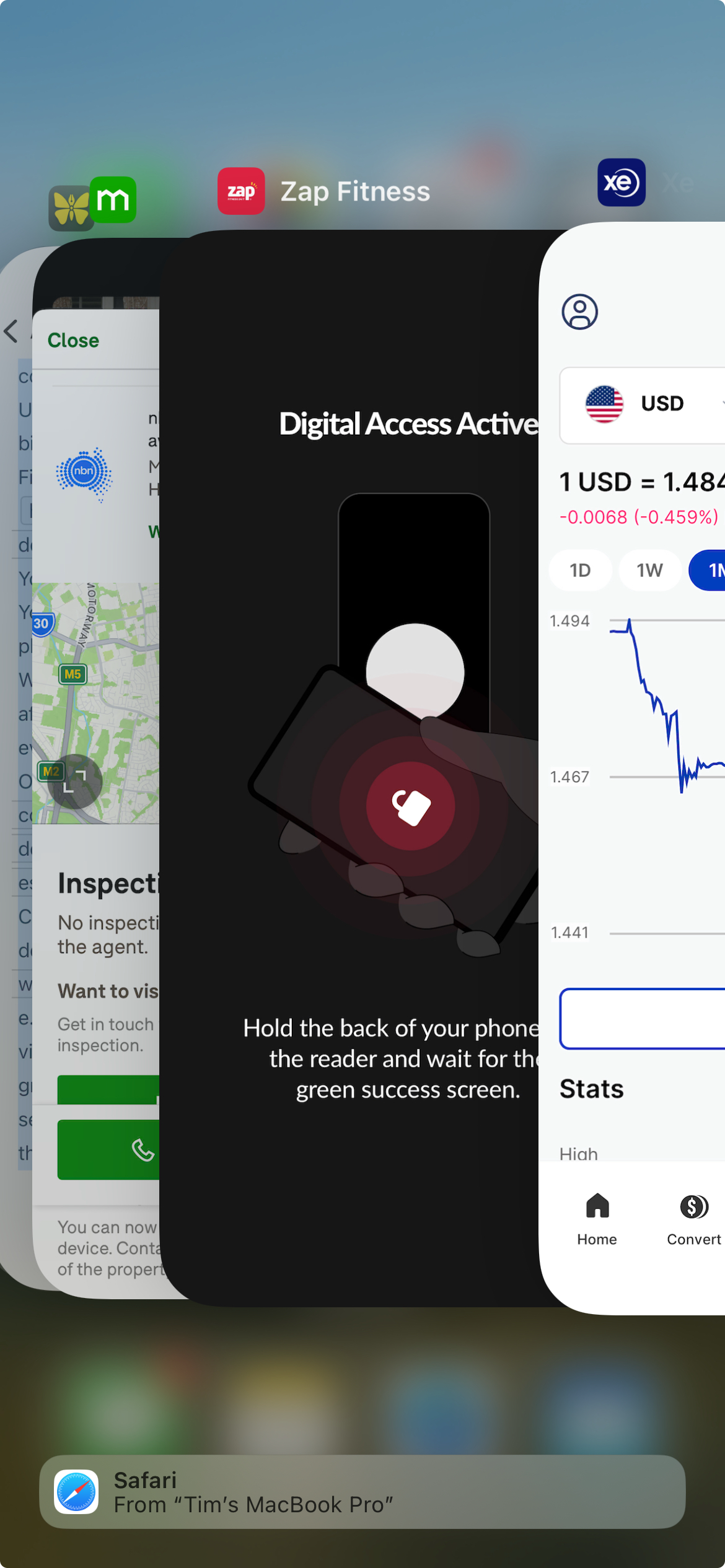
1. Убейте неотвечающее приложение
- На устройствах без кнопки «Домой» свайпните вверх от нижнего края и подождите, пока не появится переключатель приложений, затем найдите проблемное приложение и свайпните вверх, чтобы закрыть.
- На устройствах с кнопкой «Домой» дважды нажмите «Домой» и свайпните вверх на карточке приложения.
- После закрытия подождите пару секунд и откройте приложение снова.
Примечание: примерное время открытия после принудительного закрытия может быть чуть длиннее, чем при восстановлении из фоновой паузы. Не закрывайте приложения постоянно без надобности.
2. Проверьте обновления приложения и системы
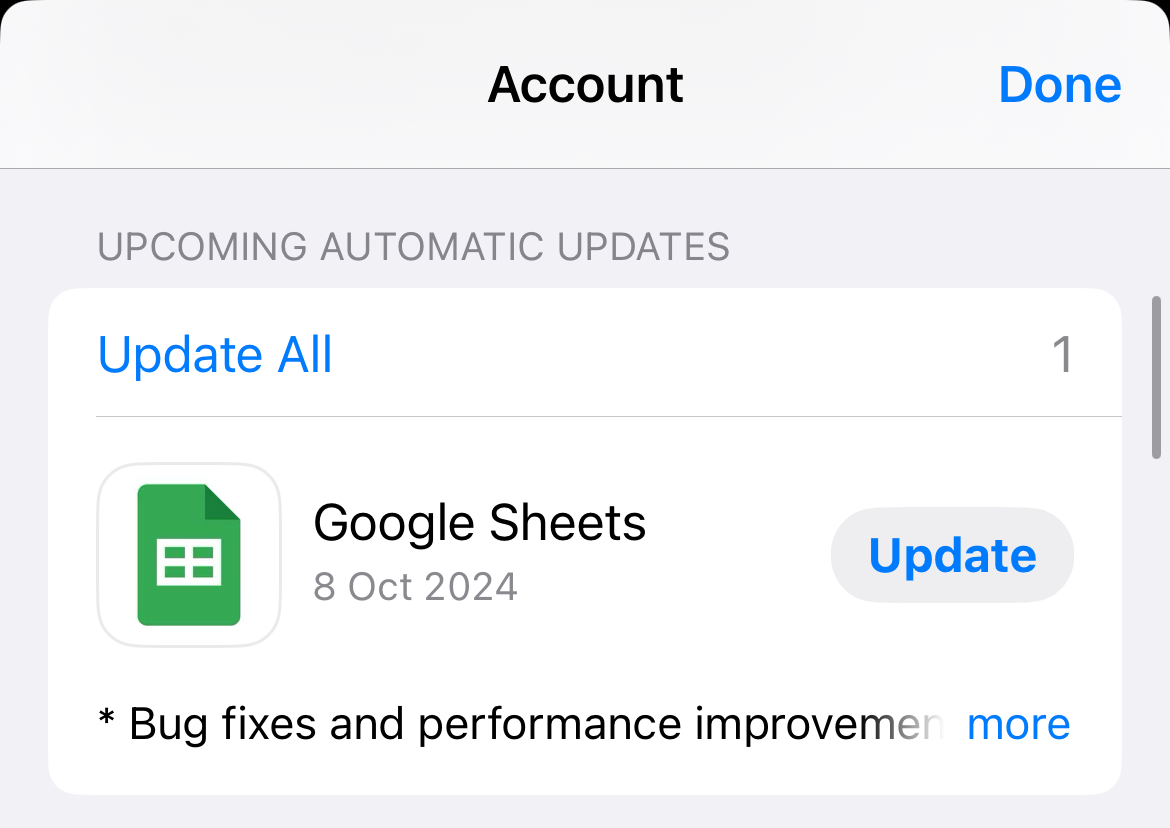
- Откройте App Store → нажмите на иконку пользователя (верхний правый угол) → пролистайте до раздела обновлений.
- Обновите проблемное приложение или нажмите «Обновить всё», если доступно.
- Проверьте «Что нового» в карточке приложения: разработчик может указывать исправления известных ошибок.
- Также проверьте обновления iOS/iPadOS: Настройки → Общие → Обновление ПО.
3. Переустановите проблемное приложение
- Удаление и повторная установка часто убирают повреждённые локальные данные, которые вызывают crash.
- Перед удалением учтите: локальные данные будут удалены. Для приложений с облачным хранением (Google Drive, Evernote, iCloud Drive и т.п.) данные останутся на сервере.
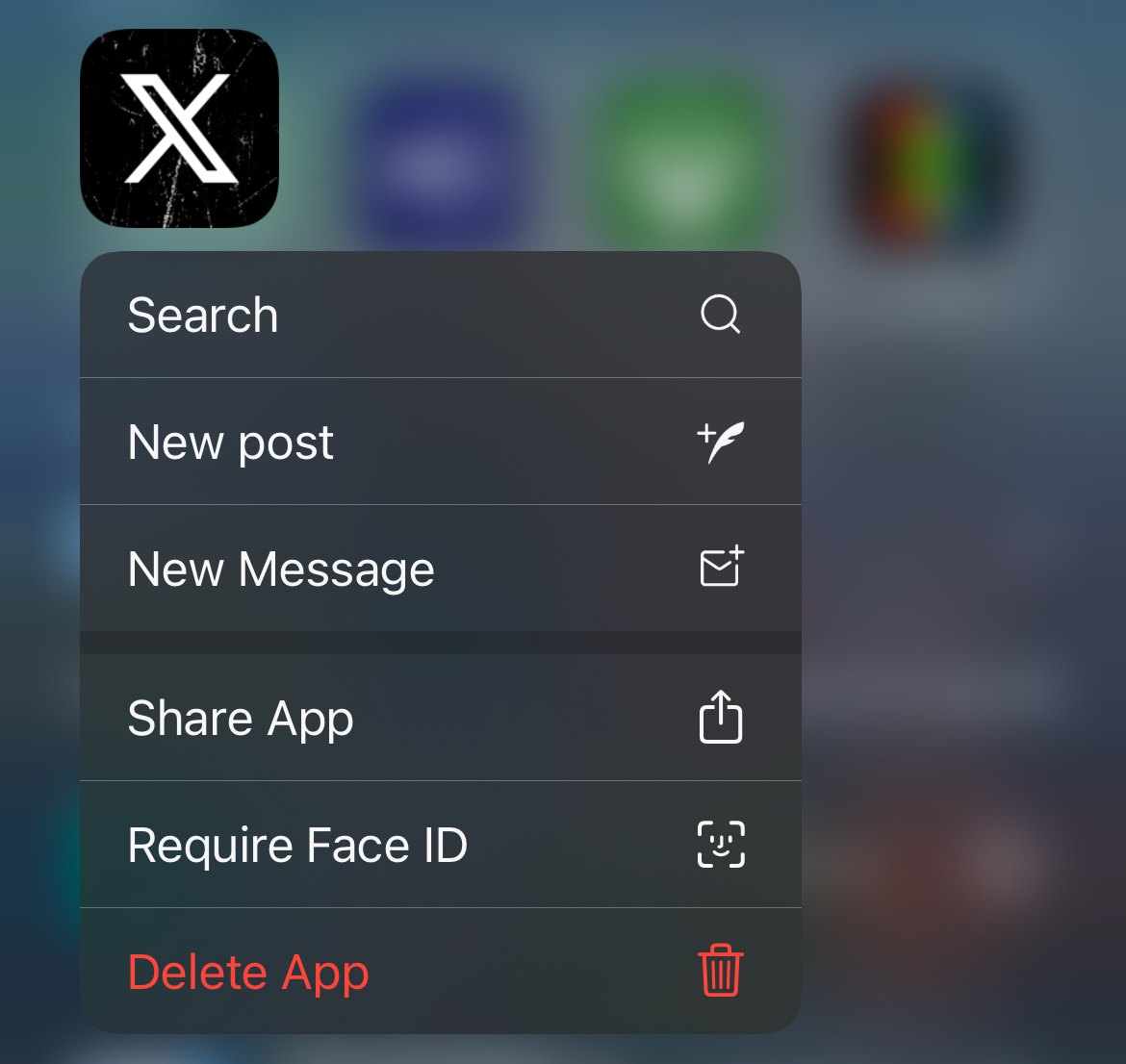
- Удаление: на главном экране или в Поиске нажмите и удерживайте иконку приложения → «Удалить приложение» → Подтвердите.
- Затем установите заново через App Store.
Если приложение скрыто в Библиотеке приложений: свайпните влево до Библиотеки → прокрутите вниз до скрытой категории → найдите приложение и удалите его.
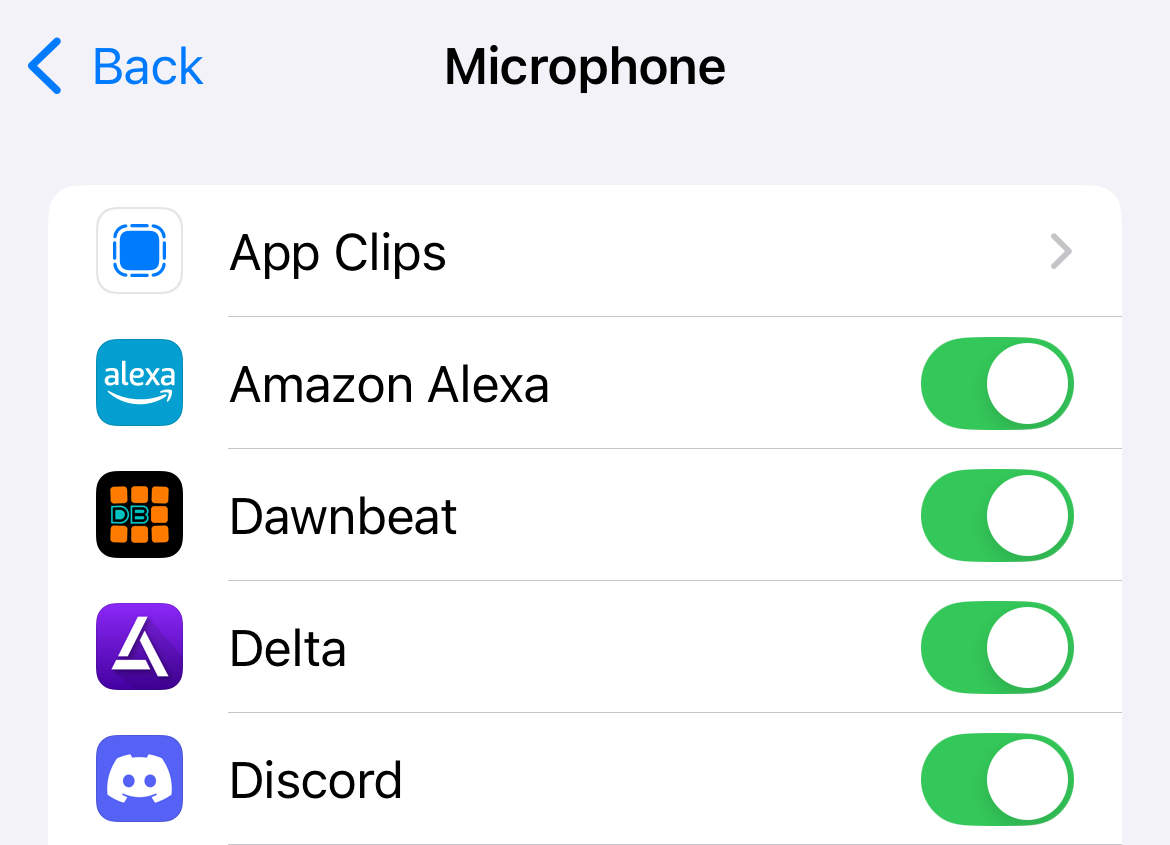
4. Проверьте разрешения приложений
- Если приложение не может получить доступ к камере, микрофону или геолокации, оно может работать некорректно.
- Настройки → Конфиденциальность и безопасность → выберите категорию (Камера, Микрофон, Службы геолокации и т.д.) и убедитесь, что приложению предоставлены нужные права.
5. Освободите место на устройстве
- Недостаток свободного хранилища приводит к сбоям, особенно у мультимедийных приложений (камера, редакторы, диктофоны).
- Настройки → Основные → Хранилище iPhone/iPad → посмотрите использование и рекомендации по очистке.
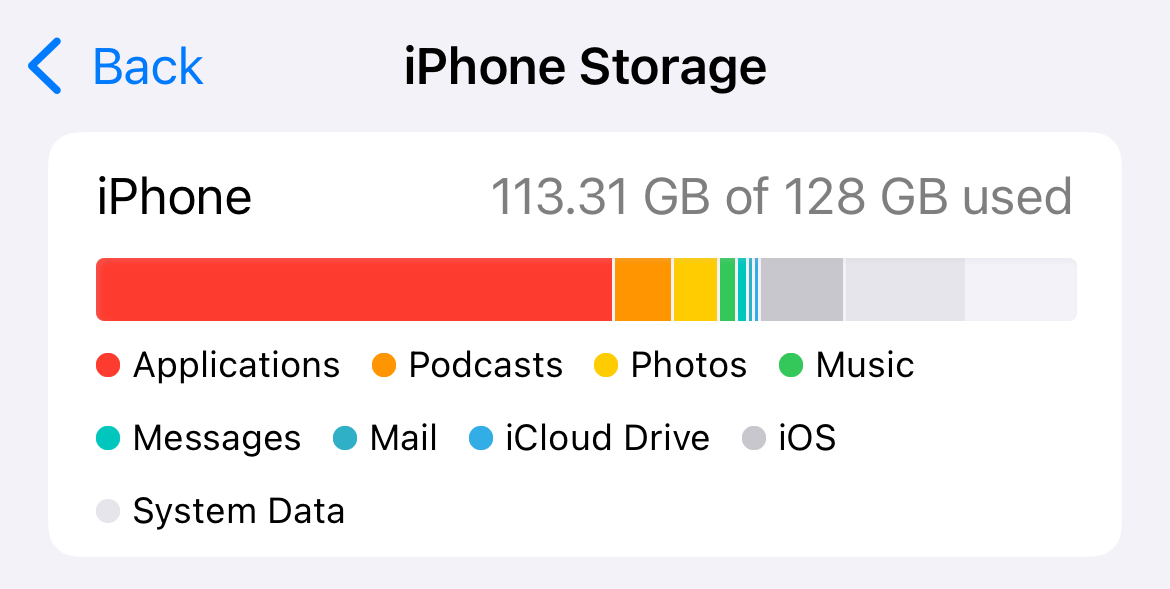
Советы: удалите неиспользуемые приложения, очистите кэш (через опцию «Разгрузить неиспользуемые приложения» или внутри самих приложений), перенесите фото/видео в iCloud или на ПК.
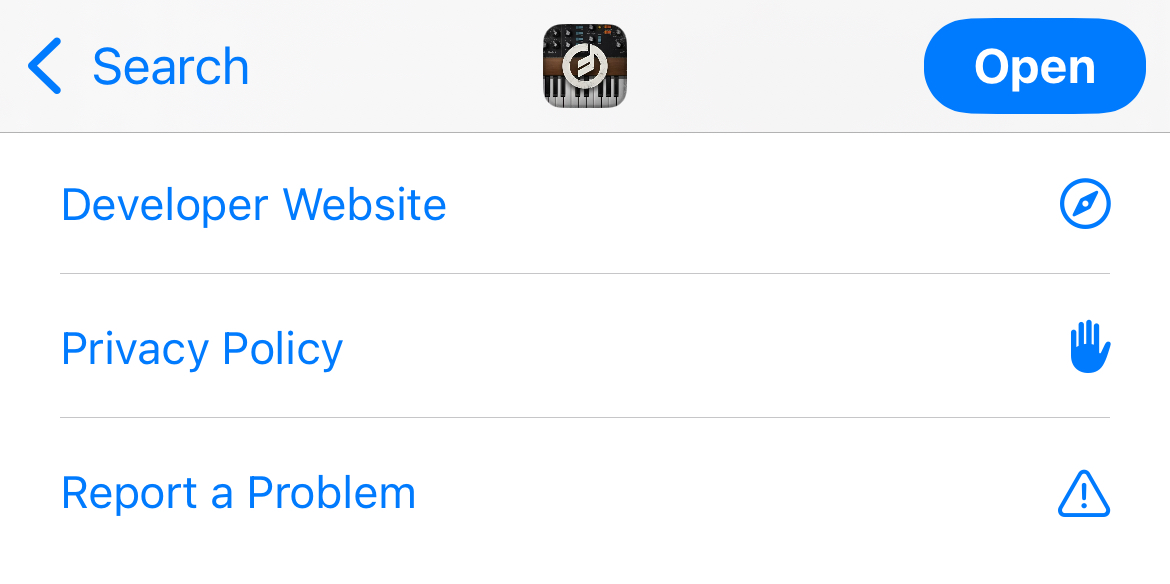
6. Запросите возврат денег, если приложение не работает
- Если купленная или загруженная через App Store программа не работает, можно запросить возврат.
- В карточке приложения в App Store прокрутите до «Информация» → «Сообщить о проблеме» → выберите «Запросить возврат» и опишите проблему. Отклик зависит от проверки Apple.
7. Когда разработчику нужна дополнительная информация
- Разработчики могут получить отчёты о падениях, если вы согласились на отправку аналитики. Это помогает им воспроизвести и исправить баг.
- Опишите последовательность действий, которая приводит к вылету, версию приложения, версию iOS/iPadOS и модель устройства при обращении в поддержку.
Устранение системных и аппаратных проблем
Если проблема не ограничена одним приложением или устройство полностью не отвечает, используйте следующие шаги.
1. Перезапустите устройство
- Частая и простая мера: перезапуск решает множество временных проблем.
- Удерживайте боковую кнопку и любую кнопку громкости до появления слайдера выключения («Выключить»/«Выключение»), перетащите ползунок, дождитесь полного выключения, затем снова удерживайте боковую кнопку для включения.
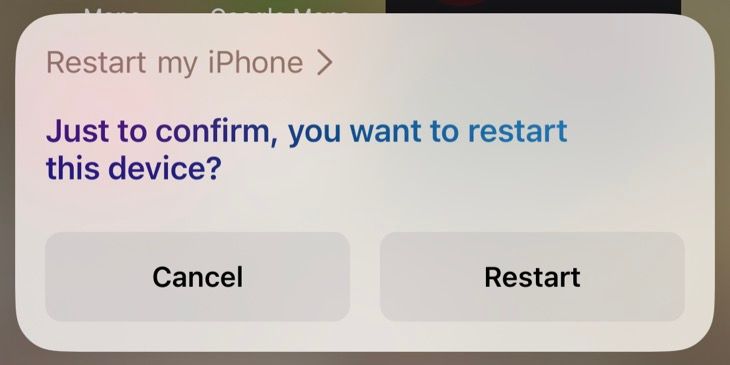
Можно попросить Siri: «Перезагрузи iPhone» и подтвердить действие.
2. Принудительная перезагрузка (если экран не реагирует)
- Для iPhone и iPad без кнопки «Домой»: нажмите и быстро отпустите «Громкость вверх», затем нажмите и быстро отпустите «Громкость вниз», затем нажмите и удерживайте боковую кнопку до появления логотипа Apple.
- Для iPhone 7: удерживайте «Громкость вниз» и кнопку сна/пробуждения до появления логотипа.
- Для моделей с кнопкой «Домой»: удерживайте кнопку «Домой» и кнопку сна/пробуждения до появления логотипа.
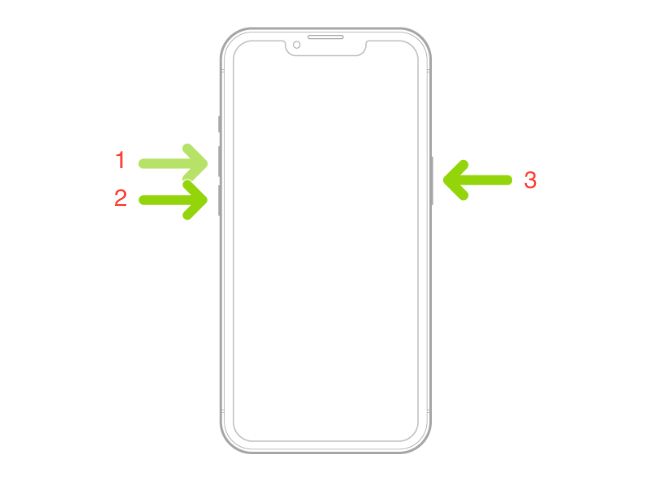
Если принудительная перезагрузка не срабатывает, переходите к разделу «Восстановление через компьютер».
3. Обновление iOS / iPadOS
- Настройки → Общие → Обновление ПО. Если доступна новая версия — установите её. Обновления часто содержат исправления стабильности и безопасности.
- Если вы участвуете в бете, подумайте об отказе от тестовой программы: бета-версии могут быть нестабильны.
4. Восстановление системы (полный сброс через Mac/ПК)
Переустановка iOS/iPadOS через Finder (macOS Catalina и новее) или iTunes (Windows и старые macOS) — крайняя мера.
Подготовка:
- Сделайте резервную копию в iCloud или на компьютере.
- Отключите “Найти iPhone/iPad” (Настройки → ваше имя → «Найти») — потребуется Apple ID.
- Подключите устройство к компьютеру по кабелю.
Восстановление:
- В Finder на Mac выберите устройство в разделе “Местоположения”, затем “Восстановить iPhone…” и следуйте инструкциям.
- В iTunes на Windows выберите устройство и нажмите “Восстановить iPhone”.
Примечание: восстановление удалит все данные. После завершения можно восстановить резервную копию.
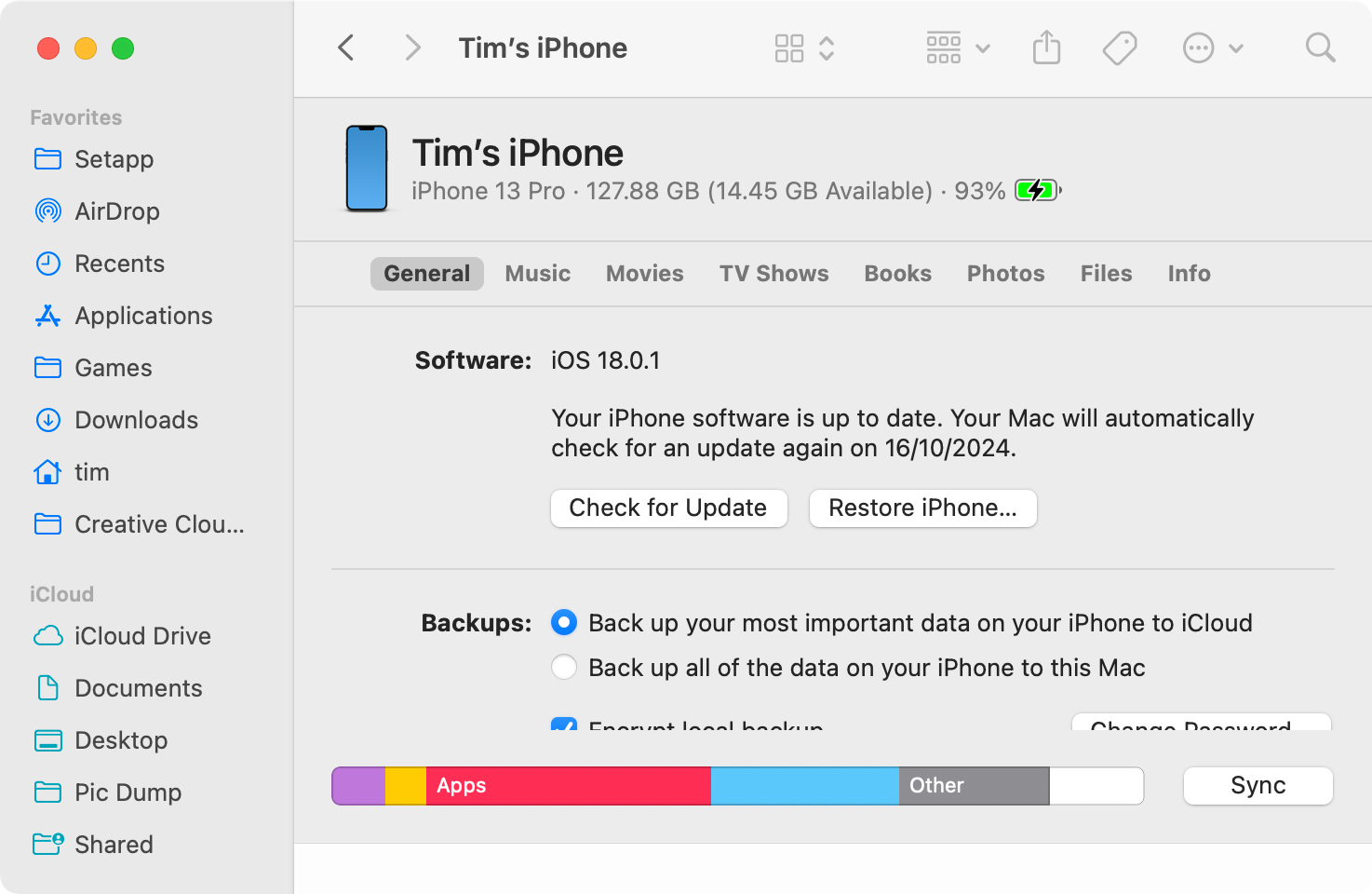
5. Аппаратная диагностика
- Если проблемы сохраняются после восстановления, вероятно, аппаратная неисправность (повреждение платы, разъёма, аккумулятора, датчиков).
- Запишитесь в авторизованный сервис Apple для диагноза. Если устройство на гарантии — ремонт может быть бесплатным.
Когда проблема не решается: альтернативы и временные обходы
- Используйте веб-версию сервиса вместо приложения, если она доступна.
- Меняйте похожие приложения: часто есть аналоги с лучшей поддержкой.
- Откатитесь на более старую версию приложения — возможно, если разработчик оставил «наследственную» версию в App Store (редкий случай).
Decision‑tree: быстрое руководство для определения следующего шага
flowchart TD
  A[Устройство работает?] -->|Нет| B[Экран чёрный или виснет на Apple логотипе]
  A -->|Да| C[Только одно приложение вылетает?]
  B --> D[Попробовать принудительную перезагрузку]
  D --> E[Не помогло?]
  E --> F[Восстановление через Mac/ПК]
  C -->|Да| G[Убить приложение и запустить снова]
  G --> H[Переустановить приложение]
  H --> I[Проверить обновления и разрешения]
  C -->|Нет| J[Проверить свободное место и обновления iOS]
  J --> K[Если не помогает — восстановление через Mac/ПК]
Роль‑ориентированные чеклисты
Чеклист для обычного пользователя:
- Закрыть и снова открыть приложение.
- Перезагрузить устройство.
- Обновить приложение через App Store.
- Убедиться в свободном месте (минимум 500 МБ свободно для безопасной работы, лучше >5–10 ГБ для камеры/видео).
- Если не помогает — удалить и установить заново.
Чеклист для админа/IT‑специалиста:
- Собрать логи (если доступно) и обозначить точную последовательность действий пользователя.
- Проверить, совпадает ли время ошибки с обновлением ОС или развертыванием конфигураций MDM.
- Запросить у пользователя версию приложения и сбор данных аналитики об ошибках.
- Произвести восстановление и тестирование на чистой системе.
Чеклист для разработчика приложения:
- Проанализировать crash‑отчёты и трассировки стека.
- Попробовать воспроизвести баг на тех же моделях устройств и версиях ОС.
- Проверить границы ввода и некорректные данные, приводящие к падению.
- Выпустить фиксовое обновление и уведомить пользователей.
Playbook: стандартная операция при обращении пользователя
- Получить от пользователя: модель устройства, версия iOS, версия приложения, подробное описание шагов.
- Попросить выполнить базовые шаги: перезапуск, закрытие, переустановка, проверка прав.
- Если не помогло — запросить логи и предложить временное альтернативное решение (веб‑версия, аналог).
- Если проблема системная — предложить резервную копию и восстановление через компьютер.
- Если и после восстановления — направить на аппаратную диагностику.
Инцидентный план / Откат
- При массовых жалобах — откатить распространение проблемного обновления приложения через App Store (если это внутренняя дистрибуция — прекратить rollout).
- Коммуникация: опубликовать краткое объяснение и ожидаемые сроки решения на официальных каналах.
- При невозможности быстрого исправления — предложить пользователям временный обход (веб‑версия/альтернативное приложение).
Критерии приёмки (как понять, что проблема решена)
- Приложение стабильно запускается и не закрывается в сценариях, где это ранее происходило.
- Нет повторяющихся crash‑отчётов с тем же трейсом стека.
- Устройство больше не показывает системных сбоев после восстановления/обновления.
- Пользователь подтверждает, что рабочий процесс восстановлен.
Набор тестов и примеры кейсов для проверки
- Запуск приложения из фонового состояния и из закрытого состояния.
- Одновременный запуск нескольких тяжёлых приложений (камера + редактор + музыка) и проверка памяти/нагрузки.
- Переход между сетями (Wi‑Fi → мобильная сеть) и работа функций, зависящих от сети.
- Отключение прав (камера/микрофон) и проверка корректного поведения и сообщений об ошибке.
Совместимость и приметы миграции
Таблица‑матрица совместимости (примеры):
| Компонент | iOS 16 | iOS 17 | iOS 18 |
|---|---|---|---|
| Устаревшие API | может работать с обходами | частые проблемы | возможно не работает |
| Push‑уведомления | OK | OK | иногда задержки |
| Background Audio | OK | OK | требует тестирования |
Совет: перед крупным обновлением ОС протестируйте ключевые приложения на бета‑версиях iOS только в контролируемой среде.
Безопасность и конфиденциальность
- Не передавайте пароли или личные данные в незашифрованных сообщениях при обращении в поддержку.
- Для восстановления системы отключение «Найти iPhone/iPad» требует ввода Apple ID; не передавайте свои учётные данные третьим лицам.
- Разрешения: давайте приложениям только те права, которые действительно нужны для работы.
- Если приложение запрашивает необычные права (например, доступ к контактам без видимой нужды) — удостоверьтесь в доверии к разработчику.
Когда это аппаратная проблема: признаки
- Постоянные перезагрузки на логотипе Apple.
- Невозможность включить устройство после зарядки.
- Проблемы с сетью/модулями (Wi‑Fi, Bluetooth) несмотря на обновления и восстановление системы.
В таком случае — диагностика в сервисном центре.
Галерея редких и причудливых кейсов
- Приложение вылетает только при определённом шрифте в системе.
- Вылет связан с конкретной геолокацией (автономный баг в обработке координат).
- Проблема возникает только при подключении внешних аксессуаров (карты памяти через адаптер, внешние микрофоны).
Такие кейсы требуют сбора логов и воспроизведения в лабораторных условиях.
Короткая методология диагностики (мини‑метод)
- Воспроизведите баг.
- Очистите локальные факторы (закройте, перезагрузите, переустановите приложение).
- Обновите ПО (приложение + ОС).
- Проверьте аппаратное состояние и свободное место.
- Если повторяется — восстановление системы и обращение в сервис.
Глоссарий (1‑строчный)
- Crash: внезапное завершение приложения.
- Freeze: приложение перестаёт реагировать.
- Force restart: принудительная перезагрузка устройства, используемая при полной неотзывчивости.
- Restore: полное восстановление iOS/iPadOS через компьютер с удалением данных.
Пример коммуникаций для поддержки (шаблон сообщения пользователю)
Здравствуйте,
Спасибо за сообщение. Чтобы диагностировать проблему, пришлите пожалуйста:
- Модель устройства и версию iOS/iPadOS.
- Версию приложения.
- Подробную последовательность действий, которая приводит к проблеме.
- Скриншоты/видео и наличие crash‑логов (если есть).
Мы рекомендуем сначала перезагрузить устройство и переустановить приложение. Если это не поможет — мы подскажем следующие шаги.
С уважением, Служба поддержки
Примечание по локальным альтернативам (Россия и СНГ)
- Если приложение недоступно в App Store в вашем регионе, попробуйте переключить регион App Store временно или используйте веб‑версию сервиса.
- При обращении в сервис учитывайте, что авторизованные сервисы Apple есть в крупных городах; в небольших населённых пунктах возможны долгие сроки ремонта.
Часто задаваемые вопросы
Вопрос: Почему приложение внезапно закрывается после обновления iOS?
Ответ: Обновление ОС может изменить поведение API, что требует обновления приложения. Если разработчик не успел адаптировать код — возможны вылеты.
Вопрос: Стираются ли мои данные при удалении и повторной установке приложения?
Ответ: Да, локальные данные удаляются. Данные, сохранённые в облаке или привязанные к аккаунту, можно восстановить после входа.
Вопрос: Поможет ли откат iOS на старую версию?
Ответ: Официально Apple редко подписывает старые релизы, поэтому откат может быть невозможен. Лучше дождаться исправления от разработчика приложения или Apple.
JSON‑LD для FAQ
[
  {
    "@context": "https://schema.org",
    "@type": "FAQPage",
    "mainEntity": [
      {
        "@type": "Question",
        "name": "Почему приложение внезапно закрывается после обновления iOS?",
        "acceptedAnswer": {
          "@type": "Answer",
          "text": "Обновление ОС может изменить поведение API, и приложение требует обновления. Если разработчик не адаптировал приложение, возможны вылеты."
        }
      },
      {
        "@type": "Question",
        "name": "Что делать, если устройство зависло и не реагирует?",
        "acceptedAnswer": {
          "@type": "Answer",
          "text": "Попробуйте принудительную перезагрузку: для современных iPhone — нажать и отпустить 'Громкость вверх', затем 'Громкость вниз', затем удерживать боковую кнопку до появления логотипа Apple. Если не помогает — восстановление через компьютер."
        }
      },
      {
        "@type": "Question",
        "name": "Удаляются ли данные при восстановлении iOS через компьютер?",
        "acceptedAnswer": {
          "@type": "Answer",
          "text": "Да, восстановление удаляет все данные. Перед восстановлением обязательно создайте резервную копию в iCloud или на компьютере."
        }
      }
    ]
  }
]
Социальные подсказки и анонс
OG‑title: Исправить вылетающие приложения на iPhone и iPad
OG‑description: Пошаговое руководство: от закрытия приложения до восстановления iOS и обращения в сервис.
Короткое объявление (100–200 слов):
Проблемы с приложениями на iPhone и iPad случаются у всех — иногда это легко исправить, а иногда нужно восстанавливать систему. В этом полном руководстве — проверенные шаги: как отличить падение приложения от системного сбоя, как безопасно переустановить приложение, как восстановить iPhone через Mac или ПК и когда стоит обращаться в сервис. Включены чеклисты для пользователя и администратора, план отката, тесты приёмки и рекомендации по безопасности. Если приложение регулярно вылетает — сначала попробуйте простые шаги: закрыть, обновить, переустановить. Если проблема системная — делайте резервную копию и используйте восстановление через компьютер. При подозрении на аппаратную неисправность — диагностика в авторизованном сервисе поможет определить причину.
Итог
- Начинайте с простых шагов: закрытие, перезапуск, обновления и проверка места.
- При системных ошибках используйте принудительную перезагрузку и обновление ОС.
- В крайнем случае — восстановление через компьютер и обращение в сервис.
Важно: задокументируйте последовательность действий, которая вызывает ошибку, чтобы ускорить диагностику и исправление.

Похожие материалы

Несколько аккаунтов Skype: Multi Skype Launcher

Журнал для работы: повысить продуктивность

Персональные звуки уведомлений на Android

Скачивание шоу Hulu для офлайн‑просмотра

Microsoft Start: персонализированная новостная лента
