
Как исправить падение приложений на Samsung Galaxy

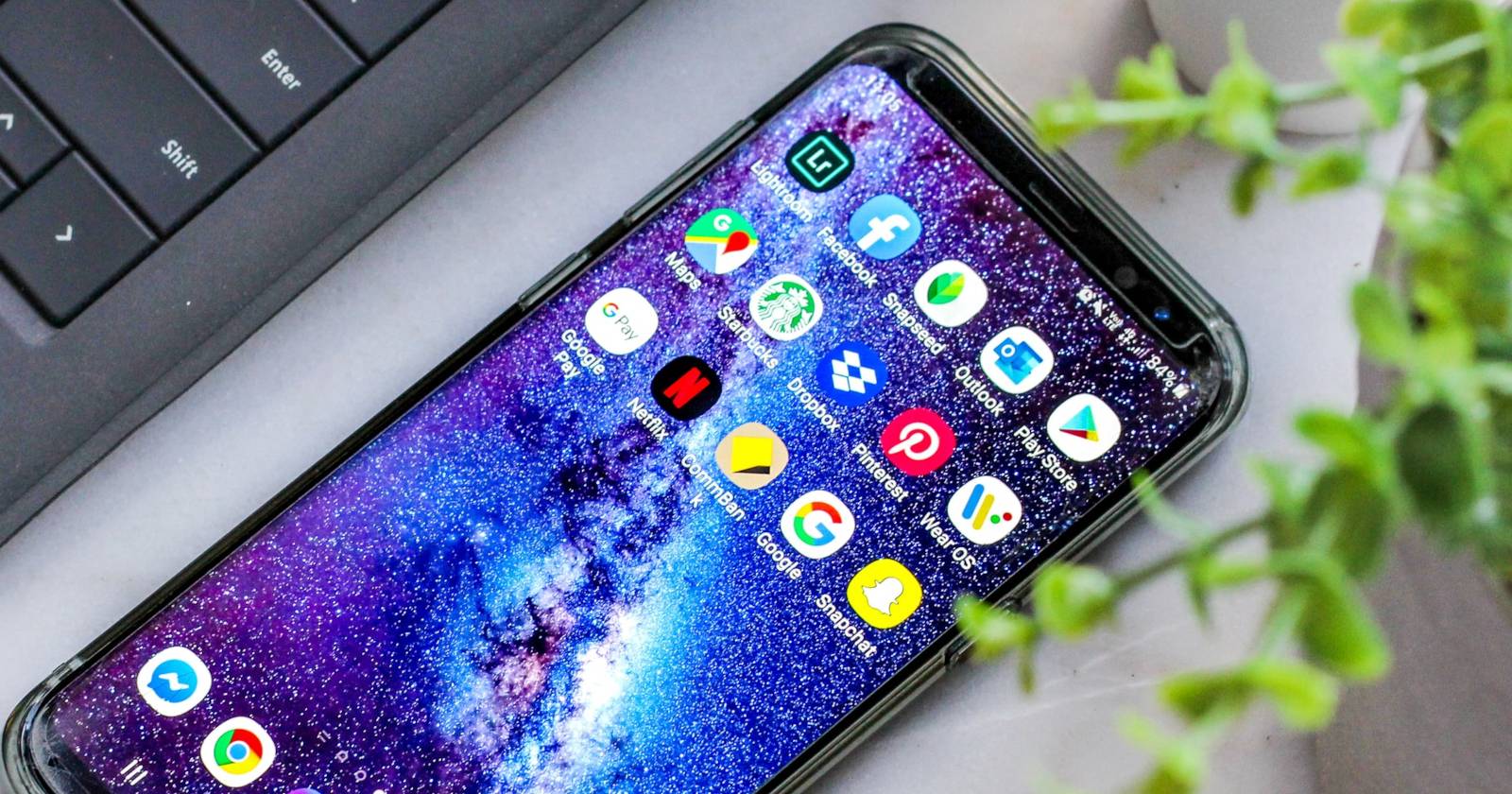
Падения приложений на Android — обычная проблема. Причины могут быть разные: некорректная загрузка системы, нехватка памяти, отсутствующие разрешения, конфликт между приложениями или баг в самом приложении. В этом руководстве подробно описаны восемь практических способов устранения ошибок на телефонах Samsung Galaxy, плюс проверочные списки, методики и рекомендации для разных ролей.
К чему стремиться
- Быстро восстановить работоспособность проблемного приложения.
- Понять, связано ли падение с приложением, системой или устройством.
- Свести к минимуму потерю данных и времени на диагностику.
1. Перезагрузите телефон в безопасном режиме
Перезагрузка — самое простое действие, но иногда обычной перезагрузки недостаточно. Безопасный режим временно отключает загруженные пользователем приложения и оставляет только системные, что помогает понять, вызывает ли падение сторонний софт.
Шаги:
- Длительно нажмите кнопку питания, чтобы открыть меню питания.
- Длительно нажмите кнопку «Выключение» и затем нажмите «Безопасный режим».
Если в безопасном режиме проблема не воспроизводится, значит виновато одно из загруженных вами приложений. Удалите недавно установленные и сомнительные программы и проверьте результат.
Важно: безопасный режим не удаляет данные — он только временно отключает сторонние приложения.
2. Обновите операционную систему
Иногда баги связаны с системными ошибками. Обновления Android и прошивки Samsung включают исправления и оптимизации, которые могут решить падения приложений.
Откройте: Настройки > Обновление ПО > Загрузить и установить. Если доступно обновление, загрузите и установите его.
Учтите: Samsung поддерживает многие модели обновлениями Android ограниченное число лет (обычно до четырёх крупных версий). На старых моделях новых апдейтов может не быть.
3. Принудительная остановка приложения и очистка данных
Коррупция кеша или повреждённые локальные данные нередко приводят к сбоям.
Шаги:
- Откройте Настройки > Приложения и выберите проблемное приложение.
- Нажмите Принудительная остановка и подтвердите.
- Перейдите в Хранилище, нажмите Очистить кеш, затем Удалить данные (или Очистить данные) и подтвердите.
После этого запустите приложение снова и проверьте.
4. Обновите или переустановите проблемное приложение
Ошибки могут быть в самой программе. Сначала обновите приложение через Google Play Store или Galaxy Store (для предустановленных приложений Samsung).
Google Play: откройте Play Store → нажмите на аватар → Управление приложениями и устройством → Обновить всё. Galaxy Store: откройте Galaxy Store → Меню > Обновления > Обновить всё.
Если обновление не помогает — удалите приложение и установите заново. Перед удалением проверьте, не хранит ли приложение важные данные локально (сделайте бэкап, если нужно).
Подсказка: при первом запуске Galaxy Store он может предлагать рекомендованные приложения. Отказывайтесь от ненужных установок — это экономит место.
5. Освободите место во внутренней памяти
Нехватка места влияет на стабильность приложений и системы: устройство не может записать временные файлы, что приводит к зависаниям и падениям.
Что сделать:
- Просмотрите папку загрузок и временные файлы.
- Удалите неиспользуемые приложения.
- Перенесите фото и видео в облако или на ПК.
- Используйте встроенные инструменты: Настройки > Обслуживание устройства > Память или «Storage Booster», если он есть.
После освобождения места перезагрузите телефон и проверьте поведение приложений.
6. Уберите приложение из режима сна
Сон приложений экономит батарею, но некоторые приложения не работают корректно, если их поместили в «Спящие приложения» или «Глубоко спящие приложения».
Откройте: Настройки > Батарея и обслуживание устройства > Батарея > Ограничения фоновой активности. Найдите приложение в списке «Спящие» или «Глубоко спящие» и удалите его оттуда.
7. Разрешите все необходимые права приложению
Если приложению отказано в критичных разрешениях (камера, микрофон, местоположение и т.д.), оно может зависать или не запускаться.
Откройте: Настройки > Приложения → выберите приложение → Разрешения. Включите нужные разрешения. Также отключите опцию Удалять разрешения и освобождать память, если она включена.
Важно: давайте разрешения только тем приложениям, которым вы доверяете.
8. Обратитесь в поддержку Samsung и выполните диагностику
Если ни один из способов не помог, возможно, проблема аппаратная или глубже в системе. Свяжитесь с поддержкой Samsung или посетите сервисный центр. Перед обращением запустите встроенную диагностику в Samsung Members (если установлено) или используйте тесты аппаратуры в настройках обслуживания устройства.
Примечание: полный сброс до заводских настроек часто решает программные конфликты, но приводит к потере данных — делайте бэкап заранее.
Когда эти методы не работают — причины и альтернативы
- Приложение больше не поддерживается разработчиком. В этом случае даже обновления ОС не помогут — ищите альтернативу.
- Совместимость: приложение может требовать более новой версии Android или специфической прошивки.
- Аппаратная неисправность: повреждённый модуль памяти или системный сбой.
Альтернативы:
- Поищите аналоги в Play Store.
- Используйте веб‑версию сервиса в браузере, если она доступна.
- Свяжитесь с разработчиком приложения через страницу в магазине.
Быстрая методика диагностики (мини‑методология)
- Перезагрузка в безопасном режиме — определяет сторонние приложения.
- Проверка обновлений системы и приложений — устраняет известные баги.
- Очистка кеша/данных — убирает локальные повреждения.
- Проверка разрешений и сна приложений — исключает системные ограничения.
- Диагностика памяти и аппаратуры — на случай физической проблемы.
Эта последовательность минимизирует риск потери данных и помогает быстро найти источник сбоя.
Чеклист для пользователя (быстрое руководство)
- Перезагрузить в безопасном режиме.
- Обновить Android и прошивку (Если доступно).
- Обновить или переустановить проблемное приложение.
- Очистить кеш и данные приложения.
- Освободить внутреннюю память (минимум 10–15% свободного места рекомендуется).
- Убедиться, что приложению даны все необходимые разрешения.
- Удалить приложение из «спящих» списков.
- Запустить диагностику Samsung или обратиться в сервис.
Чеклист для технической поддержки
- Проверить логи системы (adb logcat при наличии доступа разработчика).
- Сравнить поведение в безопасном режиме.
- Проверить использование памяти и хранения (Swap, /data, /cache).
- Выполнить тесты аппаратуры (память, флэш, камера, датчики).
- Проинформировать пользователя о возможной необходимости бэкапа и сброса.
Роль разработчика приложения — что проверять
- Логи падений и стеки исключений.
- Совместимость с версиями Android, поддерживаемыми Samsung.
- Патчи безопасности и сторонние библиотеки.
- Обработку ошибок при отсутствии разрешений и при возврате из фонового режима.
Критерии приёмки
Приложение считается исправным, если:
- Оно не падает при стандартных сценариях использования на целевой версии ОС.
- При нехватке разрешений приложение показывает понятное сообщение, а не падает.
- После очистки кеша и данных приложение корректно восстанавливает рабочее состояние или предлагает восстановление учётной записи.
Тест‑кейсы и приёмочные проверки
- Установить приложение, отключить все разрешения, попытаться выполнить функцию, требующую разрешения — приложение должно корректно запрашивать разрешение или информировать пользователя.
- Обновить приложение из Play Store — приложение должно запускаться без ошибок.
- Поместить приложение в «Глубоко спящие» и попробовать уведомления и фоновые задачи — приложение должно либо корректно работать, либо уведомлять о невозможности.
Совместимость и миграция
- Старые модели Samsung могут не получить новые версии Android — проверьте требования приложения перед установкой.
- При миграции на новый телефон убедитесь, что аккаунт и данные приложения корректно синхронизируются в облако (если поддерживается).
Приватность и обработка данных (GDPR‑заметки)
- Перед предоставлением разрешений убедитесь, что приложение действительно требует доступ к данным для заявленной функции.
- Для конфиденциальных данных (контакты, местоположение, медиа) используйте минимально необходимые разрешения.
- При передаче данных в облако проверьте политику конфиденциальности разработчика.
Ментальные модели и эвристики
- «Изолируй и проверь»: сначала исключите внешние факторы (безопасный режим), затем переходите к системным и локальным причинам.
- «Минимальное вмешательство»: очищайте кеш до удаления данных и до сброса настроек.
- «Сохранение состояния»: перед радикальными действиями — бэкап.
Дерево решений (для быстрой навигации)
flowchart TD
  A[Приложение падает] --> B{Происходит ли в безопасном режиме?}
  B -- Да --> C[Проблема в сторонних приложениях: удалите недавно установленные]
  B -- Нет --> D{Есть ли обновления системы или приложения?}
  D -- Да --> E[Обновите и проверьте]
  D -- Нет --> F[Очистите кеш и данные приложения]
  F --> G{Помогло?}
  G -- Да --> H[Готово]
  G -- Нет --> I[Проверьте разрешения и спящий режим]
  I --> J{Помогло?}
  J -- Да --> H
  J -- Нет --> K[Диагностика устройства / Обращение в поддержку Samsung]
Частые ошибки и когда не стоит тратить время
- Не стоит сразу делать полный сброс без бэкапа и диагностики — это крайняя мера.
- Если приложение официально прекращено разработчиком, исправление со стороны пользователя маловероятно.
- Не устанавливайте APK из непроверенных источников в попытке «починить» — это риск безопасности.
Краткие рекомендации по безопасности
- Доверяйте только официальным магазинам (Google Play, Galaxy Store) и проверенным разработчикам.
- Следите за списком разрешений и отключайте те, которые не нужны.
1‑строчный глоссарий
- Кеш — временные данные приложения, ускоряющие работу.
- Очистка данных — удаление локальных данных приложения, эквивалент сброса настроек приложения.
- Безопасный режим — режим Android, отключающий сторонние приложения для диагностики.
FAQ
Почему приложение запускается, но сразу падает?
Возможные причины: повреждённые локальные данные, конфликт с другим приложением или отсутствие критичного разрешения.
Нужно ли делать сброс до заводских настроек?
Сброс помогает при глубоких конфликтах, но удаляет все данные. Делайте бэкап перед сбросом.
Как понять, что проблема аппаратная, а не программная?
Если диагностика Samsung или тесты памяти/накопителя показывают ошибки, или поведение одинаково после переустановки и обновлений, вероятна аппаратная проблема.
Короткое резюме
В большинстве случаев последовательное применение описанных шагов — безопасный и быстрый способ вернуть приложение в рабочее состояние: безопасный режим, обновления, очистка кеша/данных, проверка разрешений и сна приложений, освобождение места. Если всё это не помогло — обратитесь в поддержку или найдите альтернативу в магазине.
Быстрая заметка для социальных сетей
Если приложение падает на Samsung, начните с безопасного режима и обновлений; чаще всего этого достаточно, а если нет — проверьте разрешения и свободное место.

Похожие материалы

Несколько аккаунтов Skype: Multi Skype Launcher

Журнал для работы: повысить продуктивность

Персональные звуки уведомлений на Android

Скачивание шоу Hulu для офлайн‑просмотра

Microsoft Start: персонализированная новостная лента
