
Как исправить аварийно завершающиеся приложения на Samsung Galaxy
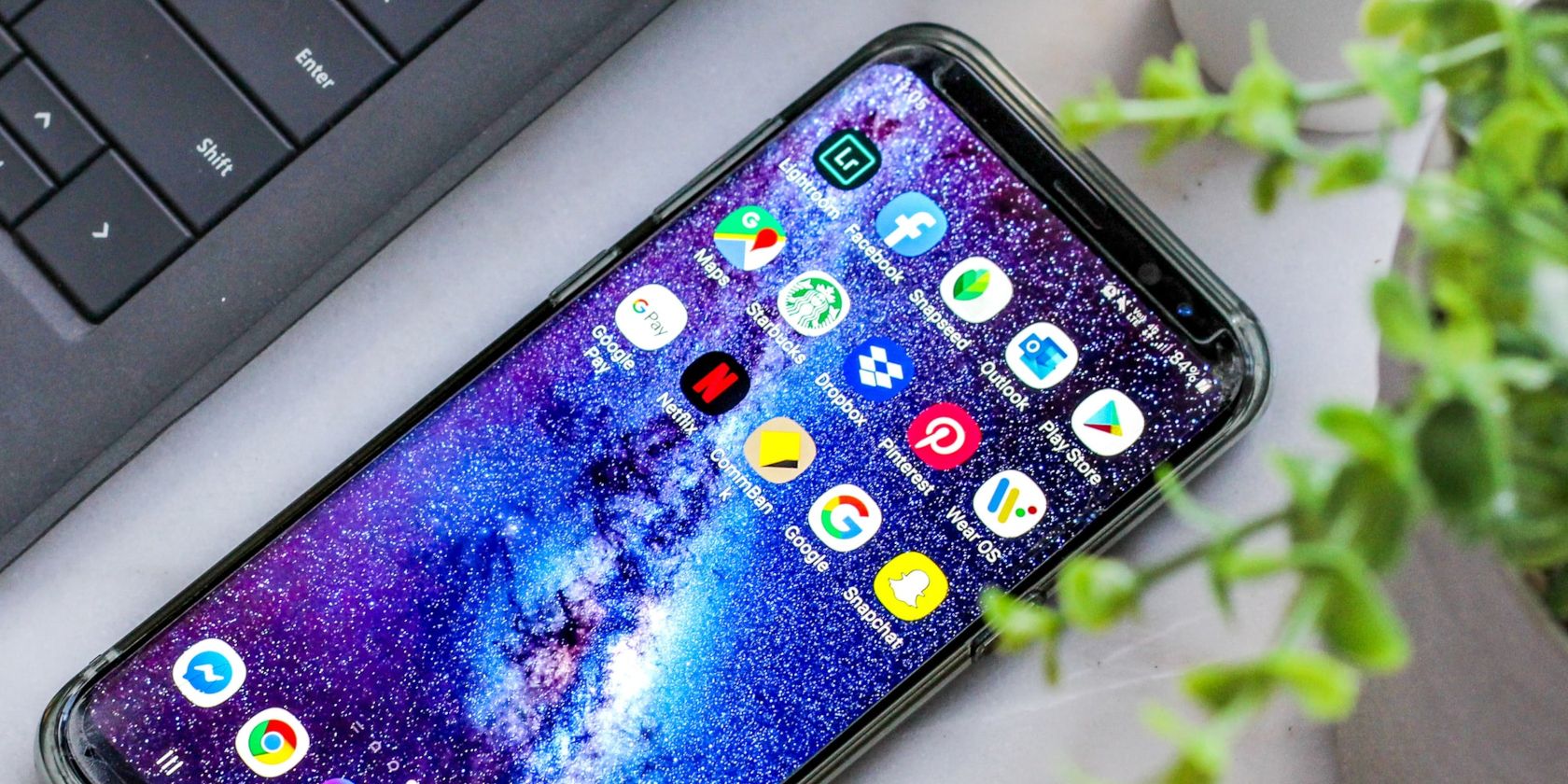
Кратко
Если приложения на вашем Samsung Galaxy постоянно завершают работу, начните с перезагрузки в безопасном режиме и поочерёдно проверьте обновления, разрешения и место в памяти. Этот пошаговый план поможет локализовать причину — системная ошибка, конфликт стороннего приложения или нехватка ресурсов — и исправить проблему без потери данных.
Что важно знать в двух предложениях
- Кrachи приложений чаще вызваны повреждённым кэшем, конфликтующим сторонним приложением, нехваткой хранилища или неправильными разрешениями.
- Перед радикальными мерами (сброс до заводских настроек) сделайте резервную копию и пройдите нижеописанные шаги по диагностике и восстановлению.
Быстрая карта причин (ментальная модель)
- Уровень 1: Ресурсы и разрешения — место, память, разрешения, спящий режим.
- Уровень 2: Приложение — кэш/данные, обновления, несовместимость.
- Уровень 3: Система — устаревшая прошивка, баги ОС.
- Уровень 4: Оборудование — проблемы с памятью или хранилищем.
1. Перезагрузите телефон в безопасном режиме
Перезагрузка в безопасном режиме временно отключает все загруженные вами приложения и оставляет только системные. Это помогает понять, связано ли падение с вашими установленными приложениями.
Как запустить безопасный режим на Galaxy:
- Долгое нажатие кнопки питания, чтобы открыть меню питания.
- Долгое нажатие на кнопку Выключение питания (Power off).
- В появившемся окне подтвердите — коснитесь кнопку Безопасный режим (Safe mode).
Если в безопасном режиме приложение работает нормально, виновато одно из загруженных приложений. В этом случае:
- Удалите недавно установленные приложения из ненадёжных источников.
- Выключайте по одному подозреваемому приложению и проверяйте поведение.
Важно: безопасный режим не удаляет данные — он только временно блокирует сторонние приложения.
2. Обновите операционную систему
Иногда проблема — не в приложении, а в самой системе. Обновления исправляют распространённые ошибки и улучшают совместимость.
Путь в меню: Настройки > Обновление ПО > Загрузить и установить (Settings > Software update > Download and install).
Если обновление есть, телефон начнёт загрузку автоматически или после нажатия Загрузить. После загрузки нажмите Установить сейчас. Учтите, что официальная поддержка обновлений Android у Samsung даётся до четырёх лет для многих моделей, так что на старых телефонах новых исправлений может не быть.
Совет: перед установкой обновления сделайте резервную копию и подключите устройство к зарядке.
3. Принудительная остановка приложения и очистка данных и кэша
Повреждённый кэш или данные могут вызывать аварийное завершение.
Шаги:
- Откройте Настройки > Приложения (Settings > Apps).
- Выберите проблемное приложение.
- Нажмите Принудительная остановка (Force stop) и подтвердите OK.
- Перейдите в раздел Хранилище (Storage).
- Нажмите Очистить кэш (Clear cache), затем Удалить данные (Clear data) и подтвердите.
После этого откройте приложение снова. Если оно требует входа — восстановите данные из вашего аккаунта или резервной копии.
Закрыть
Примечание: удаление данных сбросит настройки и локальные данные приложения.
4. Обновите или переустановите приложение
Иногда баги исправляются в обновлениях. Откройте магазин приложений и обновите проблемное ПО.
- Google Play Маркет: откройте Play, коснитесь своей аватарки → Управление приложениями и устройством → Обновить всё.
- Galaxy Store (для предустановленных приложений Samsung): откройте Galaxy Store → Меню > Обновления > Обновить всё.
Если обновление не помогает, удалите и установите приложение заново — это часто решает проблему устойчивых сбоев.
Внимание: при первом запуске Galaxy Store не соглашайтесь на автоматическую установку рекомендуемых приложений, если вам это не нужно — отклоните их загрузку.
5. Освободите место в памяти
Недостаток внутреннего хранилища может вызывать тормоза и падение приложений. Проверьте свободное место и удалите ненужные файлы.
Рекомендации:
- Очистите кэш приложений и медиаконтент, который можно удалить или переместить на SD‑карту/облако.
- Удалите редко используемые приложения.
- Используйте встроенные средства: Настройки > Обслуживание батареи и устройства > Хранилище или функцию Storage Booster, если она есть.
Если вы удаляете приложения, убедитесь, что у вас есть резервные копии важных данных.
6. Уберите приложение из списка спящих
Спящие приложения и «глубоко спящие» приложения ограничивают фоновые процессы и уведомления, что иногда приводит к некорректной работе и крахам.
Путь: Настройки > Обслуживание батареи и устройства > Батарея > Ограничения фоновой активности (Settings > Battery and device care > Battery > Background usage limits).
Там найдите приложение в разделах «Спящие приложения» или «Глубоко спящие приложения» и удалите его из списка (удерживайте элемент и выберите Удалить).
Закрыть
Примечание: изменения влияют на расход батареи — удалённое приложение может начать чаще работать в фоне.
7. Разрешите все нужные приложению права
Если вы ранее отказали в важных разрешениях (камера, микрофон, геолокация и т. п.), приложение может зависать или не запускаться.
Путь: Настройки > Приложения → выберите приложение → Разрешения (Permissions). Включите требуемые разрешения.
Также на странице приложения найдите переключатель Удалять разрешения и освобождать место и отключите его, чтобы система не отзывала разрешения автоматически.
Закрыть
Совет: предоставляйте только те разрешения, которые нужны приложению для его работы. Избегайте давать лишние права без необходимости.
8. Обратитесь в службу поддержки Samsung
Если все методы не помогли, обратитесь в службу поддержки Samsung или автору приложения. Перед обращением выполните диагностику устройства (встроенные тесты Samsung или сервисный центр), чтобы проверить аппаратную часть.
Альтернатива: если вы готовы к радикальной мере, выполните сброс до заводских настроек (Настройки > Общее управление > Сброс > Сброс данных) — но сначала создайте полную резервную копию.
Когда эти шаги не помогут (контрпример)
- Приложение давно не обновлялось и несовместимо с вашей версией Android — тогда ничто из перечисленного не вернёт стабильность.
- Проблема вызвана аппаратным дефектом (сломанная флеш‑память, повреждённый контроллер) — потребуется сервисный ремонт.
В таких случаях лучше удалить приложение и подобрать альтернативу в магазине приложений.
Методология поиска и восстановления (мини‑план)
- Репликация: воспроизведите падение и зафиксируйте условия (что вы делали, какие уведомления появились).
- Изоляция: переведите в безопасный режим — если пропало, виноват сторонний софт.
- Очищение: сбросьте кэш/данные, проверьте разрешения и место на диске.
- Обновление: обновите приложение и систему.
- Восстановление: переустановите приложение или выполните сброс, если ничего не помогло.
Руководство по приёмо‑сдаче проблемы (критерии приёмки)
Критерии, по которым можно считать проблему решённой:
- Приложение открывается и не вылетает при повторном воспроизведении сценария 5 раз подряд.
- Уведомления и фоновые задачи приложения работают корректно в течение 24 часов.
- Пользовательские данные восстановлены либо доступны после входа (если вы удаляли данные).
Пошаговый SOP для конечного пользователя (чеклист)
- Перезагрузите телефон и запустите приложение.
- Если не помогло — запустите безопасный режим и проверьте.
- Очистите кэш и данные приложения.
- Обновите приложение через Play Маркет или Galaxy Store.
- Проверьте разрешения и уберите из списка спящих приложений.
- Освободите место в памяти.
- Проверьте обновления системы и установите их.
- Если всё ещё ломается — создайте резервную копию и обратитесь в поддержку.
Чеклист для IT/администратора:
- Проверить журналы ошибок (adb logcat или корпоративный MDM‑агент).
- Сопоставить версию приложения с поддерживаемой ОС.
- Проверить политики энергосбережения/MDM, которые могли ограничивать приложение.
- Выполнить репликацию на тестовом устройстве с схожими настройками.
Decision flowchart (диаграмма принятия решения)
flowchart TD
  A[Начало: приложение падает] --> B{Работает в безопасном режиме?}
  B -- Да --> C[Удалить недавние сторонние приложения]
  B -- Нет --> D{Достаточно места?}
  D -- Нет --> E[Освободить место]
  D -- Да --> F[Очистить кэш и данные]
  F --> G{Обновления есть?}
  G -- Да --> H[Обновить приложение и ОС]
  G -- Нет --> I{Помогло?}
  H --> I
  I -- Да --> Z[Закрыть инцидент]
  I -- Нет --> J[Переустановить приложение]
  J --> K{Помогло?}
  K -- Да --> Z
  K -- Нет --> L[Резервная копия и сброс настроек]
  L --> M{Помогло?}
  M -- Да --> Z
  M -- Нет --> N[Обратиться в поддержку или сервис]
Тестовые сценарии и критерии приёмки (простые тест‑кейсы)
- Открыть приложение 5 раз подряд — не должно быть падений.
- Воспроизвести основную функцию приложения (например, загрузка фото) — операция должна завершаться успешно.
- Получение и отображение уведомления — уведомления приходят и открывают нужный экран.
- Работа в фоне — приложение выполняет периодическую синхронизацию без аварий.
Безопасность и конфиденциальность
- Перед очисткой данных или сбросом устройства сделайте резервную копию всех важных файлов и аккаунтов.
- При предоставлении разрешений проверяйте, почему приложение запрашивает доступ к микрофону/камера/геолокации — это важно для конфиденциальности.
Что делать, если приложение больше не поддерживается
Если разработчик прекратил поддержку, приложение может постоянно ломаться на новых версиях Android. В этом случае:
- Найдите аналоги в Play Маркете.
- Проверьте, не предлагает ли разработчик отдельную обновлённую версию на своём сайте.
Краткая памятка для соцсетей (анонс 100–200 слов)
Если приложения на Samsung Galaxy постоянно вылетают, выполните простой чек‑лист: перезагрузите в безопасном режиме, очистите кэш/данные, проверьте разрешения, удалите из списка спящих и убедитесь в наличии свободного места. Обновите приложение и систему, а при неудаче — переустановите приложение. Перед радикальными мерами сделайте резервную копию и обратитесь в поддержку. Следуя этим шагам, вы локализуете причину — системную, приложенческую или аппаратную — и с высокой вероятностью восстановите стабильность работы без потери персональных данных.
Краткая сводка
- Начинайте с перезагрузки в безопасном режиме.
- Проверяйте разрешения, место в памяти и спящие приложения.
- Обновляйте и переустанавливайте приложение, а при необходимости — систему.
- Всегда делайте резервные копии перед сбросом.

Похожие материалы

Несколько аккаунтов Skype: Multi Skype Launcher

Журнал для работы: повысить продуктивность

Персональные звуки уведомлений на Android

Скачивание шоу Hulu для офлайн‑просмотра

Microsoft Start: персонализированная новостная лента
