
Как исправить проблемы со звуком на Mac
Быстрые ссылки
- Нет звука на Mac? Проверьте настройки Звука
- Перезапуск решает многие проблемы
- Исправить треск или искажения — перезапустите Core Audio
- Сброс NVRAM/PRAM стоит попробовать
- Переключите выход при подключении HDMI
- Некоторые проблемы связаны с конкретными приложениями
- Проблемы с микрофоном? Вернитесь в настройки Звука
Звуковые проблемы на Mac варьируются от редких щелчков и треска до полного отсутствия звука. На старых версиях macOS такие ошибки встречаются чаще, но большинство неисправностей можно решить простыми шагами. Ниже собраны проверенные подходы, методология поиска и готовые чеклисты для пользователя и техподдержки.
Что бывает: основные симптомы
- Нет звука вообще — музыка и системные звуки молчат.
- Хрип, щелчки и прерывания при воспроизведении.
- Звук идёт не из того устройства (HDMI/наушники вместо динамика).
- Микрофон не распознаётся приложением.
- Проблема наблюдается только в одном приложении.
Важно: сначала определите симптом — это сократит время поиска причины.
Нет звука на вашем Mac? Проверьте настройки «Звук»
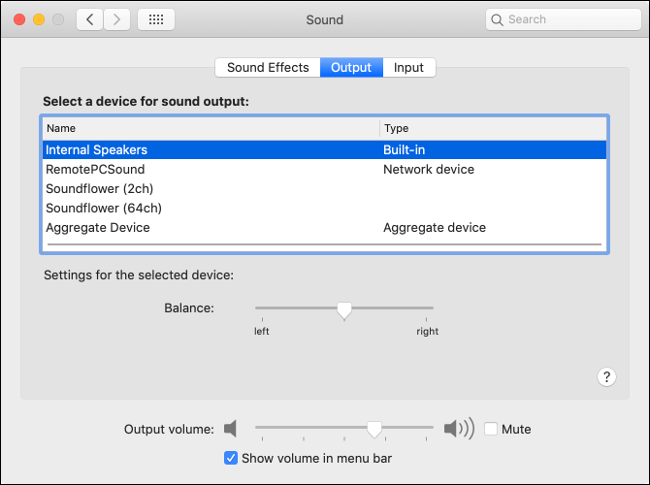
Откройте Системные настройки → Звук и перейдите на вкладку «Выход». Убедитесь, что:
- Выбран правильный выход (обычно «Встроенные динамики»).
- Ползунок громкости не на нуле.
- Не включена опция «Отключить звук» (Mute).
Вы увидите список доступных устройств вывода. Если выбрано что-то другое — переключите на «Встроенные динамики» или нужное устройство.
Советы:
- Попробуйте выбрать другое устройство вывода, а затем вернуть оригинальное. Иногда это устраняет проблему.
- Если устройства вывода вообще нет в списке — возможна ошибка после обновления системы. Тогда имеет смысл сбросить NVRAM/PRAM (см. ниже) или при необходимости создать резервную копию и переустановить macOS.
Перезапуск часто помогает
Перезагрузка — простой и эффективный шаг. Закройте приложения и перезапустите Mac. Перезагрузка устраняет многие временные сбои служебных процессов, включая проблемы со звуком.
Примечания:
- Если вы не хотите полностью перезагружать систему, можно сначала попробовать выйти из проблемного приложения.
- Для более глубокой очистки состояния аппаратных контроллеров на старых Intel‑Mac иногда применяют сброс SMC; инструкции зависят от модели — уточните на сайте поддержки Apple.
Исправление треска и искажений: перезапустите Core Audio
Если звук трещит или прерывается, часто виноват процесс Core Audio (coreaudiod). Вместо полной перезагрузки можно завершить этот процесс — он автоматически перезапустится.
- Откройте Приложения → Утилиты → Терминал.
- Выполните команду (потребуются права администратора):
sudo killall coreaudiod- Введите пароль администратора и нажмите Enter. Процесс coreaudiod завершится и запустится заново.
Если после этой команды звука по‑прежнему нет, можно вручную остановить и запустить службу через launchctl:
sudo launchctl stop com.apple.audio.coreaudiod && sudo launchctl start com.apple.audio.coreaudiodВажно:
- Запуск этих команд прервёт текущие аудиосессии (звонки, записи и т. п.).
- На Apple Silicon команды работают аналогично.
Когда это постоянное решение? Если треск появляется регулярно, вероятно, корень проблемы в драйверах, конфликте оборудования или багаx в macOS. Тогда нужен системный апдейт или более глубокая диагностика.
Сброс NVRAM/PRAM может помочь
NVRAM/PRAM хранит настройки, которые сохраняются при выключении. Частично в них входят параметры звука. Сброс NVRAM/PRAM часто решает случаи, когда Mac «забывает» выбор устройства или громкость.
Как сбросить:
- На Intel‑Mac: выключите компьютер. Включите и сразу удерживайте клавиши Option (Alt) + Command (⌘) + P + R в течение ~20 секунд, затем отпустите. Это сбросит NVRAM/PRAM; после этого возможно потребуется заново настроить время и некоторые параметры.
- На Apple Silicon: NVRAM обычно сбрасывается автоматически при перезагрузке. Если сомневаетесь, перезагрузите систему и проверьте настройки.
Важно: инструкция зависит от модели. Если не уверены, проверьте официальную документацию Apple.
Переключение выхода при подключении HDMI или внешнего дисплея
При подключении монитора или телевизора через HDMI звук может по‑умолчанию оставаться на динамиках ноутбука. Чтобы направить его на HDMI:
- Откройте Системные настройки → Звук → Выход.
- Выберите в списке своё HDMI‑устройство.
Если HDMI‑устройство не отображается:
- Отключите кабель и подключите снова.
- Попробуйте другой кабель или порт на мониторе.
- Убедитесь, что монитор действительно поддерживает аудио по HDMI.
Совет: macOS запоминает предпочтения вывода для каждого подключения, но при проблемах можно переустановить подключение.
Проблемы, связанные с конкретными приложениями
Некоторые программы управляют аудио самостоятельно. Это особенно часто встречается в:
- DAW (Ableton, Logic Pro и т. п.)
- Видеоредакторах (Adobe Premiere Pro)
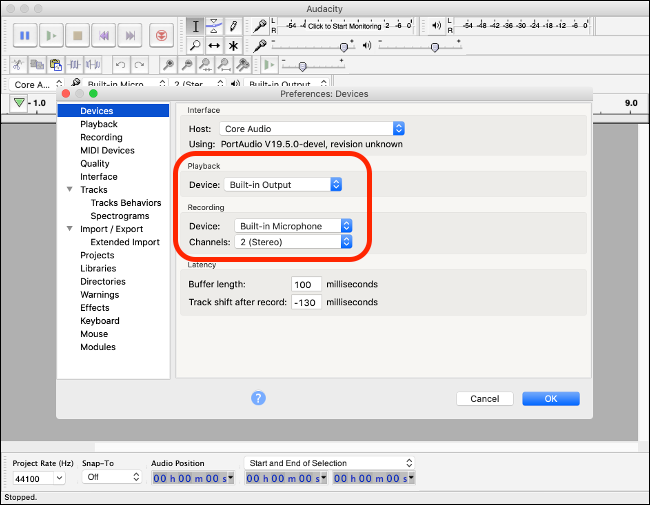
- Аудиоредакторах (Audacity)
Что проверить:
- В настройках приложения выбрано правильное аудиоустройство.
- Частота дискретизации и битность (sample rate / bit depth) в приложении совпадают с настройками устройства в Audio MIDI Setup.
- Не используется «Aggregate Device» с некорректной конфигурацией.
Откройте утилиту Audio MIDI Setup (Настройка MIDI и аудио) и проверьте параметры устройства: частоту (44.1/48 кГц и т. п.) и формат (16‑bit, 24‑bit). Несоответствие настроек в приложении и системе часто вызывает щелчки и прерывания.
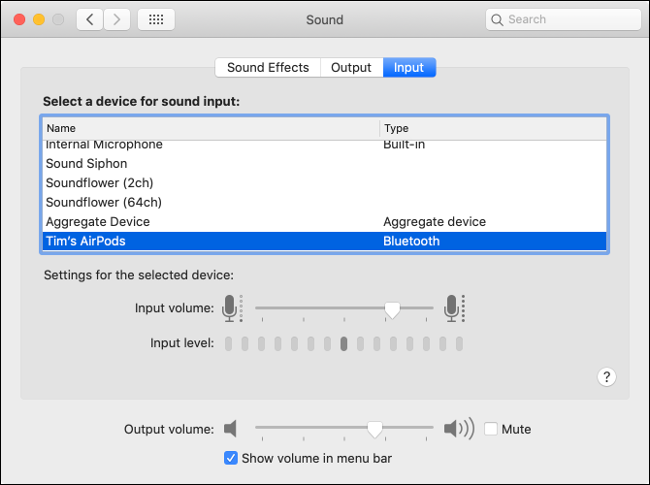
Проблемы с микрофоном: вход в настройках «Звук»
Если приложение не видит микрофон, откройте Системные настройки → Звук → Ввод и выберите нужное устройство. Проверьте уровень входного сигнала и при необходимости повысьте громкость ввода.
Также проверьте разрешения приватности: Системные настройки → Конфиденциальность и безопасность → Микрофон. Для каждого приложения можно разрешить или запретить доступ к микрофону.
Мини‑методология: 6 шагов для систематической диагностики
- Опишите симптом: звук отсутствует / искажается / приложению не виден микрофон.
- Проверьте Системные настройки → Звук (Выход/Ввод), громкость и mute.
- Смените устройство вывода/ввода — проверьте, меняется ли поведение.
- Перезагрузите процесс coreaudiod через Terminal.
- Перезагрузите Mac, при необходимости выполните сброс NVRAM/PRAM.
- Проверьте настройки конкретного приложения и Audio MIDI Setup.
Этот план помогает исключить простые причины до перехода к более сложным шагам.
Плейбук для техподдержки и роль‑базированные чеклисты
Чеклист — для пользователей:
- Проверить вкладки «Выход» и «Ввод» в Системных настройках → Звук.
- Убедиться, что устройство не заглушено и громкость поднята.
- Отключить внешние устройства и подключить снова.
- Перезапустить приложение и компьютер.
- Если используются USB‑устройства или аудиоинтерфейсы, переподключить их и проверить в Audio MIDI Setup.
Чеклист — для IT‑админа / специалиста:
- Выполнить sudo killall coreaudiod и/или launchctl stop/start.
- Проверить логи системы через Console.app на ошибки coreaudiod.
- Проверить наличие обновлений macOS и драйверов устройства.
- Проверить настройки NVRAM/PRAM и при необходимости выполнить сброс.
- Запустить аппаратную диагностику Apple Hardware Test при подозрении на неисправность аудиочипа.
Короткий SOP (порядок действий) при инциденте звука:
- Собрать symptomy + модель Mac и версию macOS.
- Попытаться воспроизвести проблему (локально и в удалённой сессии).
- Пройти чеклист пользователя.
- Выполнить вмешательства администратора по чеклисту IT.
- Если аппаратная ошибка — направить на диагностику сервисного центра.
Критерии приёмки — тестовые случаи
- При выборе «Встроенные динамики» звук воспроизводится корректно.
- После sudo killall coreaudiod треск исчезает при одинаковых настройках аудио.
- При подключении HDMI звуковой выход меняется на HDMI в Системных настройках.
- Микрофон виден в Системных настройках → Ввод и в списке приложений с разрешением доступа.
Когда это не поможет — Контрпримеры и альтернативные подходы
- Аппаратный дефект динамика или аудиочипа — программные методы не помогут.
- Повреждённый кабель HDMI или адаптер — замените кабель для проверки.
- Конфликт драйверов сторонних аудиоинтерфейсов — временно удалите/обновите драйвер.
Альтернативы:
- Использовать внешние USB‑колонки или Bluetooth‑наушники как временное обходное решение.
- Подключить аудиоинтерфейс и проверить звук через него.
Ментальная модель: где ломается звук
Представьте цепочку: Приложение → Core Audio (ядро обработки) → Системные драйверы → Аппаратное устройство. Сбой в любой точке даёт симптомы, описанные в начале. Поочерёдно исключайте звенья цепочки.
Приватность и безопасность (коротко)
- Проверьте Системные настройки → Конфиденциальность и безопасность → Микрофон: каждое приложение должно иметь разрешение на использование микрофона.
- Не давайте прав приложениям, которым вы не доверяете.
Глоссарий (одно предложение)
- Core Audio — системный сервис macOS, управляющий воспроизведением и записью звука.
- NVRAM/PRAM — небольшая энергонезависимая память для системных настроек, в том числе громкости.
- Audio MIDI Setup — утилита для управления устройствами, частотой дискретизации и агрегатом устройств.
Быстрое дерево диагностики
flowchart TD
  A[Нет звука или искажения?] --> B{Звук есть но искажения?}
  B -- Да --> C[Попробовать sudo killall coreaudiod]
  B -- Нет --> D{Устройство в Системных настройках видно?}
  D -- Да --> E[Проверить громкость и mute]
  D -- Нет --> F[Отключить/подключить кабели, проверить HDMI]
  C --> G{Помогло?}
  G -- Да --> H[Проблема решена]
  G -- Нет --> I[Сброс NVRAM/PRAM и перезагрузка]
  I --> J{Помогло?}
  J -- Нет --> K[Проверить в приложении/Audio MIDI Setup/обновить macOS]
  K --> L[Обратиться в сервис при подозрении на аппаратную неисправность]
Итог и рекомендуемые дальнейшие шаги
- Начните с простого: Системные настройки → Звук. Затем перезапустите coreaudiod и, при необходимости, весь Mac.
- Если проблема повторяется — проверьте настройки приложений и Audio MIDI Setup на соответствие частоты и формата.
- Сброс NVRAM/PRAM и обновление macOS часто решают «странные» случаи.
- При подозрении на физическую неисправность обратитесь в сервисный центр.
Важно: если вы не уверены в действиях с терминалом или аппаратных манипуляциях — обратитесь к специалисту.
Если нужно, могу подготовить короткую пошаговую инструкцию для конкретной модели Mac или составить чеклист для ИТ‑службы в формате CSV/таблицы.

Похожие материалы

Несколько аккаунтов Skype: Multi Skype Launcher

Журнал для работы: повысить продуктивность

Персональные звуки уведомлений на Android

Скачивание шоу Hulu для офлайн‑просмотра

Microsoft Start: персонализированная новостная лента
