
Что делать, если голосовые команды Cortana не работают
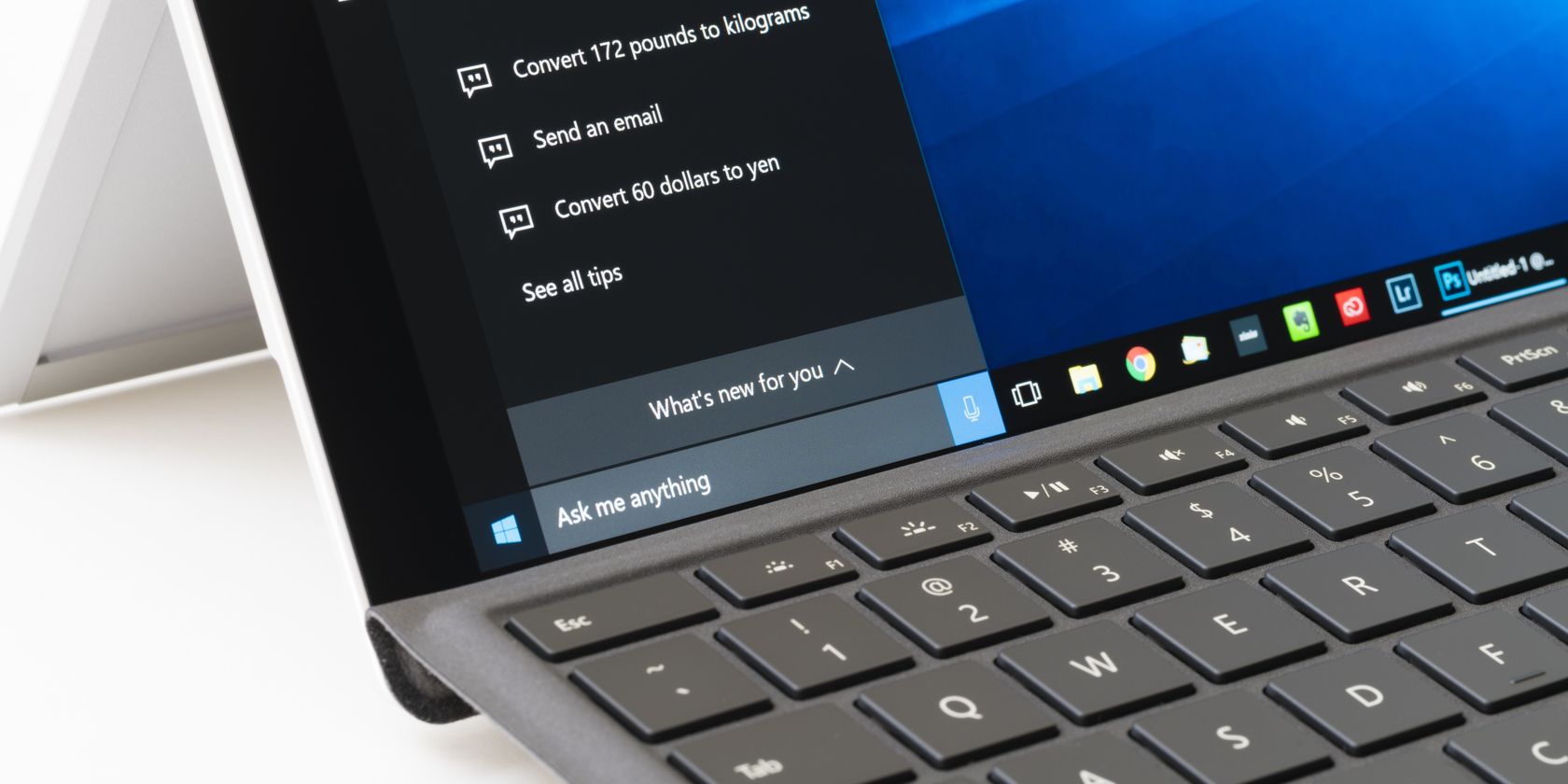
Есть два типа пользователей Cortana: те, кто вообще не пользуется ассистентом, и те, кто запускает приложения, ставит напоминания и управляет списками голосом. Если вы из второй группы, вы хорошо знаете, как раздражает ситуация, когда голосовые команды перестают работать.
Причины могут быть разными: устаревшая версия Cortana, настройки конфиденциальности, блокирующие доступ к микрофону, или просто проблема с распознаванием речи. Ниже — подробное руководство по диагностике и исправлению проблемы, а также дополнительные советы и чек‑листы.
1. Проверьте микрофон
Перед настройками Cortana убедитесь, что аппаратная часть в порядке.
- Откройте любую программу, использующую микрофон: «Диктофон», Skype, Zoom или веб‑демо на сайтах с тестом микрофона.
- Запишите короткое сообщение и прослушайте: есть ли искажения, фоновые шумы, низкий уровень громкости?
- Попробуйте несколько входов: встроенный микрофон, внешний USB‑микрофон, гарнитура по Bluetooth. Переключение покажет, аппаратная ли это проблема.
Совет: если используете Bluetooth‑гарнитуру, временно переключитесь на проводное подключение — частая причина: сбои соединения и задержки в передаче голоса.
Связано: Как исправить проблемы с микрофоном в Windows 10.
2. Обновите Cortana
Устаревшее приложение может некорректно работать с текущей версией Windows или со службами распознавания речи.
- Запустите Microsoft Store.
- Нажмите значок с тремя точками в правом верхнем углу и выберите «Загрузки и обновления».
- В списке «Доступные обновления» найдите Cortana.
- Нажмите значок загрузки рядом с Cortana.
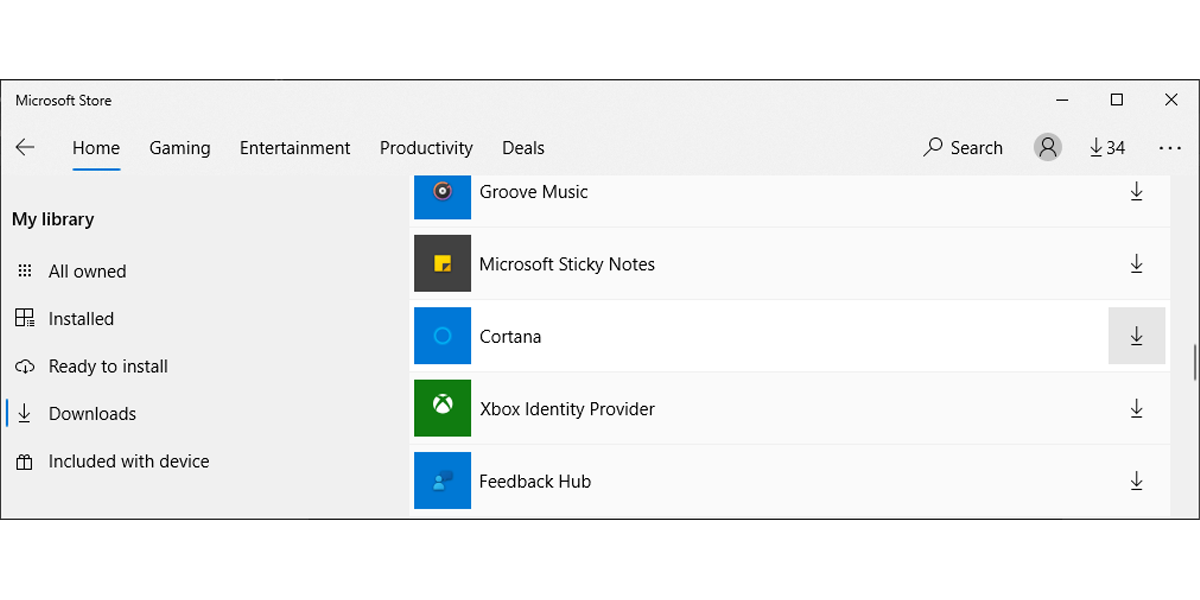
После установки обновления перезапустите Cortana и проверьте работу голосовых команд.
Если Cortana отсутствует в списке обновлений, проверьте общие обновления Windows через «Центр обновления» или переустановите приложение через Microsoft Store.
3. Проверьте настройки конфиденциальности и разрешения микрофона
Отключённый доступ к микрофону — частая причина, из‑за которой Cortana не слышит команды.
- Правой кнопкой мыши нажмите «Пуск» и выберите «Параметры».
- Откройте «Конфиденциальность».
- В левой колонке перейдите в раздел «Активация голоса» или «Voice activation» (зависит от локализации).
- Включите переключатель «Разрешить приложениям использовать активацию голосом».
- Ниже включите доступ для Cortana.
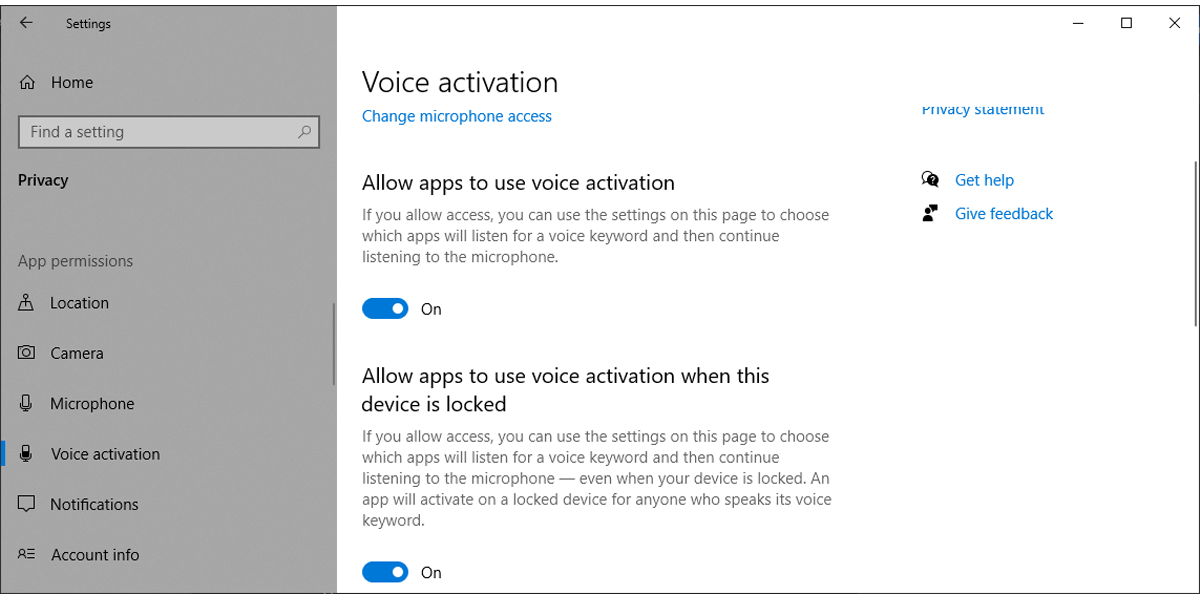
Если переключатели для Cortana неактивны, действуйте так:
- Перейдите в «Параметры» → «Конфиденциальность» → «Микрофон».
- Нажмите кнопку «Изменить» под «Разрешить доступ к микрофону на этом устройстве» и включите доступ.
- Включите «Разрешить приложениям доступ к вашему микрофону».
- В списке приложений найдите Cortana и включите доступ.
- Перезапустите Cortana.
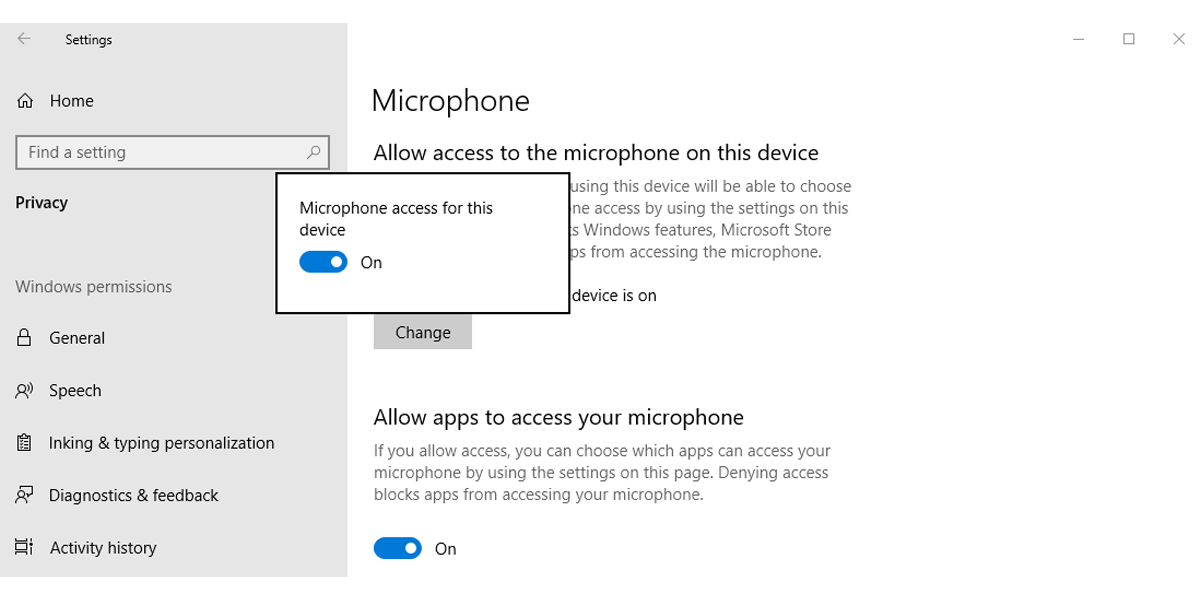
Важно: в корпоративной среде администратор может управлять этими настройками через групповые политики; если переключатели недоступны — обратитесь в IT.
4. Запустите средство устранения неполадок речи
Windows содержит встроенный диагностический инструмент для проблем с речью и микрофоном.
- Нажмите Win + I, чтобы открыть «Параметры».
- Перейдите в «Обновление и безопасность» → «Устранение неполадок».
- Нажмите «Дополнительные средства устранения неполадок».
- В разделе «Найти и устранить другие проблемы» выберите «Речь» и нажмите «Запустить средство устранения неполадок».
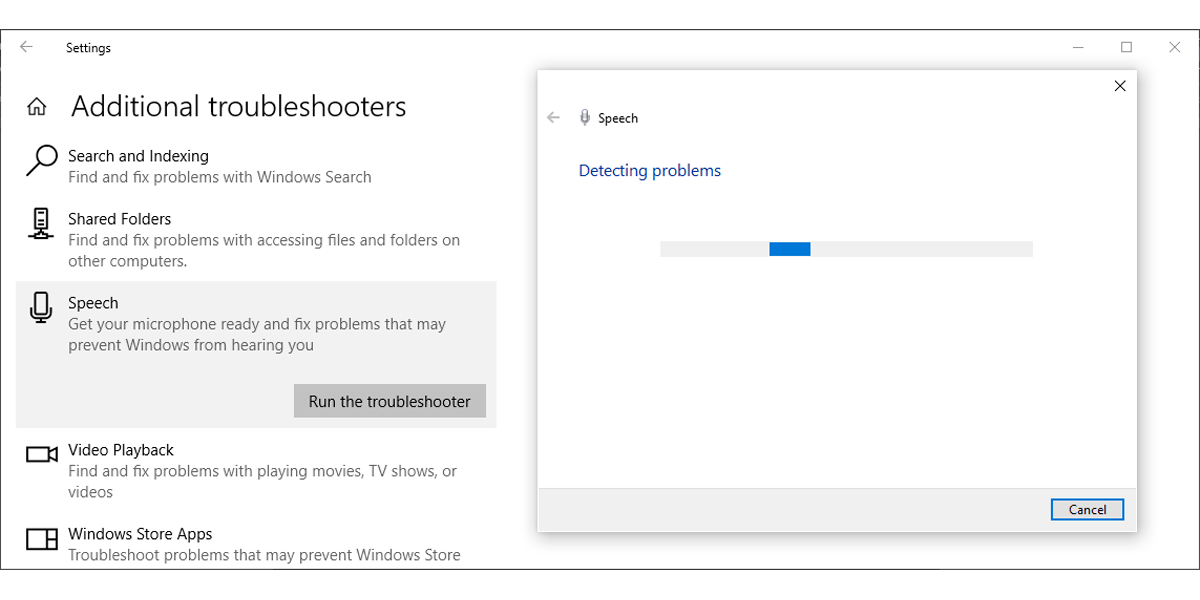
Средство проверит драйверы, службы и настройки и предложит исправления. Примите рекомендуемые действия и перезапустите систему.
5. Запустите средство устранения неполадок приложений Магазина
Если Cortana как UWP‑приложение неправильно взаимодействует с компонентами системы, поможет средство для приложений Microsoft Store.
- Правой кнопкой мыши нажмите «Пуск» → «Параметры» → «Обновление и безопасность».
- Выберите «Устранение неполадок» → «Дополнительные средства устранения неполадок».
- Найдите «Приложения Магазина» и нажмите «Запустить средство устранения неполадок».
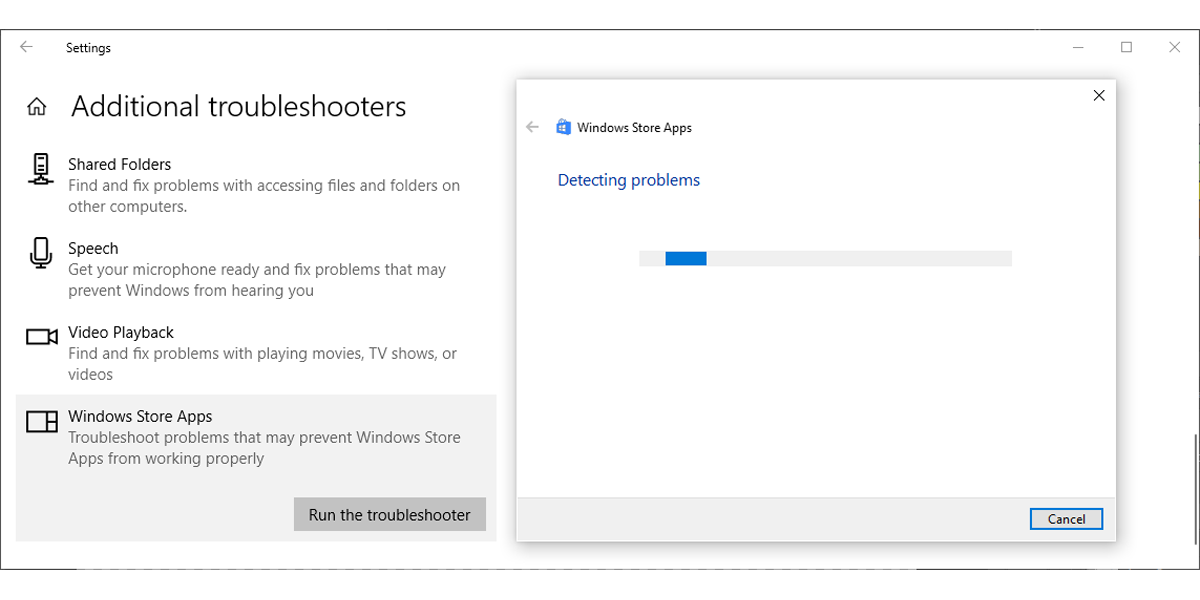
После завершения перезагрузите систему и проверьте Cortana.
6. Восстановление и сброс Cortana
Если проблема связана с повреждёнными файлами приложения, используйте восстановление.
- Нажмите Win + I → «Приложения» → «Приложения и функции».
- Найдите Cortana и выберите «Дополнительные параметры».
- Нажмите «Восстановить». Если это не помогло, нажмите «Сбросить» — это вернёт приложение к начальным настройкам.
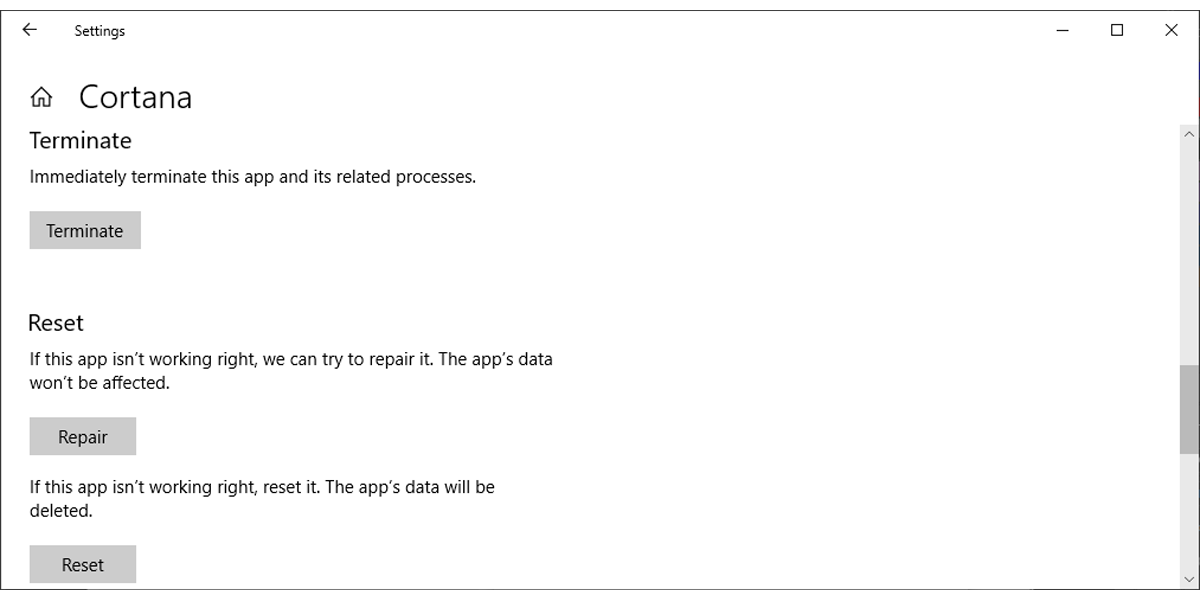
Внимание: сброс удалит локальные предпочтения и историю взаимодействий Cortana в этом профиле.
Альтернативные подходы и когда это не поможет
- Аппаратный дефект микрофона: если устройство не записывает звук в других приложениях, проблема не в Cortana.
- Региональные ограничения: функциональность Cortana и поддержка языка зависят от региона и языка системы — проверьте настройки языка и региона.
- Политики безопасности: в корпоративных сетях администратор может ограничивать функции через Group Policy или MDM.
- Сторонние аудиодрайверы: нестабильные или устаревшие драйверы звуковой карты могут мешать обработке голоса.
Если ни один из методов не помог, попробуйте временно создать новый локальный профиль Windows и проверить Cortana под ним — это поможет исключить проблему с профилем пользователя.
Быстрая методика диагностики (чек‑лист)
- Проверьте, работает ли микрофон в «Диктофоне».
- Переключитесь на другой вход (USB/проводная гарнитура).
- Обновите Cortana через Microsoft Store.
- Проверьте «Конфиденциальность» → «Микрофон» и «Активация голоса».
- Запустите средство устранения неполадок речи и приложений Магазина.
- Восстановите приложение, затем выполните сброс, если нужно.
- Попробуйте другой профиль Windows или обратитесь в поддержку Microsoft.
Рекомендации для IT‑администраторов
- Проверьте групповые политики, связанные с микрофоном и разрешениями приложений.
- Убедитесь, что пакеты обновлений Windows и драйверы звуковых устройств актуальны.
- Если в организации блокируется подключение к облачным сервисам распознавания речи, предупредите пользователей о возможных ограничениях Cortana.
Краткий глоссарий
- Cortana — цифровой помощник Microsoft для голосового управления и поиска.
- Активация голоса — разрешение приложения на реакцию на голосовые команды даже в фоновом режиме.
- Microsoft Store — официальный магазин приложений Windows.
- Средство устранения неполадок — встроенный диагностический инструмент Windows.
Часто задаваемые вопросы
Q: Нужно ли включать интернет, чтобы Cortana понимала команды?
A: Да, часть функций Cortana использует облачные сервисы распознавания речи и требует подключения к интернету. Простые локальные команды могут работать офлайн, но точность распознавания обычно ниже.
Q: Потеряются ли мои настройки после сброса Cortana?
A: Сброс вернёт приложение к заводским настройкам и удалит локальные предпочтения и историю взаимодействий для данного профиля.
Q: Почему Cortana не реагирует только на одну команду или слово?
A: Возможно, проблема в модели распознавания речи для вашего языка или шумовом фоне. Проверьте настройки языка, качество микрофона и попробуйте переформулировать команду.
Итог
Проблемы с голосовыми командами Cortana чаще всего решаются простой диагностикой: проверка микрофона, обновление приложения, корректные разрешения и запуск средств устранения неполадок. Если базовые шаги не помогают, восстановление или сброс приложения и проверка политик безопасности обычно возвращают голосовые команды в рабочее состояние.
Важно: в корпоративной среде многие параметры могут управляться централизованно — при отсутствии доступа к переключателям обратитесь в IT‑службу.

Похожие материалы

Несколько аккаунтов Skype: Multi Skype Launcher

Журнал для работы: повысить продуктивность

Персональные звуки уведомлений на Android

Скачивание шоу Hulu для офлайн‑просмотра

Microsoft Start: персонализированная новостная лента
