
Cortana не реагирует: как восстановить голосовые команды
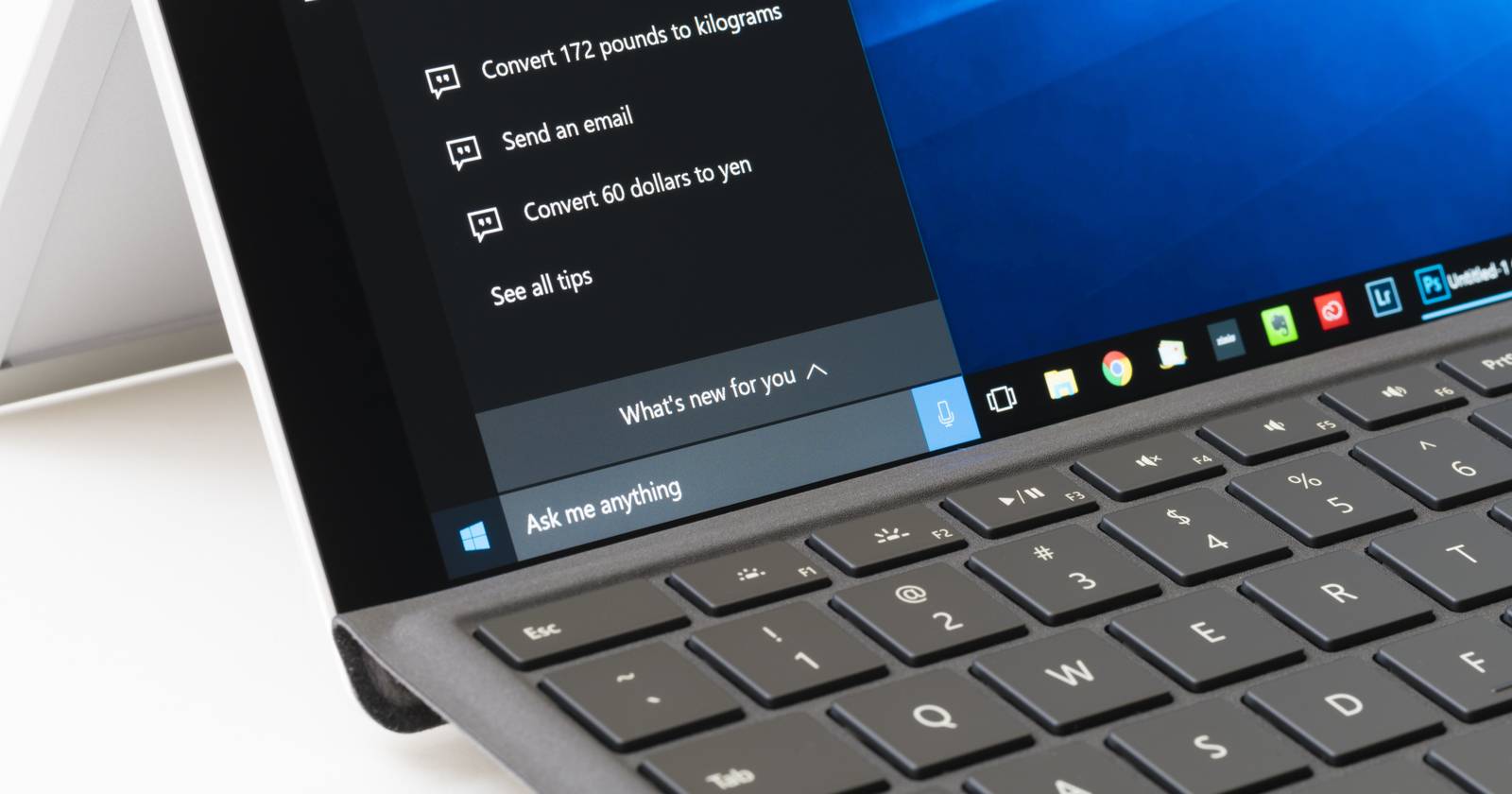
Многие используют Cortana каждый день: запуск приложений, заметки, напоминания и будильники. Когда голосовые команды перестают работать, это раздражает и нарушает рабочий поток. Причин может быть несколько: проблемы с микрофоном, настройки конфиденциальности, устаревшая версия приложения или сбои в системе распознавания речи. В этой статье — понятный пошаговый план от простых проверок до восстановления приложения и советов для администраторов.
Почему это случается
Кратко: Cortana зависит от трёх основных компонентов — аппаратного микрофона, системных прав доступа и самого приложения/сервисов распознавания речи. Если любой из компонентов не работает, Cortana перестаёт реагировать.
- Экранные сигналы: отсутствие индикатора записи, тихий звук, искажения.
- Права доступа: отключён доступ к микрофону или голосовой активации.
- Сбой приложения: повреждённые файлы Cortana или устаревшая версия.
- Системные ошибки: службы речи или компоненты Магазина Windows некорректно работают.
Быстрая проверка перед глубокими правками
- Убедитесь, что наушники/микрофон подключены и не отключены физически.
- Проверьте уровень громкости и настройки устройства ввода в Windows.
- Перезапустите компьютер — иногда этого достаточно.
1. Проверьте микрофон
Откройте приложение, использующее микрофон: Voice Recorder, Skype или любое другое. Запишите короткое сообщение и воспроизведите его.
Что важно заметить:
- Есть ли искажения, шум или прерывания.
- Отсутствует ли звук вовсе.
- Работает ли микрофон с внешними устройствами (если есть).
Если слышите проблемы с качеством, замените/переподключите микрофон и повторно проверьте.
Смежно: Как исправить проблемы с микрофоном в Windows 10.
2. Обновите Cortana
Устаревшая версия приложения может неправильно обрабатывать голосовые команды. Обновление часто решает проблему.
Пошагово:
- Откройте Microsoft Store.
- Нажмите на значок с тремя точками в правом верхнем углу и выберите «Загрузки и обновления».
- Нажмите «Получить обновления» или найдите в списке доступных обновлений Cortana.
- Если Cortana присутствует, нажмите значок загрузки рядом с ней и дождитесь установки обновлений.
После установки перезапустите Cortana и проверьте распознавание голоса.
3. Проверьте настройки конфиденциальности и доступ к микрофону
Иногда голосовая активация или доступ к микрофону отключены в параметрах конфиденциальности.
Проверка голосовой активации:
- Откройте «Пуск» → «Параметры» → «Конфиденциальность».
- В левой колонке выберите «Разрешения приложений» и затем «Голосовая активация».
- Включите переключатель «Разрешить приложениям использовать голосовую активацию».
- В списке приложений найдите Cortana и включите для неё голосовую активацию.
Если переключатели для Cortana неактивны, проверьте доступ к микрофону:
- Откройте «Параметры» → «Конфиденциальность» → «Микрофон».
- Нажмите «Изменить» под «Разрешить доступ к микрофону на этом устройстве» и включите доступ.
- Включите «Разрешать приложениям доступ к микрофону».
- В списке приложений разрешите доступ Cortana.
- Перезапустите Cortana и проверьте голосовые команды.
Важно: если изменилась политика безопасности на рабочем компьютере (источник домена или политики групп), обратитесь к администратору — некоторые настройки могут быть заблокированы централизованно.
4. Запустите средство устранения неполадок речи
Windows содержит встроенный инструмент для диагностики проблем с распознаванием голоса.
- Нажмите Win + I чтобы открыть «Параметры».
- Перейдите в «Обновление и безопасность» → «Устранение неполадок».
- Выберите «Дополнительные средства устранения неполадок».
- В разделе «Найти и исправить другие проблемы» запустите «Речь» и следуйте подсказкам.
Средство попытается обнаружить и исправить проблемы со службами распознавания речи и настройками аудиоустройств.
5. Запустите средство устранения неполадок приложений Магазина
Если проблема связана с компонентами Магазина Windows (где распространяется Cortana), используйте соответствующий инструмент.
- Откройте «Параметры» → «Обновление и безопасность» → «Устранение неполадок».
- Нажмите «Дополнительные средства устранения неполадок».
- Выберите «Приложения Магазина Windows» → «Запустить средство устранения неполадок».
После завершения диагностики перезапустите систему и проверьте Cortana.
6. Восстановление и сброс Cortana
Если файлы приложения повреждены, попробуйте сначала восстановить, затем если нужно — сбросить приложение.
Как восстановить:
- Нажмите Win + I → «Параметры».
- Перейдите в «Приложения» → «Приложения и возможности».
- Найдите Cortana, нажмите по ней и выберите «Дополнительные параметры».
- Нажмите «Восстановить» и дождитесь завершения.
Если восстановления недостаточно, используйте «Сброс» в тех же параметрах. Сброс вернёт приложение к состоянию по умолчанию — сохраните важные данные.
Дополнительные шаги для продвинутых пользователей и администраторов
- Проверьте обновления Windows: иногда системные патчи улучшают компоненты распознавания речи.
- Откройте «Диспетчер задач» и убедитесь, что процессы Cortana или связанные службы не зависли. Перезапустите при необходимости.
- Для рабочих компьютеров проверьте групповую политику и параметры централизованного управления, которые могут блокировать доступ к микрофону или службам распознавания речи.
- Попробуйте временно создать новую локальную учётную запись Windows и проверить Cortana в ней — это помогает выявить профильные проблемы.
Чек-лист для быстрой диагностики
- Микрофон физически подключён и выбран как устройство ввода.
- Уровень громкости и усиление микрофона адекватны.
- Доступ к микрофону включён в «Параметры» → «Конфиденциальность».
- Голосовая активация разрешена для приложений и для Cortana.
- Cortana обновлена через Microsoft Store.
- Запущены средства устранения неполадок речи и приложений Магазина.
- Выполнено восстановление или сброс приложения Cortana.
Роли и обязанности при решении проблемы
Пользователь:
- Выполнить базовую проверку микрофона и настроек конфиденциальности.
- Обновить Cortana через Microsoft Store.
- Перезапустить устройство и снова проверить голосовые команды.
ИТ-администратор:
- Проверить групповые политики и параметры безопасности домена.
- Убедиться, что компоненты службы распознавания речи и службы Windows Update доступны и обновлены.
- Провести диагностику на уровне сети и серверов, если используется корпоративное управление ПО.
Методология решения проблемы за 5 шагов
- Проверка оборудования (микрофон, разъёмы).
- Права и доступ (микрофон, голосовая активация).
- Обновления (Cortana и Windows).
- Диагностика Windows (средства устранения неполадок).
- Восстановление/сброс приложения и проверка политик.
Дерево принятия решений (Mermaid)
flowchart TD
  A[Проблема: Cortana не реагирует] --> B{Микрофон работает?}
  B -- Да --> C{Доступ к микрофону разрешён?}
  B -- Нет --> D[Проверить подключение и драйверы микрофона]
  D --> E[Исправить аппаратные проблемы]
  C -- Нет --> F[Включить доступ к микрофону и голосовую активацию]
  C -- Да --> G{Cortana обновлена?}
  G -- Нет --> H[Обновить Cortana через Microsoft Store]
  G -- Да --> I[Запустить средства устранения неполадок речи и приложений]
  I --> J{Проблема решена?}
  J -- Да --> K[Готово]
  J -- Нет --> L[Восстановить или сбросить Cortana]
  L --> M{Проблема решена?}
  M -- Да --> K
  M -- Нет --> N[Обратиться к администратору или поддержке Microsoft]
Критерии приёмки
- Cortana реагирует на стандартную голосовую команду.
- Команда выполняется корректно (открытие приложения, создание напоминания и т.д.).
- Воспроизведение тестовой записи через микрофон чистое и без искажений.
Когда предложенные методы могут не сработать
- Если аппаратный микрофон физически неисправен — замена устройства необходима.
- Если на компьютере действуют корпоративные политики, блокирующие доступ — потребуется вмешательство ИТ.
- При глобальных сбоях облачных сервисов Microsoft проблема может быть на стороне сервиса.
Короткий план действий для объявления IT-поддержке (копируемый текст)
«Cortana не реагирует. Проверил(а) микрофон и права доступа. Обновления установлены. Запустил(а) средства устранения неполадок речи и приложений Магазина. Требуется проверка групповых политик и состояние служб распознавания речи.»
1‑строчный глоссарий
- Голосовая активация — разрешение системе прослушивать ключевую фразу и реагировать на неё.
- Восстановление приложения — попытка исправить повреждённые файлы приложения без удаления пользовательских данных.
- Сброс приложения — возврат приложения к исходным настройкам, удаляются данные приложения.
Итог
Начиная с базовой проверки микрофона и прав доступа и заканчивая восстановлением приложения, вы пройдёте системный путь диагностики проблемы с Cortana. Чаще всего причина — в настройках доступа или устаревшей версии приложения; в более редких случаях требуется вмешательство администратора или замена оборудования.
Важно: если вы используете корпоративное устройство, согласуйте действия с ИТ‑отделом, чтобы не нарушить политики безопасности.
Надеюсь, после этих шагов Cortana снова станет полезным помощником в ваших задачах.

Похожие материалы

Несколько аккаунтов Skype: Multi Skype Launcher

Журнал для работы: повысить продуктивность

Персональные звуки уведомлений на Android

Скачивание шоу Hulu для офлайн‑просмотра

Microsoft Start: персонализированная новостная лента
