
Как восстановить Microsoft .NET Framework в Windows 10

Быстрый план действий
- Запустите проверку системных файлов (SFC) и восстановление образа (DISM).
- Используйте Microsoft .NET Framework Repair Tool.
- Попробуйте восстановление через «Программы и компоненты» (Control Panel).
- При необходимости удалите и переустановите все версии .NET Framework.
Зачем это важно
Microsoft .NET Framework — это платформа выполнения и набор библиотек, которые требуются многим приложениям. Если файлы .NET повреждены или отсутствуют ключевые библиотеки (например, mscorlib.dll), приложения могут падать с сообщениями вида: “Microsoft .NET Framework Error: Unhandled exception has occurred in your application.” Восстановление .NET возвращает систему в работоспособное состояние без полной переустановки Windows.
1. Запустите проверку системных файлов (SFC) и восстановление образа (DISM)
Некоторые версии .NET интегрированы в Windows. Повреждённые системные файлы Windows могут повлиять на .NET. Запуск SFC и DISM часто исправляет такие проблемы.
- Откройте меню Win + X сочетанием клавиш Windows + X.
- Выберите «Командная строка (администратор)» или «Windows PowerShell (администратор)».
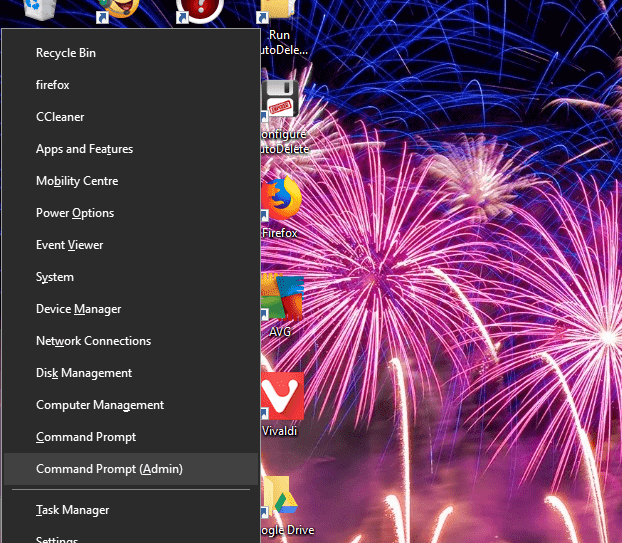
- Сначала выполните команду восстановления образа:
DISM.exe /Online /Cleanup-image /Restorehealth- Затем запустите проверку системных файлов:
sfc /scannow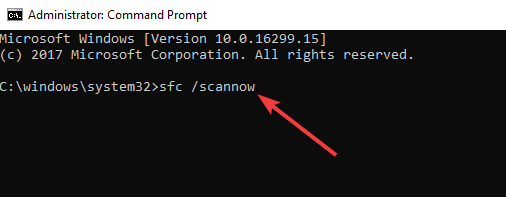
SFC может занять до 30 минут в зависимости от скорости диска и объёма данных. После завершения перезагрузите компьютер, если утилита сообщит, что исправления применены.
Важно: выполняйте эти команды от имени администратора. DISM использует обновления Windows или локальный источник для восстановления образа — при отсутствии доступа в интернет восстановление может не пройти.
2. Microsoft .NET Framework Repair Tool
Microsoft предоставляет утилиту, которая автоматически находит и исправляет часто встречающиеся ошибки .NET Framework.
- Скачайте утилиту Repair Tool с официальной страницы Microsoft (или из доверенного источника).
- Запустите NetFxRepairTool.exe и нажмите «Далее» для запуска диагностики и исправлений.
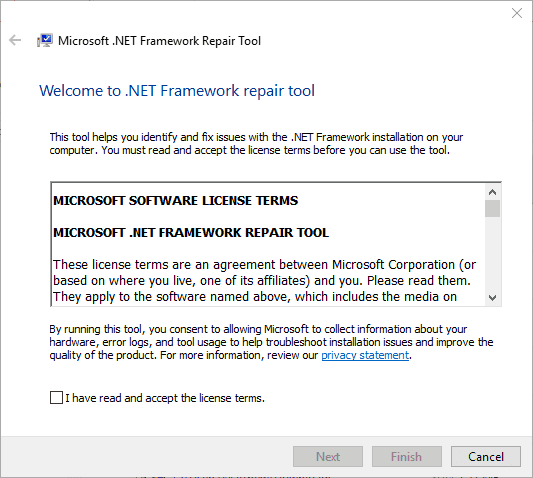
Инструмент исправляет многие распространённые ошибки, восстанавливает ключевые реестровые записи и исправляет повреждённые инсталляции. После завершения рекомендуется перезагрузить систему.
3. Восстановление через «Программы и компоненты» (Control Panel)
На старых версиях Windows и в случаях, когда .NET был установлен вручную, копии фреймворка могут отображаться в Панели управления. Там иногда доступна опция восстановления.
- Нажмите Windows + R.
- Введите
appwiz.cplи нажмите Enter.
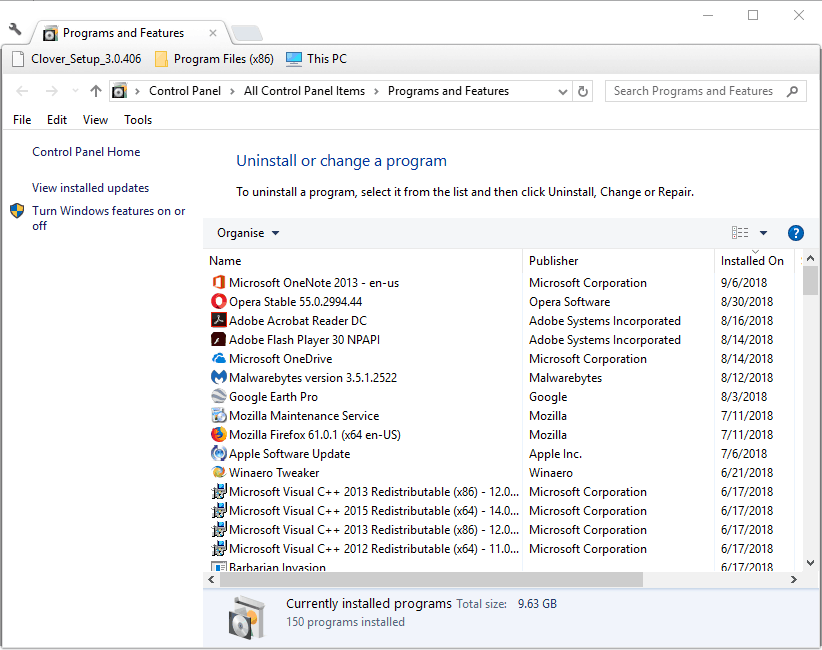
- Найдите установленные версии .NET Framework в списке программ.
- Если доступна опция «Изменить/Удалить», выберите её и затем пункт восстановления — «Восстановить .NET Framework до исходного состояния».
- Следуйте мастеру и перезагрузите ПК по окончании.
Примечание: В Windows 10 многие версии .NET интегрированы как компоненты ОС, и их нет в списке программ. В таком случае используйте SFC/DISM и Repair Tool.
4. Полное удаление и переустановка .NET Framework
Если другие методы не помогли, можно удалить все версии .NET и затем установить их заново.
- Скачайте .NET Framework Cleanup Tool (архив) со страницы Softpedia или другого надёжного источника.
- Распакуйте ZIP и запустите утилиту.
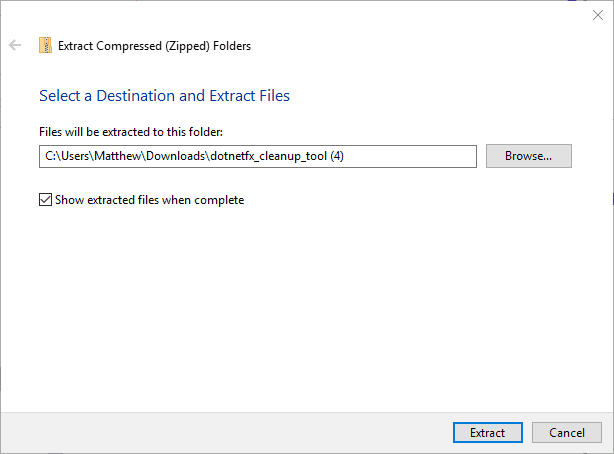
- Выберите в списке Product to cleanup пункт «.NET Framework – All Versions» и нажмите Cleanup Now.
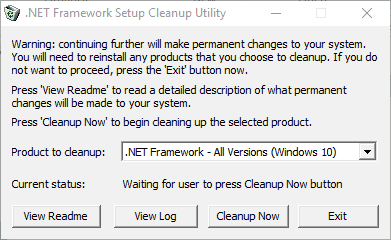
- После очистки перезагрузите систему.
- Для упрощённой переустановки используйте All in One Runtimes — пакет для установки основных рантаймов Windows. На вкладке установки отметьте .NET Framework и нажмите Install.
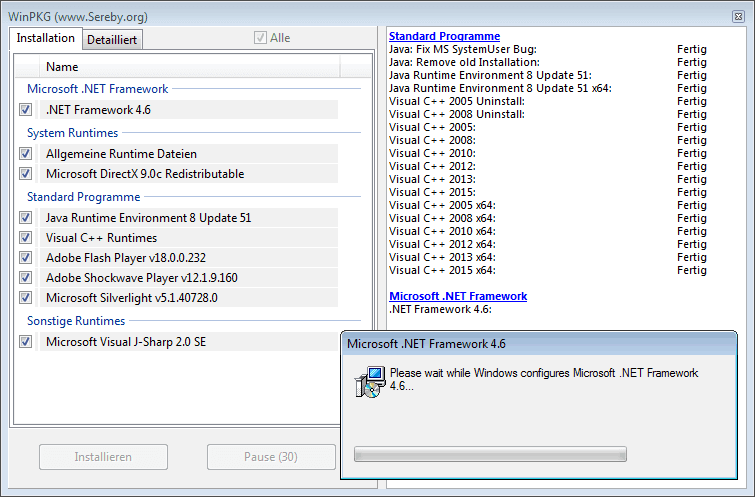
Если вы предпочитаете, можно поочерёдно скачать и установить официальные пакеты .NET Framework с сайта Microsoft — так вы получите контролируемую последовательность версий.
Когда эти методы не сработают
- Если повреждение коснулось критических компонентов Windows (ошибки загрузки, повреждённый реестр), простое восстановление .NET может не помочь — рассмотрите восстановление системы (System Restore) или восстановление образа Windows (Repair install).
- Если установленные антивирусные или защитные решения блокируют установщик .NET, временно отключите их на время переустановки.
- На сильно модифицированных системах (критичные изменения реестра, установка неофициальных пакетов) лучше сначала создать образ системы перед радикальной очисткой.
Альтернативные подходы и дополнительные инструменты
- Восстановление системы: верните систему к точке восстановления до появления проблемы.
- «Режим чистой загрузки» (Clean Boot): загрузите систему с минимальным набором сервисов и драйверов и повторите установку .NET.
- Проверка журналов событий Windows (Event Viewer): ищите ошибки .NET и mscorlib.dll в логах приложений и системы для точной диагностики.
- Ручной импорт/восстановление конкретных библиотек: в редких случаях помогает замена повреждённой DLL из доверенного источника.
Ментальная модель: почему .NET ломается
- Обновления Windows или приложений могли прервать установку .NET.
- Некорректные изменения реестра или разрешений файлов мешают загрузке библиотек.
- Повреждённые системные файлы Windows влияют на интегрированные версии .NET.
Эта модель помогает выбирать инструмент: если проблема в системных файлах — SFC/DISM; если в инсталляции — Repair Tool или переустановка.
Быстрая методология (mini-метод): шаги при ошибке .NET
- Подготовка: создайте точку восстановления, закройте приложения и временно отключите антивирус.
- Диагностика: посмотрите логи в «Просмотре событий» и отметьте сообщения об ошибках.
- Базовое восстановление: DISM → SFC → перезагрузка.
- Авто-исправление: Microsoft .NET Repair Tool.
- Вручную: восстановление через «Программы и компоненты» или Cleanup Tool + повторная установка.
- Эскалация: восстановление системы или ремонтная установка Windows.
Decision flow (алгоритм принятия решения)
flowchart TD
  A[Появилась ошибка .NET] --> B{Можно ли открыть Командную строку от имени администратора?}
  B -- Да --> C[Запустить DISM + SFC]
  B -- Нет --> G[Выполнить вход под администратором]
  C --> D{Проблема решена?}
  D -- Да --> H[Завершено]
  D -- Нет --> E[Запустить Microsoft .NET Repair Tool]
  E --> F{Проблема решена?}
  F -- Да --> H
  F -- Нет --> I[Использовать Cleanup Tool и переустановить .NET]
  I --> J{Проблема решена?}
  J -- Да --> H
  J -- Нет --> K[Восстановление системы или ремонтная установка Windows]
Роль‑ориентированные чек‑листы
Для домашнего пользователя
- Сделать резервную копию важных данных.
- Запустить DISM и sfc.
- Запустить Microsoft .NET Repair Tool.
- Попробовать переустановку через All in One Runtimes.
Для системного администратора
- Проверить журналы событий и собрать ошибки .NET.
- Выполнить проверку целостности образа и системных файлов на нескольких ПК.
- Тестировать сценарии в изолированной среде перед массовой переустановкой.
- Подготовить пакет автоматической установки .NET для развёртывания.
Критерии приёмки
- Ошибки .NET больше не появляются при запуске ранее проблемных приложений.
- Команды DISM и sfc завершаются без ошибок и сообщают о восстановлении файлов (если применимо).
- После переустановки .NET приложения работают корректно на проверенных сценариях.
Важно: перед радикальной очисткой и переустановкой создайте резервную копию или снимок системы. Если вы работаете в корпоративной среде, координируйте действия с командой IT.
Факто‑бокс: ключевые замечания
- Время выполнения SFC: до 30 минут в зависимости от системы.
- DISM использует интернет/локальный источник для восстановления образа.
- Repair Tool обычно исправляет большинство пользовательских проблем с установкой .NET.
- Полная очистка и переустановка — самый кардинальный, но действенный метод.
Советы по совместимости и миграциям
- В Windows 10 многие версии .NET интегрированы в систему. При миграции на новую версию ОС сначала проверьте поддерживаемые версии .NET и обновления.
- Если приложение требует конкретной старой версии .NET (например, 3.5), включите компонент через «Включение или отключение компонентов Windows» или установите нужный пакет вручную.
Краткое резюме
Если .NET Framework повреждён, начните с DISM и SFC, затем используйте Microsoft .NET Framework Repair Tool. Если это не помогает, попробуйте восстановление через «Программы и компоненты», а в крайнем случае — полностью очистите и переустановите .NET с помощью утилит очистки и All in One Runtimes. Всегда делайте резервные копии и проверяйте журналы событий для точной диагностики.
Дополнительные материалы: проверьте доступные обновления в «Параметры» → «Обновление и безопасность» → «Проверить наличие обновлений» — они могут содержать исправления для .NET.
Сопутствующие темы для чтения:
- Windows 10 Redstone 5: Net Adapter Framework
- Исправления COMException в .NET Framework после обновлений Patch Tuesday
- Инструменты для изучения программирования онлайн и офлайн

Похожие материалы

Несколько аккаунтов Skype: Multi Skype Launcher

Журнал для работы: повысить продуктивность

Персональные звуки уведомлений на Android

Скачивание шоу Hulu для офлайн‑просмотра

Microsoft Start: персонализированная новостная лента
