

Быстрые ссылки
Размыть фон в настольном приложении Zoom
Размыть фон в мобильном приложении Zoom
Краткое описание
Чтобы размыть фон в Zoom, откройте окно «Настройки» и в разделе «Фон и эффекты» выберите опцию «Размытие». Во время встречи размывание включается через меню, которое открывается стрелкой рядом с кнопкой камеры. Размытие скрывает окружение, оставляя видимой только вашу фигуру и лицо.
У вас гора белья или беспорядок за спиной? Размытие фона — простой способ сохранить профессиональный вид и приватность без настройки виртуального фона.
Размыть фон в настольном приложении Zoom
В настольном приложении Zoom можно размыть фон до начала встречи и во время её проведения. Описанные шаги работают для Windows и macOS — названия пунктов меню в переводе Zoom могут слегка отличаться, но логика одна.
До присоединения к встрече
Запустите десктоп‑приложение Zoom на компьютере.
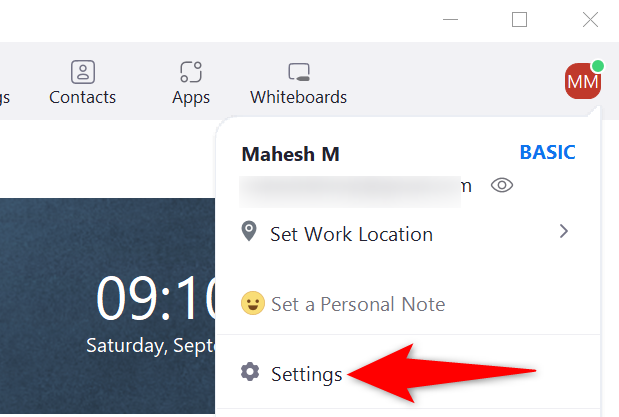
В правом верхнем углу нажмите на свои инициалы или аватар и выберите «Настройки».
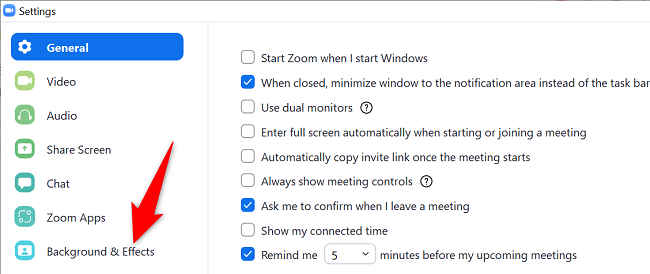
- В окне «Настройки» в левой боковой панели выберите «Фон и эффекты».
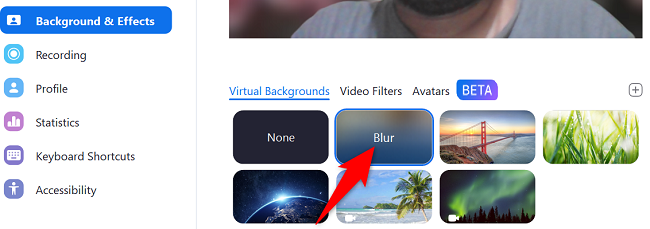
- В правой панели на вкладке “Виртуальные фоны” выберите «Размытие». В окне предпросмотра вы сразу увидите эффект.
Чтобы отключить размытие в будущем, на той же вкладке выберите «Нет».
Во время встречи
- На панели внизу экрана встречи нажмите стрелку вверх рядом с кнопкой «Остановить видео».
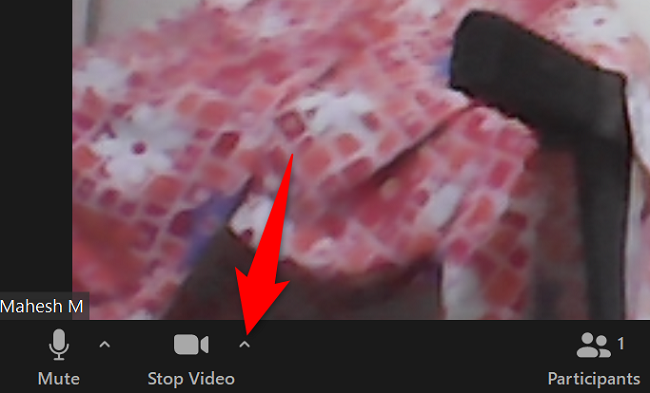
В появившемся меню выберите «Размыть фон».
Чтобы вернуть обычный фон, снова выберите опцию «Размыть фон» или «Нет», если требуется полностью убрать эффект.
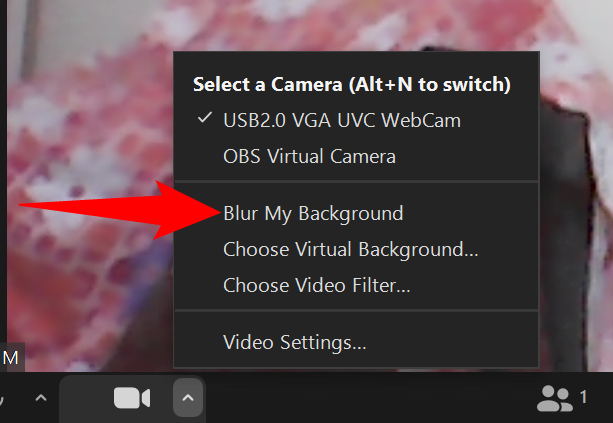
И всё — остальные участники увидят только вас, а не детали комнаты.
Размыть фон в мобильном приложении Zoom
В мобильной версии Zoom (iOS и Android) размывание фонa доступно только во время встречи.
- На экране встречи нажмите «Ещё» в правом нижнем углу.
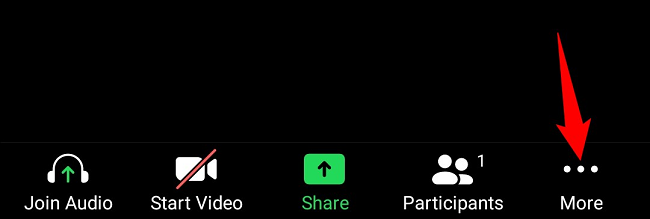
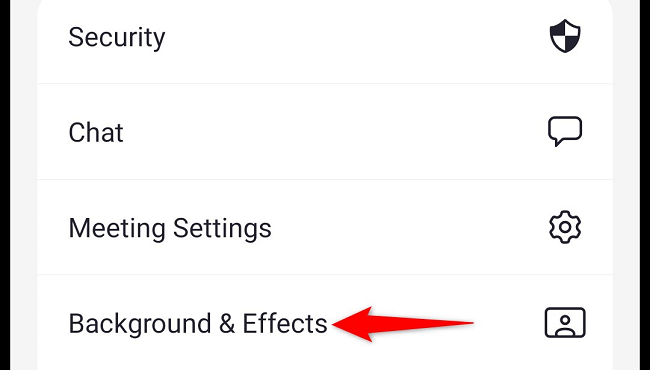
- В меню выберите «Фон и эффекты».
- В разделе «Виртуальные фоны» коснитесь «Размытие».
Чтобы вернуть обычный фон, выберите «Нет» в том же меню.
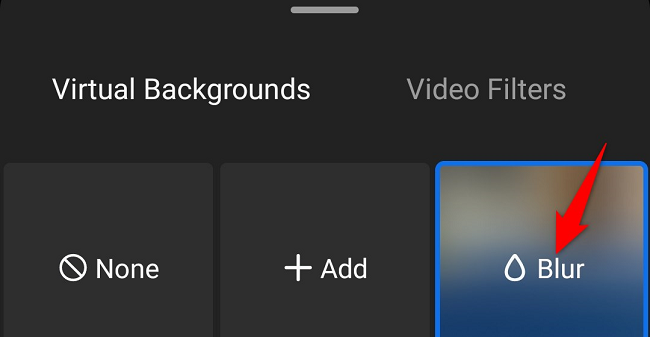
Готово — теперь вы получаете больше приватности в мобильных конференциях.
Когда размытие не сработает (контрпримеры и ограничения)
- Слабая вычислительная мощность устройства: старые компьютеры или бюджетные смартфоны могут не поддерживать аппаратное ускорение для размытия, и опция будет недоступна.
- Плохое освещение: при слабом или очень контрастном освещении граница между вами и фоном может расплываться, и размытие будет выглядеть некорректно.
- Наличие зелёного экрана или сложных движущихся объектов: если за вами часто проходят люди или животные, алгоритм может ошибаться.
- Низкая версия клиента Zoom: устаревшие версии приложения могут не содержать функции. Обновите Zoom через официальный сайт или магазин приложений.
Важно: если вы используете корпоративную учётную запись, администратор может отключить виртуальные фоны на уровне аккаунта.
Альтернативные способы скрыть фон
- Виртуальные фоны: загрузите изображение или видео в разделе «Фон и эффекты» — подходит, если хотите полностью заменить фон.
- Фон‑экран или физический экран за вами: классический способ без нагрузки на устройство.
- Камеры с функцией размывания в драйвере: некоторые веб‑камеры и софт от производителя имеют встроенные эффекты.
- Использование отдельного программного обеспечения (OBS, ManyCam): даёт гибкие настройки, но требует настройки и больше ресурсов.
Быстрая проверка и мини‑методология перед важной встречей
- Обновите приложение Zoom до последней версии.
- Проверьте, доступна ли опция «Фон и эффекты» в настройках.
- Тестируйте эффект в окне предварительного просмотра при естественном освещении.
- Если распознавание человека неустойчиво, переключитесь на виртуальный фон или используйте физический экран.
Mermaid‑схема выбора (простая):
flowchart TD
  A[Нужно скрыть фон?] -->|Да| B{Вы в встрече?}
  B -->|Да| C[Использовать меню 'Ещё' или стрелку рядом с камерой]
  B -->|Нет| D[Открыть Настройки → Фон и эффекты]
  C --> E{Опция доступна?}
  D --> E
  E -->|Да| F[Выбрать 'Размытие']
  E -->|Нет| G[Обновить Zoom или использовать виртуальный фон/физический экран]
Чек‑лист по ролям
Ведущий презентации:
- Убедитесь в стабильности света спереди (без яркого заднего света).
- Проверьте предпросмотр и границу между вами и фоном.
- По возможности используйте проводную сеть для стабильности.
Интервьюер / HR:
- Отдавайте предпочтение виртуальному фону для единообразия бренда, если размытие даёт артефакты.
- Проверьте корпоративные ограничения IT.
Участник/наблюдатель:
- Быстро активируйте размытие во время подключения, чтобы не показывать личное пространство.
Критерии приёмки
- Фон размывается в настройках и в реальном времени без серьёзных артефактов.
- Лицо и ключевые движения остаются чёткими и не «растекаются».
- Опция доступна как в десктоп‑приложении, так и в мобильном (во время встречи).
Глоссарий (в одну строку)
- Виртуальный фон — изображение или видео, заменяющее реальный фон за спиной пользователя.
- Размытие — алгоритмический эффект, который делает фон неразборчивым, сохраняя объекта (вас) в фокусе.
Советы по устранению неполадок
- Обновите Zoom до последней версии через официальный сайт (desktop) или магазин приложений (mobile).
- Проверьте настройки графического ускорения в системе — иногда их нужно включить для работы эффектов.
- Попробуйте включить / выключить камеру и перезапустить приложение.
- Если корпоративные политики блокируют функцию, обратитесь в IT‑поддержку.
Важно: не используйте сторонние незнакомые плагины для видеосвязи — они могут нарушать безопасность и приватность.
Итоги
Размывание фона — простой и быстрый способ сделать видеовстречи аккуратнее и сохранить приватность. На компьютере вы можете включить эффект до и во время встречи; на мобильных устройствах — только во время встречи. Если эффект недоступен, проверьте обновления, мощности устройства и корпоративные ограничения.
Ключевые советы: обновляйте Zoom, используйте хорошее освещение и тестируйте эффект заранее.
Попробовали ли вы 3D‑эффекты лица в Zoom? Если нет — поэкспериментируйте: иногда они дают забавный и профессиональный результат.
См. также: Как создать собственный виртуальный фон в Zoom

Похожие материалы

Несколько аккаунтов Skype: Multi Skype Launcher

Журнал для работы: повысить продуктивность

Персональные звуки уведомлений на Android

Скачивание шоу Hulu для офлайн‑просмотра

Microsoft Start: персонализированная новостная лента
