
Как исправить ошибку «Базы данных повреждены» в Kaspersky

Кратко о проблеме
Ошибка «Базы данных повреждены» (Databases are corrupted) в Kaspersky означает, что база сигнатур антивируса не в порядке и не может быть использована корректно. Чаще всего это следствие некорректного обновления, повреждения файлов на диске или конфликта с другим ПО.
В одном предложении: база сигнатур повреждена → обновления не применяются → защита снижается.
Важно: пока вы не исправите ошибку, программа может не защищать систему от новых угроз. Включите защиту Windows (Защитник Windows) при необходимости.
Почему появляется ошибка
- Некорректное или прерванное обновление Kaspersky.
- Повреждение файлов на диске (битые сектора, ошибки файловой системы).
- Конфликт с другим антивирусом или инструментами очистки.
- Остаточные файлы от предыдущих установок, которые мешают новой установке.
- Сетевые проблемы или прокси, мешающие корректной загрузке обновлений.
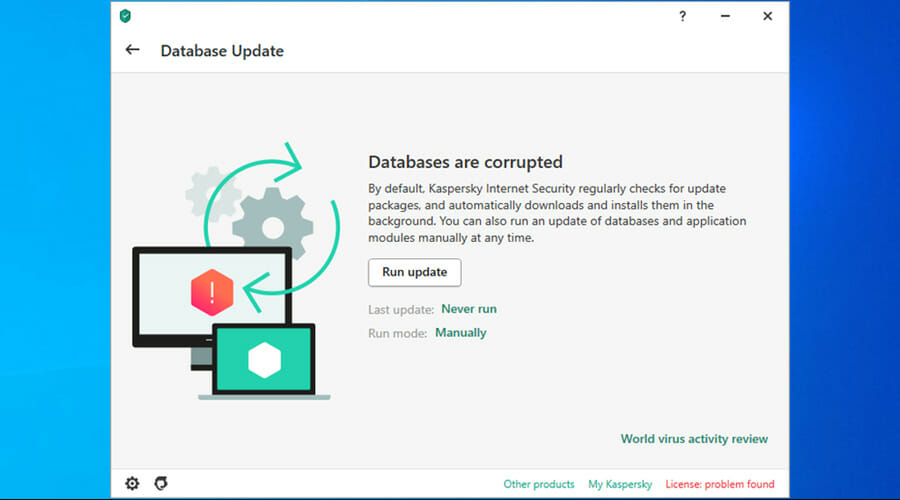
Как это влияет на систему
- Kaspersky не сможет обновить базы — новые угрозы не будут обнаруживаться.
- Возможна полная потеря функциональности антивируса, если повреждены критичные компоненты.
- В худшем случае система остаётся без надёжной защиты до устранения проблемы.
Быстрый план действий (пошагово)
Ниже — практические шаги от простого к сложному. Выполняйте по порядку и проверяйте результат после каждого шага.
1. Обновите базы данных Kaspersky
- Откройте программу Kaspersky.
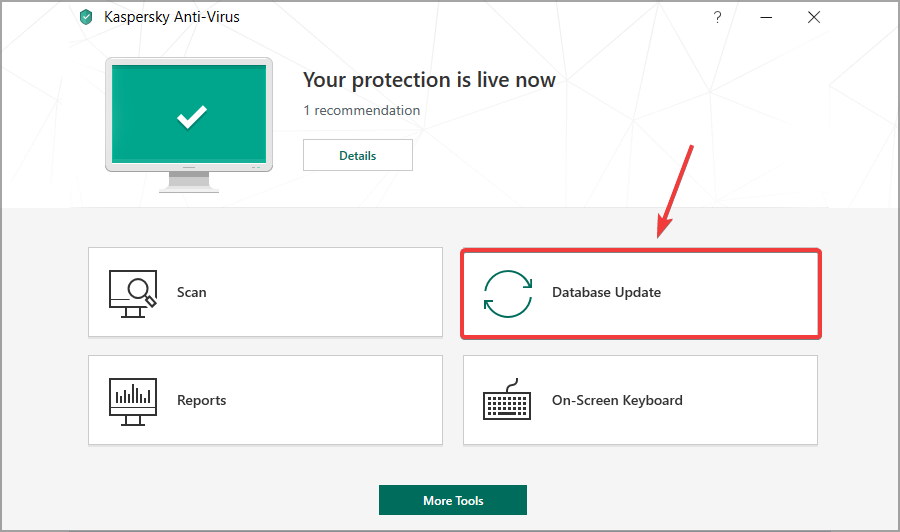
- Перейдите в раздел Обновление баз (Database Update).
- Нажмите Запустить обновление (Run update).
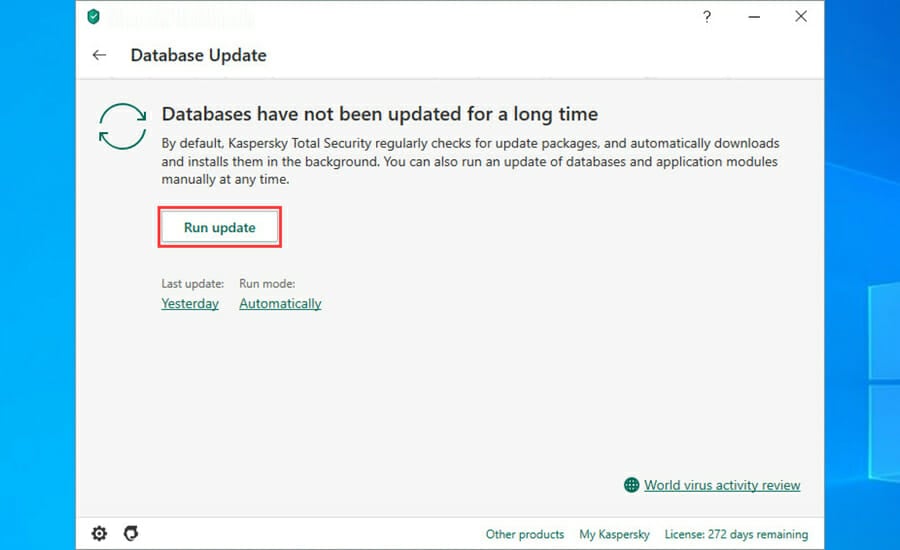
- Дождитесь завершения. Если окно стало зелёным — проблема решена.
Важно: при ошибке обновления проверьте подключение к интернету и настройки прокси/файрвола.
2. Перезапустите Kaspersky
- На панели задач (Taskbar) найдите значок Kaspersky, кликните правой кнопкой и выберите Выход (Exit).

- Запустите программу снова с рабочего стола или из меню Пуск.
- Проверьте ошибку.
3. Откат обновления
Если ошибка появилась после очередного обновления, попробуйте откатить его:
- Откройте Kaspersky.
- Перейдите в раздел Защита и управление → Задачи (Protection and Control → Tasks).
- В списке задач найдите задачу Обновление (Update), кликните правой кнопкой и выберите Откатить обновление (Roll back update).
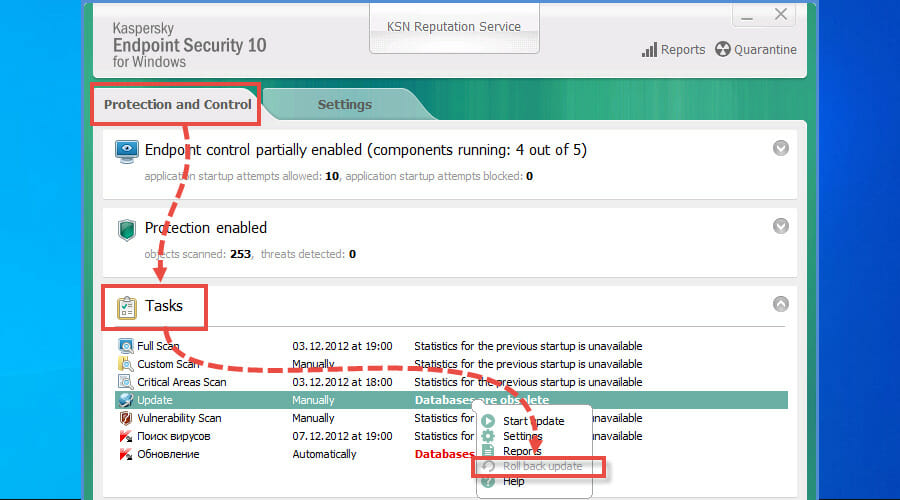
После отката перезапустите программу и обновите базы заново.
4. Переустановите Kaspersky (полная удаление и установка)
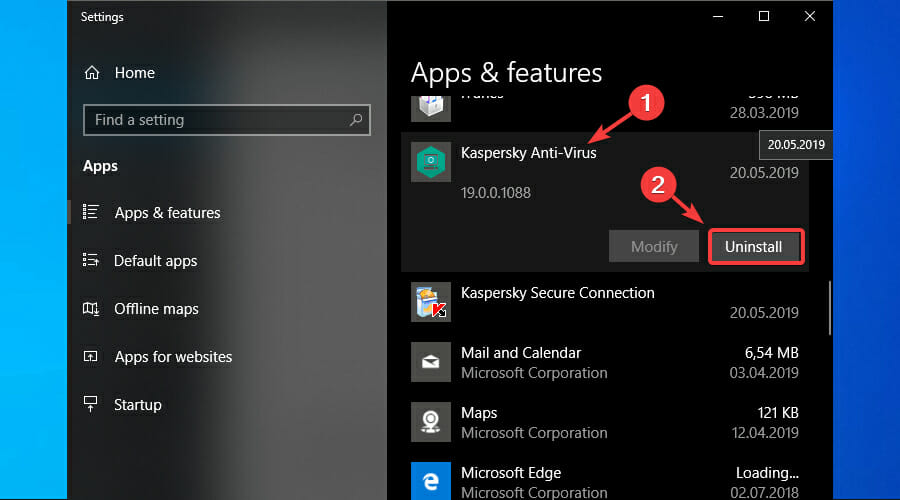
- Нажмите Win + X и выберите Приложения и возможности (Apps and features).

- Найдите Kaspersky Antivirus и Kaspersky Secure Connection.
- Удалите каждую программу по очереди — кнопка Удалить (Uninstall).
- После удаления перезагрузите ПК.
- Скачайте установочный файл с официального сайта Kaspersky и установите заново.
Совет: используйте официальную утилиту удаления (Kavremover) для чистого удаления всех остаточных файлов перед новой установкой.
Расширенные проверки и действия
Если базовые шаги не помогли, выполните эти дополнительные действия.
Проверка целостности системных файлов
- Откройте Командную строку от имени администратора.
- Выполните sfc /scannow и дождитесь окончания.
- При необходимости выполните DISM:
- DISM /Online /Cleanup-Image /CheckHealth
- DISM /Online /Cleanup-Image /RestoreHealth
Это исправит повреждения системных файлов, которые могли повлиять на Kaspersky.
Очистка остаточных файлов вручную
- Удалите папки Kaspersky в %ProgramFiles% и %ProgramData% (только если программа полностью удалена).
- Очистите записи реестра, связанные с Kaspersky, или используйте безопасный инструмент удаления.
Важно: перед ручной правкой реестра создайте резервную копию реестра и точку восстановления.
Проверка диска и Bad sectors
- Выполните chkdsk C: /f /r для проверки и исправления ошибок диска.
- Если диск сильно повреждён — рассмотрите замену диска.
Безопасный режим и чистая загрузка
- Запустите Windows в безопасном режиме и проверьте, сохраняется ли ошибка.
- Выполните чистую загрузку (msconfig) без сторонних программ и драйверов, которые могут конфликтовать.
Сетевые настройки и прокси
Проверьте, не блокируется ли доступ к серверам обновлений Kaspersky политикой сети, прокси или фаерволом. Часто корпоративные прокси требуют исключений для обновлений.
Быстрые альтернативы, если Kaspersky не удалось восстановить
- Временно включите Защитник Windows (Windows Defender).
- Используйте другой антивирус на время (временное решение).
- Свяжитесь с поддержкой Kaspersky и предоставьте логи программы.
Методология диагностики (мини-метод)
- Повторите ошибку и зафиксируйте сообщение и время.
- Обновите базы — если успешно → фикс.
- Перезапустите приложение и систему.
- Откат обновлений при совпадении по времени с появлением ошибки.
- Переустановите с чисткой остаточных файлов.
- Если не помогает — проверка диска, SFC/DISM, чистая загрузка.
- Поддержка Kaspersky и анализ логов.
Ролевые чек-листы
Домашний пользователь:
- Обновить базы и перезапустить Kaspersky.
- Перезагрузить компьютер.
- Включить Защитник Windows, если антивирус отключён.
- Переустановить Kaspersky при необходимости.
Системный администратор:
- Проверить распространение обновлений через сеть и прокси.
- Откатить обновление на серверной станции и посмотреть зависимость.
- Собрать логи с affected-хостов.
- Применить массовое удаление и чистую установку с помощью централизованных инструментов.
Критерии приёмки
- База данных обновляется без ошибок в течение 3 последовательных попыток.
- Окно Kaspersky показывает зелёный статус и отсутствие предупреждений.
- Логи обновления не содержат ошибок целостности.
Диагностическое дерево решений
flowchart TD
  A[Ошибка: Базы данных повреждены] --> B{Попробовать обновление}
  B -- Да, успешно --> C[Проблема решена]
  B -- Нет или ошибка --> D{Перезапуск Kaspersky}
  D -- Решено --> C
  D -- Не решено --> E{Откат обновления}
  E -- Решено --> C
  E -- Не решено --> F{Переустановка с чисткой}
  F -- Решено --> C
  F -- Не решено --> G[Доп. диагностика: SFC/DISM, chkdsk, логи]
  G --> H[Связаться с поддержкой Kaspersky]
Тестовые сценарии и приёмка
- Тест 1: Обновление баз из GUI — ожидаемый результат: завершение без ошибок.
- Тест 2: Откат обновления — ожидаемый результат: восстановление предыдущего состояния баз.
- Тест 3: Полная переустановка — ожидаемый результат: чистая инсталляция и зелёный статус.
Часто задаваемые вопросы
Является ли Kaspersky хорошим антивирусом?
Да. Kaspersky предоставляет надёжную защиту от большинства видов вредоносного ПО и регулярно получает хорошие оценки в независимых тестах. Иногда возникают специфические проблемы с обновлениями, которые решаются описанными методами.
Безопасно ли отключать Kaspersky?
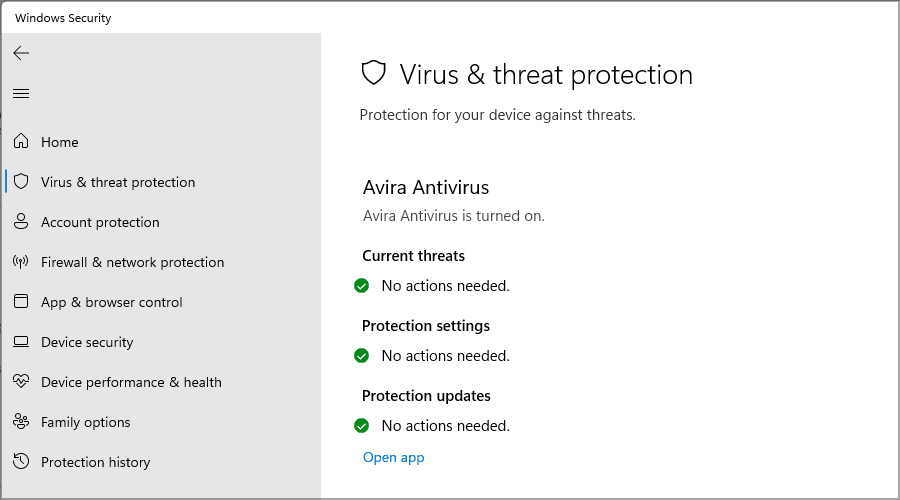
Если вы временно отключили Kaspersky, Windows 10/11 автоматически активирует Защитник Windows. Он не так функционален, как Kaspersky, но обеспечивает базовую защиту пока вы решаете проблему.
Что делать, если ничего не помогает?
Соберите логи (в интерфейсе Kaspersky есть утилита сбора логов) и обратитесь в службу поддержки Kaspersky. Опишите шаги, которые вы уже предприняли, и приложите скриншоты.
Заключение
Мы рассмотрели основные и расширенные способы исправления ошибки «Базы данных повреждены» в Kaspersky: обновление баз, перезапуск, откат обновления, полная переустановка и дополнительные диагностические шаги (SFC, DISM, chkdsk, чистая загрузка). Начните с простых действий и переходите к сложным только при необходимости.
Важно: создайте точку восстановления перед вмешательством в систему и перед редактированием реестра.
Если проблема осталась — соберите логи и обратитесь в поддержку Kaspersky.
Если вы хотите, я могу подготовить шаблон письма в техподдержку Kaspersky с описанием проблемы и перечнем логов — напишите, какую информацию вы уже собрали.

Похожие материалы

Несколько аккаунтов Skype: Multi Skype Launcher

Журнал для работы: повысить продуктивность

Персональные звуки уведомлений на Android

Скачивание шоу Hulu для офлайн‑просмотра

Microsoft Start: персонализированная новостная лента
