
Восстановление повреждённых архивов в Windows
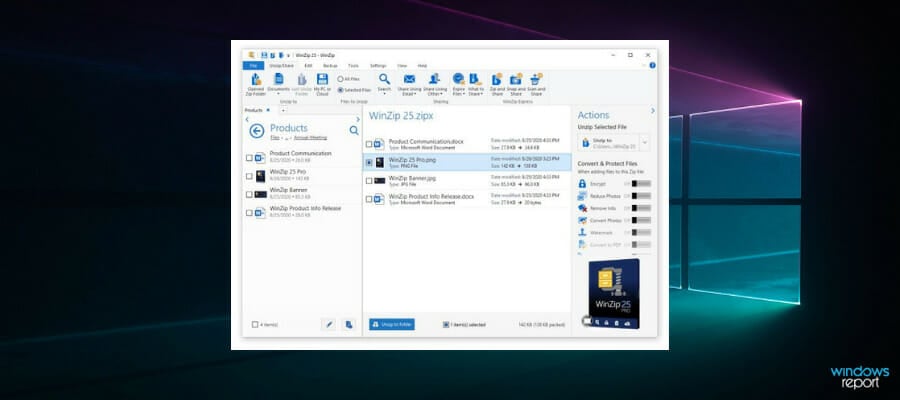
Если архивы ZIP/RAR не открываются и вы видите ошибку “архив повреждён”, сначала попробуйте инструменты восстановления в WinZip, WinRAR и лёгкие утилиты вроде DiskInternals ZIP Repair, Zip2Fix и Object Fix Zip. Ни одно средство не гарантирует полностью восстановленные внутренние файлы — используйте несколько подходов, проверяйте результаты антивирусом и сохраняйте резервные копии.
Краткое содержание
- Обзор эффективных инструментов для восстановления ZIP/ZIPX/RAR/7z
- Пошаговые инструкции для каждого инструмента
- Когда восстановление не поможет и альтернативы
- Практический SOP, чек-листы и критерии приёмки
Почему архивы портятся и что ожидать
Повреждение архивов может произойти из-за неполной загрузки, ошибок диска, сбоев файловой системы, прерываний при записи, или сбоев при объединении частей сплита-архивов. В большинстве случаев инструменты восстановления извлекают неповреждённые файлы и создают новый архив. Однако отдельные файлы внутри архива могут быть частично или полностью утеряны.
Важно: восстановленный архив может быть доступен, но содержать повреждённые файлы. Всегда проверяйте итог и сохраняйте оригинал отдельно.
Инструменты и инструкции
WinZip — надёжный архиватор с функцией восстановления
WinZip умеет восстанавливать ZIP и ZIPX. Метод использует встроенную утилиту wzzip для пересоздания архива на основе доступных данных.
Порядок действий:
- Откройте Командную строку с правами администратора.
- Выполните команду (замените букву диска и путь, если нужно):
"C:\Program Files\WinZip\wzzip" -yf zipfile.zip- Для split/spanned архивов используйте:
"C:\Program Files\WinZip\wzzip" -yfs zipfile.zip- Нажмите Enter и дождитесь завершения. WinZip создаст новый файл с суффиксом FIXED; оригинал сохранится без изменений.
Примечание: команда читает данные оригинального архива и пытается собрать новый. Иногда итоговый архив доступен, но часть файлов остаётся повреждённой.
WinRAR — ремонт ZIP и RAR архивов
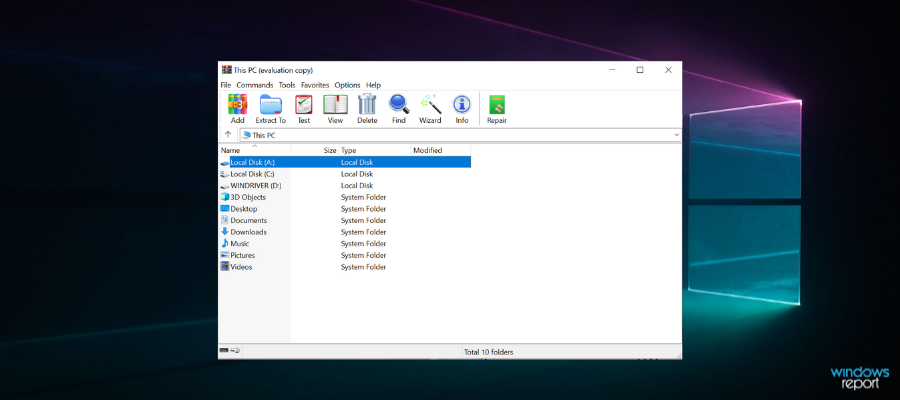
WinRAR предлагает простой графический способ и опцию извлечения «Keep broken files», полезную для частично повреждённых архивов.
Графический метод:
- Откройте WinRAR и перейдите в папку с архивом.
- Выберите повреждённый файл и нажмите кнопку “Repair”.
- В диалоге укажите место для сохранения нового архива и подтвердите.
- Откройте созданный архив и попробуйте извлечь файлы.
Альтернативный способ (через контекстное меню внутри WinRAR):
- Выделите архив, правый клик → “Извлечь файлы…”.
- В опциях укажите путь для распаковки.
- В разделе Miscellaneous отметьте “Keep broken files”.
- Нажмите ОК. Игнорируйте ошибки во время извлечения и потом проверьте содержимое целевых файлов.
⇒ Скачать WinRAR
PowerArchiver — поддержка 256‑битного AES и множество форматов
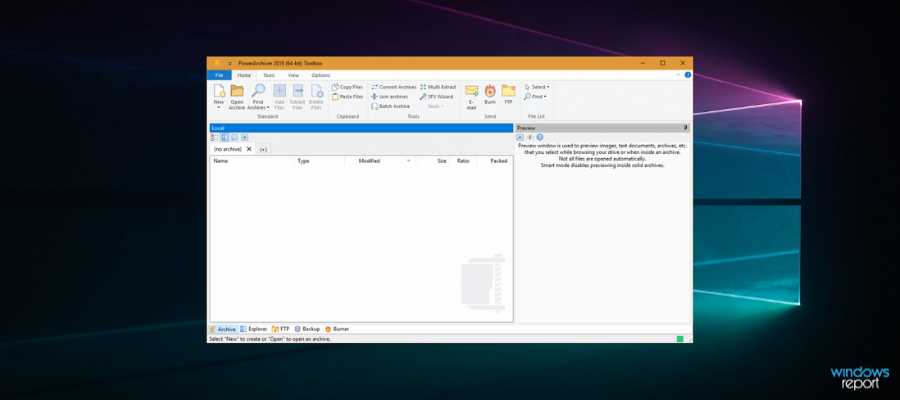
PowerArchiver восстанавливает ZIP, ZIPX, 7z, RAR и другие форматы. После завершения восстановления новый архив сохраняется в ту же папку.
Пошагово:
- Откройте PowerArchiver.
- В меню Tools выберите Repair ZIP.
- Укажите путь к архиву или найдите его через Browse.
- Нажмите Start и дождитесь завершения.
⇒ Скачать PowerArchiver
DiskInternals ZIP Repair — простое бесплатное решение
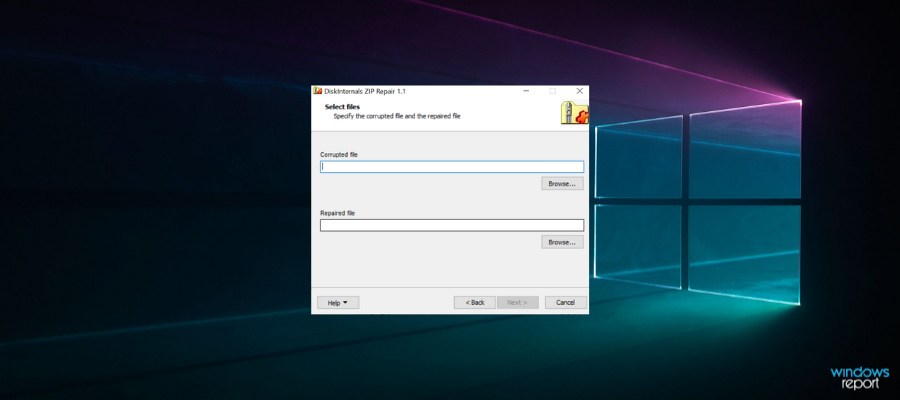
DiskInternals ZIP Repair — облегчённый инструмент для быстрого восстановления ZIP. Подходит для ситуаций, когда нужен быстрый и бесплатный взгляд на содержимое.
Как пользоваться:
- Откройте Zip Repair.
- Нажмите Browse и выберите архив.
- Нажмите Next и дождитесь окончания процесса.
⇒ Скачать DiskInternals ZIP Repair
Zip2Fix — извлекает невредимые файлы и собирает новый архив
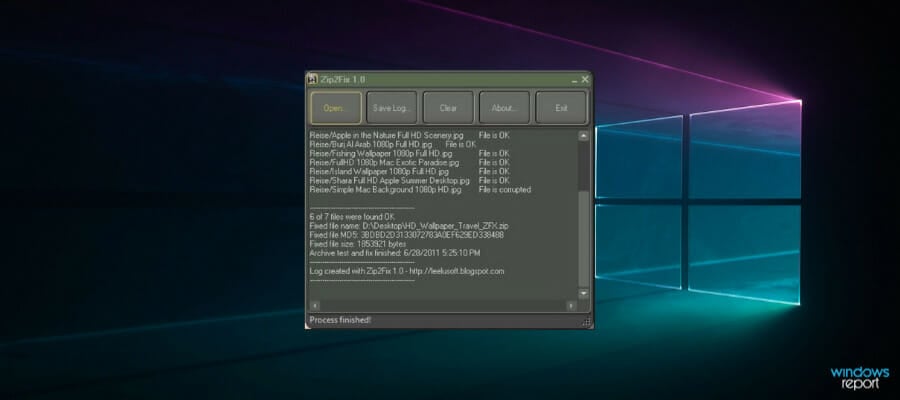
Zip2Fix работает иначе: он извлекает файлы, которые считываются без ошибок, затем создаёт новый ZIP только из них. Это полезно, когда большая часть архива цела.
Инструкция:
- Откройте Zip2Fix.
- Укажите путь к повреждённому ZIP.
- Нажмите Next — программа автоматически извлечёт и пересоберёт архив.
⇒ Скачать Zip2Fix
Object Fix Zip — восстановление при ошибках CRC
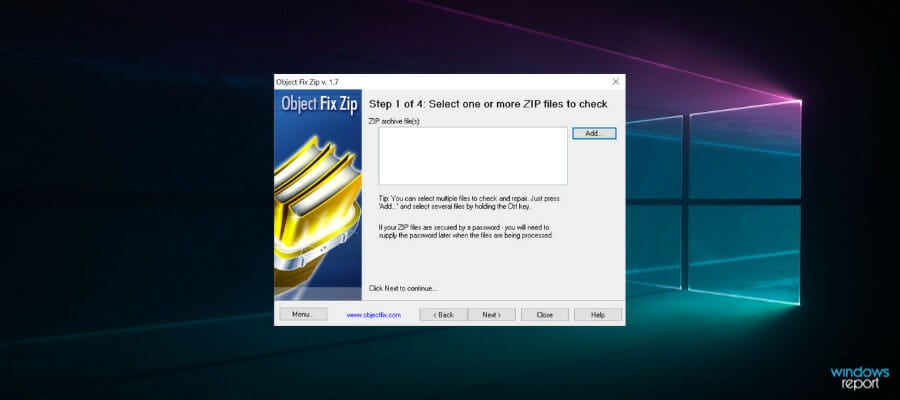
Object Fix Zip применяет несколько этапов анализа и реконструкции; хорошо работает с архивами, у которых проявляются CRC‑ошибки.
Как использовать:
- Откройте Object Fix Zip.
- Нажмите Add и выберите повреждённый архив.
- Нажмите Next и ждите завершения сканирования и восстановления.
⇒ Скачать Object Fix Zip
Когда восстановление не поможет
- Файлы полностью перезаписаны или отсутствуют исходные сегменты сплит‑архива.
- Файловая система или диск физически повреждены — в этом случае сначала проведите восстановление диска с помощью утилит по восстановлению данных и только потом архивов.
- Если важны контрольные суммы и целостность содержимого, а восстановленные файлы не соответствуют ожидаемым хэшам — восстановление бессмысленно.
Если проблема аппаратная (ошибки SMART, сбой контроллера), сначала фиксируйте/клонируйте диск и работайте с клоном.
Альтернативные подходы
- Использовать комбинацию инструментов: сначала попытка WinRAR, затем Zip2Fix/PowerArchiver — разные алгоритмы дают разные результаты.
- Извлечь все доступные файлы и вручную восстановить недостающие данные из резервных копий.
- При наличии сплит‑архива убедиться, что все части лежат в одной папке и имеют корректные имена.
Мини‑методология восстановления (шаги)
- Сделайте копию повреждённого файла и работайте только с копией.
- Проверьте диск на ошибки и запустите антивирусную проверку копии.
- Попробуйте графические средства (WinRAR/PowerArchiver) и запишите сообщения об ошибках.
- Если графика не помогает, пробуйте утилиты командной строки и специализированные инструменты (Zip2Fix, DiskInternals).
- Сравните извлечённые файлы с ожидаемыми контрольными суммами или с резервными копиями.
- Если критичные данные отсутствуют, рассмотрите услуги профессионального восстановления данных.
Пошаговый план для команды (SOP)
- Оценка и копирование
- Скопируйте архив на рабочую машину в отдельную папку.
- Зафиксируйте исходный размер и имя файла.
- Диагностика
- Проверьте сообщение об ошибке при попытке открыть архив.
- Запустите проверку диска и SMART в случае подозрения на отказ накопителя.
- Попытки восстановления
- WinRAR — Repair → сохранить как new_repaired.rar
- WinZip — wzzip команда, создать FIXED
- Zip2Fix / DiskInternals — попытка извлечения рабочих файлов
- Проверка
- Откройте каждый важный файл и проверьте целостность/работоспособность.
- Просканируйте извлечённые файлы антивирусом.
- Документирование
- Запишите шаги, какие инструменты использованы и какие файлы восстановлены.
- Завершение
- Если восстановление успешно, переместите восстановленные данные в целевое хранилище и удалите повреждённый оригинал после дополнительного бэкапа.
Чек-листы по ролям
Администратор:
- Создать копию архива
- Выполнить проверку диска
- Запустить WinZip/WinRAR и сохранить логи
Специалист по данным:
- Попробовать Zip2Fix и DiskInternals
- Сверить контрольные суммы
- Документировать неполные или повреждённые файлы
Окончательный пользователь:
- Проверить открытие файлов (документы, изображения, архивы)
- Сообщить о недостающих элементах
Критерии приёмки
- Восстановлены все ожидаемые файлы и они открываются корректно.
- Контрольные суммы совпадают с ожидаемыми (если есть эталон).
- Нет подозрительных или заражённых файлов; антивирус чист.
Если хотя бы одно условие не выполнено, считать задачу частично завершённой и переходить к этапу анализа потерь.
Риски и смягчение
Риски:
- Перезапись дефектных сегментов при некорректных действиях.
- Распространение вредоносного кода через восстановленные файлы.
Меры:
- Работать только с копиями.
- Сканировать всё антивирусом после извлечения.
- При аппаратных проблемах сначала клонировать диск.
Глоссарий
- ZIP/ZIPX/RAR/7z — форматы архивов для сжатия и хранения файлов.
- CRC — контроль целостности данных, часто используется в архивах.
- Split/spanned archive — архив, разбитый на несколько файлов‑частей.
Часто задаваемые вопросы
Можно ли полностью восстановить любой архив?
Нет. Успех зависит от степени повреждения и наличия исходных частей архива. Часто удаётся извлечь часть файлов.
Стоит ли платить за профессиональное восстановление?
Если данные критичны и утрачены при аппаратном сбое, профессиональные сервисы повышают шанс восстановления, но это стоит денег.
Нужно ли проверять восстановленные файлы антивирусом?
Обязательно. Восстановленные файлы могут содержать вредоносный код или быть результатом компрометации.
Заключение
Инструменты, перечисленные выше, покрывают большинство сценариев повреждённых архивов в Windows. Начинайте с простых и бесплатных утилит, затем переходите к коммерческим решениям. Всегда работайте с копиями, фиксируйте шаги и проверяйте результат антивирусом.
Если вам нужно объединить RAR-файлы или есть вопросы по конкретной ошибке, опишите её в комментариях — подскажу точные команды и дальнейшие шаги.
Для вопросов используйте раздел комментариев ниже.

Похожие материалы

Несколько аккаунтов Skype: Multi Skype Launcher

Журнал для работы: повысить продуктивность

Персональные звуки уведомлений на Android

Скачивание шоу Hulu для офлайн‑просмотра

Microsoft Start: персонализированная новостная лента
