
Не получается копировать и вставлять текст в браузере — как исправить
Если в браузере не получается копировать и вставлять текст — сначала проверьте клавиатуру, расширения и кэш буфера обмена. Если проблема сохраняется только на одном сайте, это, скорее всего, ограничение сайта; если на всех — последовательно отключайте приложения, очищайте буфер и проверяйте настройки безопасности.
Копирование и вставка — базовые операции при работе в интернете. Когда они перестают работать в Chrome, Edge, Firefox или любом другом браузере, это мешает работе и учёбе. Причины обычно сводятся к четырём группам: ограничения сайта, конфликты горячих клавиш, проблемы с буфером обмена и вмешательство стороннего ПО (расширений, менеджеров буфера, антивируса).
В этой статье пошагово разберём проверенные методы диагностики и исправления, добавим чек-листы для разных ролей и приведём тесты для проверки, чтобы вы могли быстро устранить проблему.
В этой статье вы найдёте:
- Быструю проверку перед углублённой диагностикой
- Как понять, локализована ли проблема или системная
- Подробные инструкции по клавиатуре, расширениям, буферу обмена и настройкам безопасности
- Альтернативы и обходные пути
- Роль‑ориентированные чек‑листы, тесты и диаграмму принятия решений
1. Быстрая проверка — что сделать в первую очередь
Перед тем как применять сложные решения, выполните простые шаги. Часто они решают проблему за минуту:
- Перезапустите браузер полностью (закройте все окна и откройте заново).
- Если установлен менеджер буфера обмена (Clipboard Manager), временно отключите или закройте его.
- Откройте сайт в режиме «Инкогнито» / «Частный режим» — это отключит большинство расширений по умолчанию.
- Копируйте не всю страницу, а небольшие фрагменты текста по очереди — иногда проблема проявляется только при больших объёмах.
Если ни один из пунктов не помог, переходите к системной диагностике.
2. Проверка, локализована ли проблема (один сайт или весь браузер)
Важно понять, является ли проблема специфичной для конкретного сайта:
- Откройте другой сайт (например, новостную страницу или вики) и попробуйте скопировать оттуда.
- Если копирование работает в других местах — проблема скорее всего на стороне сайта (скрипты блокируют выделение/контекстное меню).
- Если скопировать нельзя ни на одном сайте — проблема системная или браузерная.
Если проблема только на одном сайте, можно использовать обходные пути (см. раздел «Альтернативные методы»). Если проблема повсеместная — продолжайте диагностику дальше.
3. Проверка клавиатуры и сочетаний клавиш

Наиболее распространённый способ копировать/вставлять — сочетания Ctrl+C и Ctrl+V на Windows (на macOS — Command+C и Command+V). Проверьте:
- Работают ли эти сочетания вне браузера (в Блокноте, в редакторе документов).
- Работают ли сами физические клавиши (Ctrl, C, V) — проверьте их с помощью виртуальной клавиатуры или теста клавиш.
Если сочетания не работают и вне браузера — проблема в клавиатуре или в системе. В этом случае:
- Попробуйте другую клавиатуру или подключите ту же клавиатуру к другому устройству.
- Проверьте настройки раскладки и языковой панели (иногда нестандартные раскладки изменяют поведение клавиш).
- Ознакомьтесь с инструкциями по восстановлению горячих клавиш в вашей ОС.
Если сочетания работают вне браузера, но не работают в нём — продолжайте проверять внешние приложения и расширения.
4. Отключите другие активные приложения
Иногда другое приложение перехватывает сочетания клавиш (например, инструменты для скриншотов, менеджеры горячих клавиш, некоторые IDE и игровые оверлеи).
- Временно закройте все несущественные приложения (мессенджеры, программы для скриншотов, руткиты-клавиатуры, эмуляторы и т. п.).
- Особое внимание — программам, которые могут использовать Ctrl+C/V в качестве горячих клавиш.
- Если проблема исчезла после закрытия какой-то программы — измените её горячие клавиши или отключите перехват сочетаний.
5. Проверка настроек безопасности и файрвола
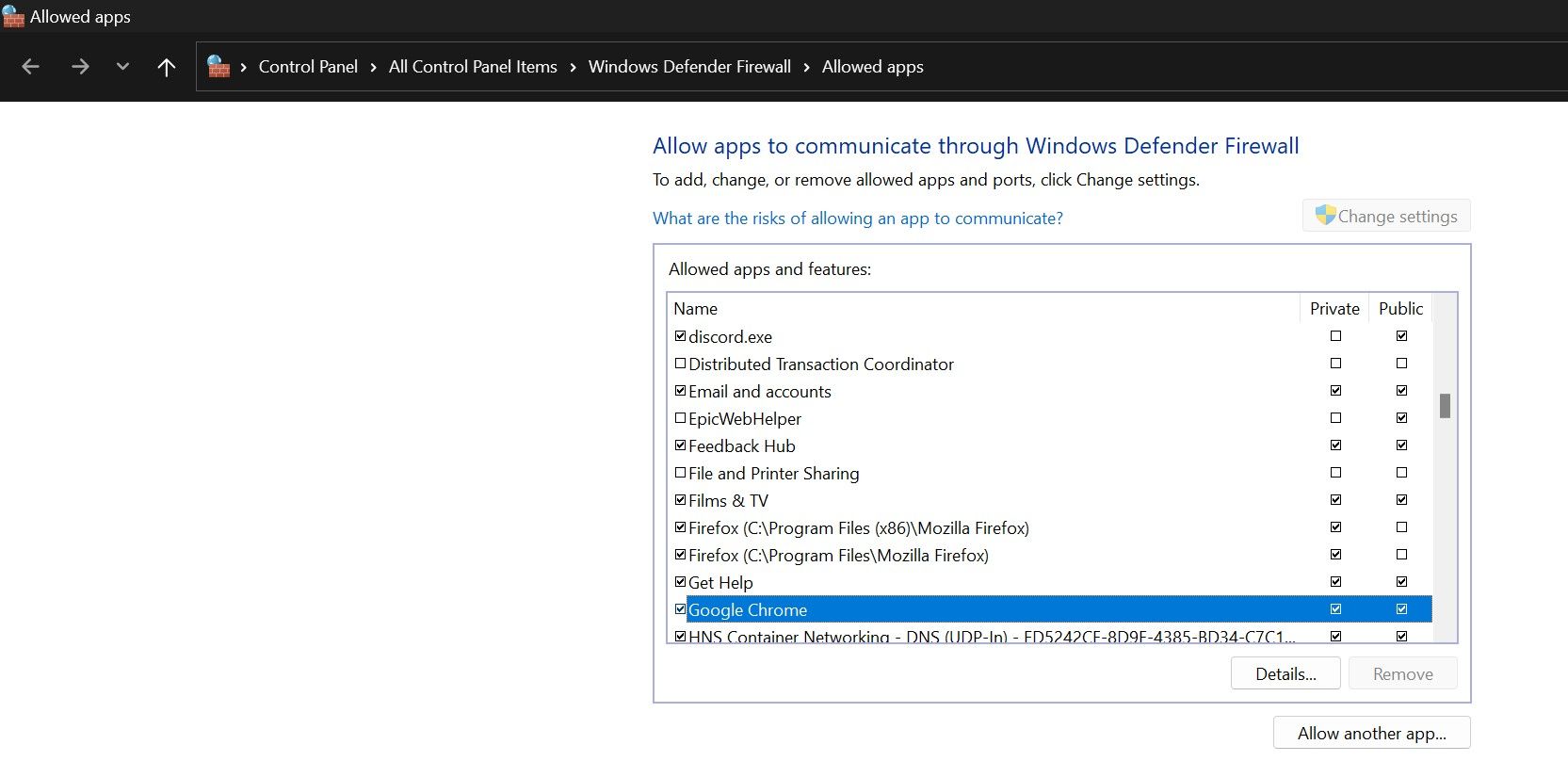
На Windows копируемые данные сначала попадают в системный буфер обмена, и при вставке приложение читает данные из него. Иногда антивирус или брандмауэр могут блокировать обмен данными между приложением (браузером) и системным буфером.
Что проверить:
- Временно отключите антивирус/защитное ПО и попробуйте копировать. Если это помогло — добавьте браузер в исключения.
- В Windows проверьте, не блокирует ли Брандмауэр Защитника Windows взаимодействие браузера с ОС.
- В корпоративной среде проконсультируйтесь с IT‑отделом — могут действовать групповые политики (GPO), ограничивающие обмен буфером.
Важное: не оставляйте защитное ПО отключённым надолго — используйте режим исключений и включайте защиту обратно после проверки.
6. Очистите кэш буфера обмена и историю буфера
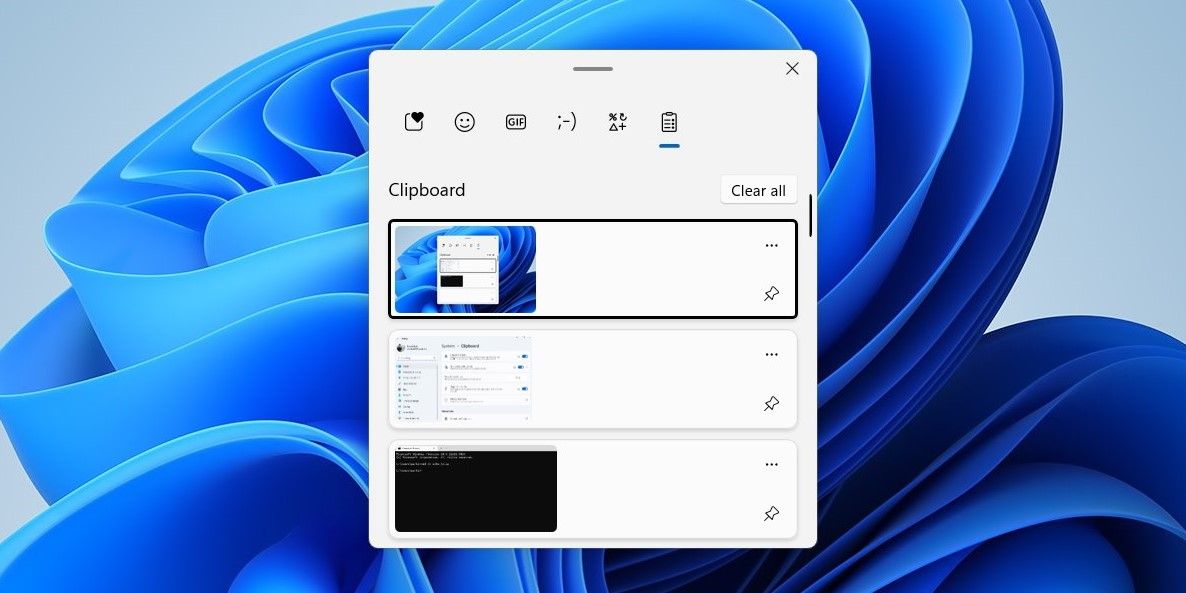
Если в буфере накопилось много данных или повреждённый фрагмент, это может мешать корректной вставке. Что можно сделать:
- На Windows 10/11 откройте «Параметры» → «Система» → «Буфер обмена» и очистите историю буфера.
- В других ОС используйте штатные средства или сторонние утилиты для очистки.
- Полная очистка удаляет все ранее скопированные фрагменты — убедитесь, что вам ничего из этого не нужно.
7. Отключение мини‑меню в Microsoft Edge
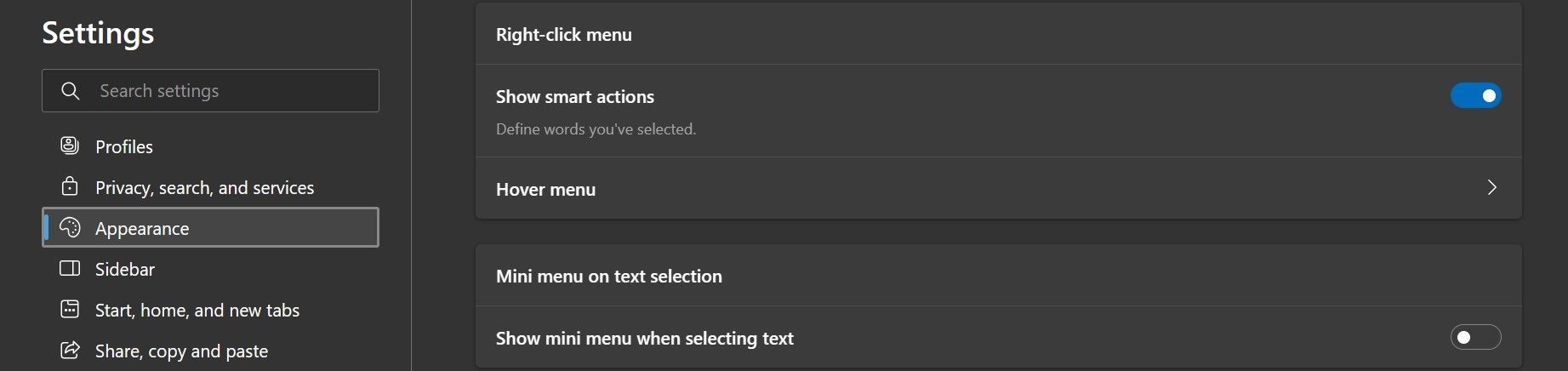
Некоторым пользователям помогло отключение контекстного мини‑меню в Edge, которое появляется при выделении текста и может конфликтовать с операцией копирования.
Как отключить в Edge:
- Откройте Microsoft Edge.
- Нажмите три точки в правом верхнем углу и выберите «Настройки».
- В левом меню выберите «Внешний вид».
- Прокрутите до раздела «Контекстные меню» и отключите переключатель «Показывать мини‑меню при выделении текста».
8. Проверка вмешательства браузера: кеш, расширения и обновления
Браузерные расширения, устаревшая версия браузера или повреждённый кеш могут мешать работе буфера обмена.
Сделайте следующее:
- Очистите кеш и куки браузера.
- Обновите браузер до последней версии.
- Отключите все расширения и включайте их по одному, чтобы выявить виновника.
- Если хотите быстрее проверить — создайте новый профиль пользователя в браузере и попробуйте копировать там.
Если в новом профиле копирование работает — проблема в профиле (настройки или расширения).
Альтернативные методы копирования, когда стандартный способ не работает
Если обычные способы не помогают, используйте обходные пути:
- Контекстное меню: выделите текст → правый клик → «Копировать», затем правый клик → «Вставить».
- Сохранение страницы и открытие локально: Ctrl+S → откройте сохранённый HTML в блокноте и скопируйте нужный фрагмент.
- Просмотр исходного кода страницы (Ctrl+U) или использование панели разработчика (F12) — найти текст в DOM и скопировать.
- Снимок экрана с OCR: сделайте скриншот и пропустите через распознавание текста (например, OneNote, Google Keep, сторонний OCR).
- Расширения: установить расширение вроде Auto Copy (если доверяете источнику) — оно автоматически копирует выделенный текст. Убедитесь в надёжности расширения прежде чем устанавливать.
Когда сайт блокирует копирование: обходы и ограничения
Некоторые сайты специально запрещают выделение и копирование с помощью JavaScript или CSS (user-select: none). В таких случаях работают следующие подходы:
- Отключить JavaScript для сайта (временный режим) и перезагрузить страницу.
- Использовать режим чтения браузера (Reader Mode), если он доступен.
- Открыть страницу в текстовом режиме или в инструментах разработчика и скопировать текст из DOM.
Важно: уважайте авторские права и условия использования сайта. Обход защиты для массового копирования и распространения контента может быть незаконным.
Диагностика: пошаговый SOP для техподдержки
- Повтор воспроизведения ошибки: описать браузер, ОС, версию, шаги, которые привели к проблеме.
- Выполнить быструю проверку (перезапуск, инкогнито, копирование на другом сайте).
- Проверить клавиатуру и сочетания в сторонних приложениях.
- Отключить сторонние приложения, перезапустить систему.
- Очистить буфер и кеш браузера.
- Отключить расширения, протестировать новый профиль.
- Проверить антивирус/файрвол и политики безопасности.
- Если проблема воспроизводится — собрать логи браузера и передать в IT/разработчикам.
Критерии приёмки
- Копирование и вставка успешно выполняются в трёх разных сайтах.
- Сочетания клавиш работают в других приложениях.
- После очистки буфера/кеша и отключения расширений проблема не воспроизводится.
Тестовые сценарии для проверки исправления
- Копирование простого текста (10 символов) из статьи — вставка в Блокнот.
- Копирование большого блока текста (несколько тысяч символов) — вставка в документ.
- Вставка форматированного текста (HTML) и проверка сохранения форматирования.
- Копирование через контекстное меню и вставка.
- Копирование после отключения всех расширений.
Каждый тест помечать как пройден/не пройден и фиксировать шаги для воспроизведения.
Роль‑ориентированные чек‑листы
Для конечного пользователя:
- Перезапустил браузер.
- Попробовал инкогнито.
- Очистил историю буфера обмена.
- Проверил клавиши Ctrl/Command.
- Отключил сторонние менеджеры буфера.
Для IT‑администратора:
- Проверил групповые политики (GPO) на предмет ограничений буфера.
- Просмотрел логи антивируса и брандмауэра.
- Проверил и при необходимости добавил исключение для браузера.
Для разработчика сайта:
- Проверил CSS/JS, не запрещают ли они user-select.
- Предложил альтернативный способ экспорта контента (PDF/CSV/API).
Ментальные модели и подсказки по диагностике
- Разделяй и властвуй: сначала определите, ограничен ли масштаб (сайт/браузер/система).
- Изоляция: используйте инкогнито и новый профиль для исключения пользовательских настроек.
- Минимальный набор действий: всегда проверяйте самые простые причины прежде, чем менять системные настройки.
Диаграмма принятия решения
flowchart TD
  A[Проблема: не копируется текст] --> B{Работает на других сайтах?}
  B -- Да --> C[Проблема на конкретном сайте: используйте обходы]
  B -- Нет --> D{Работает вне браузера?}
  D -- Да --> E[Отключите расширения, очистите кеш, проверьте профиль]
  D -- Нет --> F[Проверьте клавиатуру, менеджеры буфера, антивирус]
  E --> G[Если не помогло: проверьте файрвол и разрешения браузера]
  F --> G
  G --> H[Если не помогло: обратитесь в IT или поддержке браузера]
Безопасность и конфиденциальность
- Устанавливайте только проверенные расширения — многие расширения для буфера обмена могут читать всё, что вы копируете.
- Не отправляйте содержимое буфера обмена третьим лицам, если в нём есть чувствительные данные (пароли, токены).
- В корпоративной среде соблюдайте политики безопасности при изменении настроек файрвола или антивируса.
Глоссарий — коротко
- Буфер обмена: временное системное хранилище для скопированных данных.
- Инкогнито / Частный режим: режим браузера, отключающий сохранение истории и обычно расширения.
- user-select: CSS‑правило, запрещающее выделение текста на странице.
Частые ошибки и когда методы не помогут
- Если сайт намеренно блокирует копирование в целях защиты авторских прав, стандартные обходы могут быть запрещены правилами сайта или законом.
- Если аппаратная клавиатура повреждена, программные исправления не помогут — замените устройство.
- Корпоративные политики на уровне домена могут навязывать ограничения, которые может снять только администратор.
Резюме
- Сначала проверьте простые вещи: перезапуск, инкогнито, другую страницу и клавиатуру.
- Отключите сторонние программы и расширения, очистите историю буфера и кеш браузера.
- Для Edge проверьте настройку мини‑меню; при подозрении на блокировку — проверьте настройки безопасности.
- Используйте обходы (контекстное меню, просмотр исходника, OCR) только при уважении авторских прав.
Надеемся, одно из приведённых решений помогло вернуть копирование и вставку в рабочее состояние. Если проблема осталась — опишите шаги воспроизведения и конфигурацию системы, чтобы сузить поиск виновника.

Похожие материалы

Несколько аккаунтов Skype: Multi Skype Launcher

Журнал для работы: повысить продуктивность

Персональные звуки уведомлений на Android

Скачивание шоу Hulu для офлайн‑просмотра

Microsoft Start: персонализированная новостная лента
