
Как исправить копирование и вставку в Windows 11
Быстрые ссылки
- Очистить данные буфера обмена
- Выполнить чистую загрузку
- Обновить Windows
- Перезапустить Проводник
- Запустить средство устранения неполадок клавиатуры
- Перезапустить процесс rdpclip.exe
- Проверить клавиатуру на аппаратные неисправности
- Запустить проверку системных файлов
- Создать новый локальный пользовательский аккаунт
Windows 11 имеет улучшённый буфер обмена, который позволяет копировать несколько элементов и вставлять их по необходимости. Тем не менее функция копирования и вставки может перестать работать. Причины — повреждённые системные файлы, конфликты стороннего ПО или временные сбои Проводника Windows. Ниже — подробное руководство по последовательному устранению проблемы.
1. Очистите буфер обмена
Когда в буфере обмена накапливаются конфликтующие форматы или повреждённые данные, копирование и вставка может ломаться. Очистка буфера удалит историю, кроме закреплённых элементов.
Как очистить буфер обмена:
- Нажмите Win + I, чтобы открыть Параметры.
- Перейдите в Система → Буфер обмена.
- Нажмите кнопку Очистить рядом с пунктом Очистить данные буфера обмена.
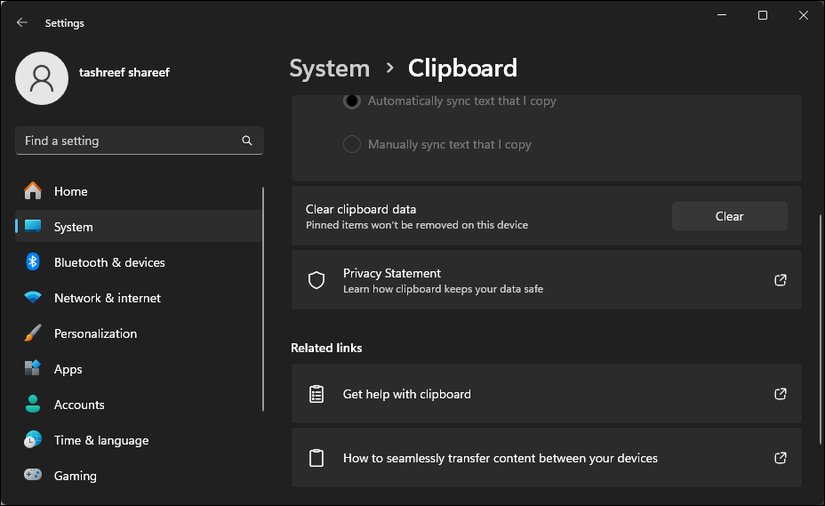
Важно: после очистки истории попробуйте выполнить перезагрузку, чтобы обновить службы и аппаратные состояния. Частая причина — временный сбой служб, который лечится обычной перезагрузкой.
2. Выполните чистую загрузку
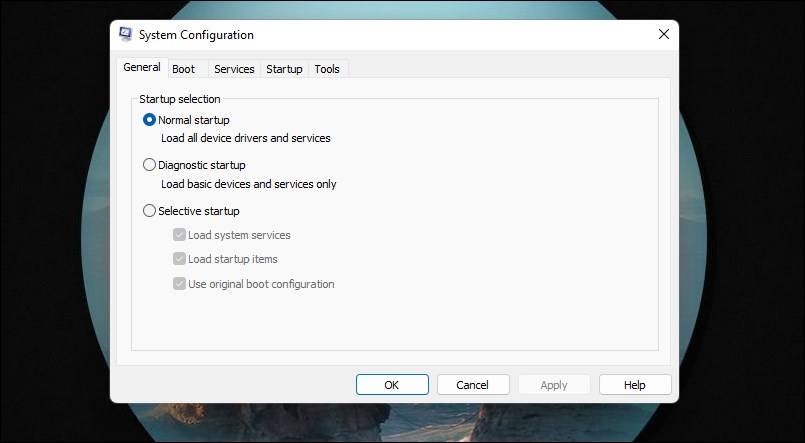
Чистая загрузка помогает определить, мешает ли стороннее приложение работе копирования/вставки. В чистом режиме Windows запускается с минимальным набором драйверов и программ.
Как выполнить чистую загрузку:
- Нажмите Win + R, чтобы открыть Выполнить.
- Введите msconfig.msc и нажмите ОК, чтобы открыть Конфигурацию системы.
- В окне Конфигурация системы откройте вкладку Службы.
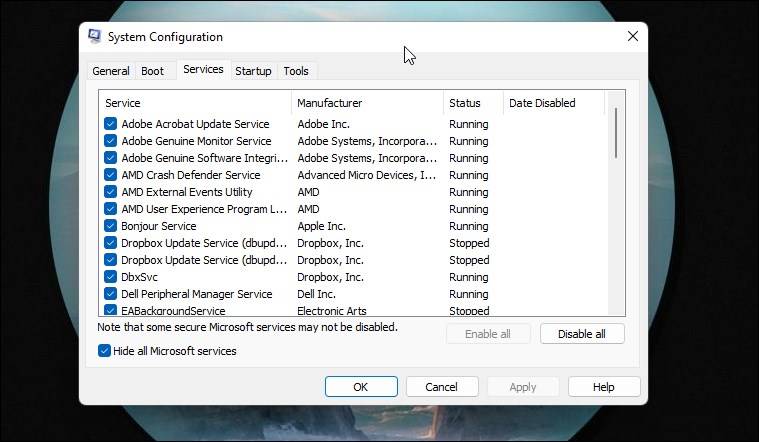
- Отметьте Скрыть все службы Microsoft. Это убережёт вас от отключения критичных системных служб.
- Нажмите Отключить все, чтобы деактивировать сторонние службы.
- Перейдите на вкладку Автозагрузка и нажмите Открыть Диспетчер задач.
- В диспетчере задач на вкладке Автозагрузка выберите все элементы по очереди и нажмите Отключить.
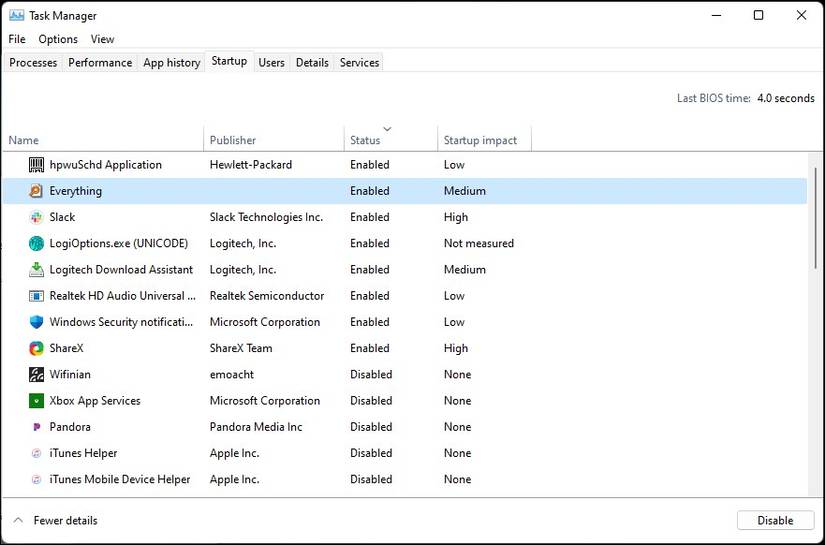
- Вернитесь в Конфигурацию системы, нажмите Применить и ОК, затем перезагрузите компьютер.
После перезагрузки проверьте копирование и вставку. Если проблема исчезла — причиной было стороннее ПО. Включайте по одному элементу автозагрузки, чтобы найти виновника.
Чтобы вернуть обычный запуск, откройте Конфигурацию системы и на вкладке Общие выберите Обычный запуск, затем примените изменения и перезагрузите.
3. Обновите Windows
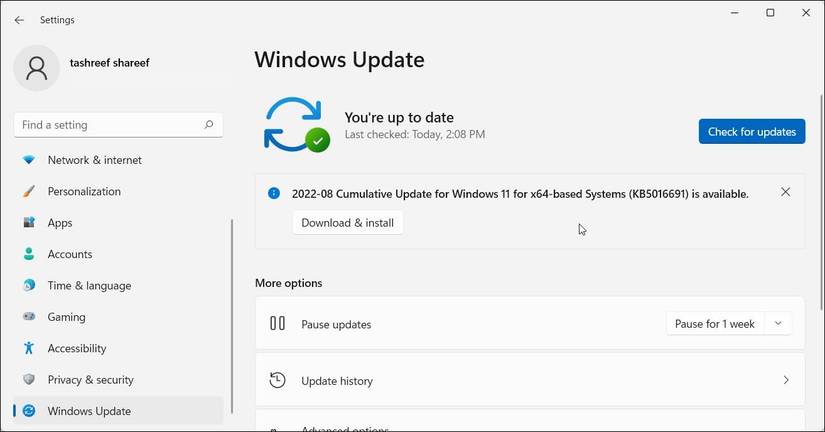
Иногда проблема уже известна Microsoft и исправлена в обновлении. Проверьте наличие обновлений и установите их.
Как проверить обновления:
- Откройте меню Пуск и перейдите в Параметры.
- Откройте раздел Центр обновления Windows.
- Нажмите Проверить наличие обновлений.
- Установите все критические обновления и перезагрузите ПК.
4. Перезапустите Проводник
Проводник отвечает за рабочий стол, панель задач и многие аспекты интерфейса. Перезапуск explorer.exe часто восстанавливает поведение буфера обмена.
Как перезапустить Проводник:
- Нажмите Win + X и выберите Диспетчер задач.
- На вкладке Процессы найдите Windows Explorer (Проводник Windows).
- Выберите и нажмите Перезапустить. Экран может на мгновение моргнуть.
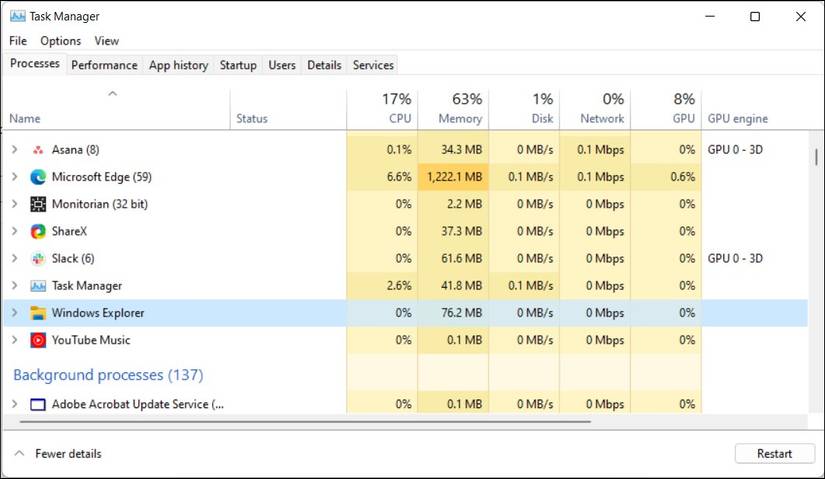
Если после перезапуска проблема не исчезла, попробуйте завершить процесс, а затем в диспетчере задач выбрать Файл → Выполнить новую задачу → explorer.exe.
5. Запустите средство устранения неполадок клавиатуры
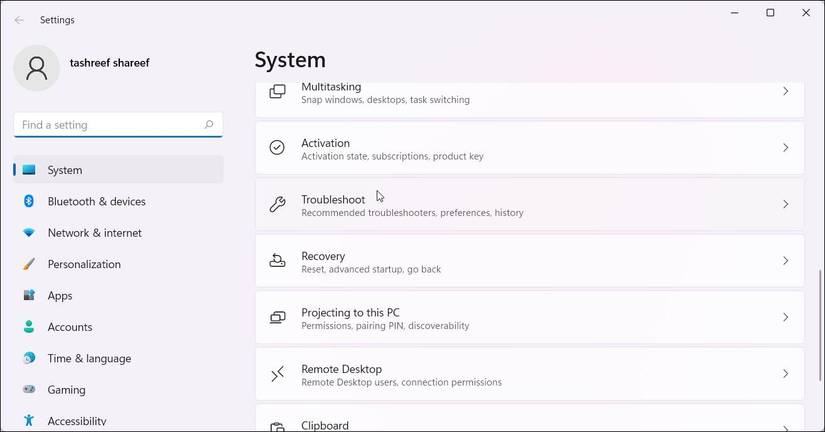
Windows 11 включает встроенные средства устранения неполадок, которые автоматически находят и исправляют проблемы с оборудованием и настройками.
Как запустить средство:
- Нажмите Win + I для открытия Параметров.
- В разделе Система выберите Устранение неполадок.
- Нажмите Другие средства устранения неполадок.
- В разделе Клавиатура нажмите Запустить и следуйте подсказкам.
Если средство недоступно (например, в сборках Windows 11 23H2 и выше), запустите его вручную через Командную строку:
msdt.exe /id KeyboardDiagnosticВ диалоге средства устранения неполадок нажмите Дополнительно и отметьте Применять исправления автоматически.
6. Перезапустите процесс rdpclip.exe
Если сбой наблюдается при работе через Удалённый рабочий стол (RDP), виноват процесс rdpclip.exe, отвечающий за буфер между локальным и удалённым ПК.
Как перезапустить rdpclip.exe:
- Нажмите Win + X и откройте Диспетчер задач.
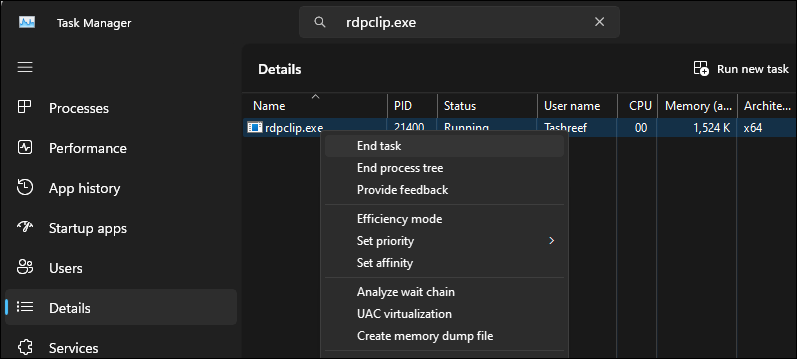
- На вкладке Подробности найдите rdpclip.exe.
- Щёлкните правой кнопкой и выберите Завершить задачу.
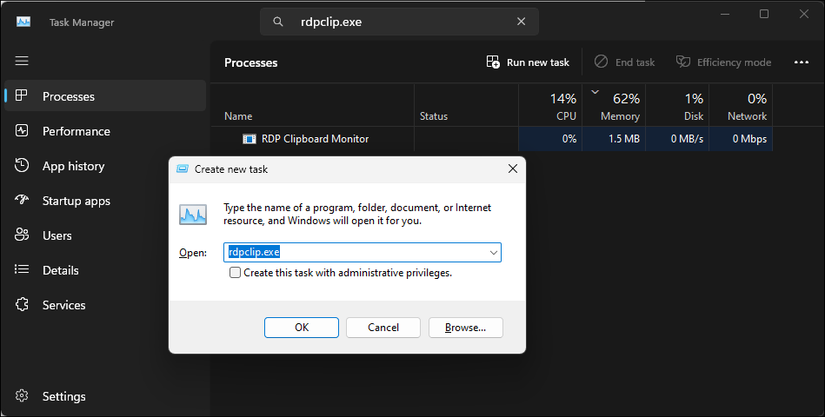
- В диспетчере задач выберите Файл → Запустить новую задачу, введите rdpclip.exe и нажмите ОК.
7. Проверьте клавиатуру на аппаратные неисправности
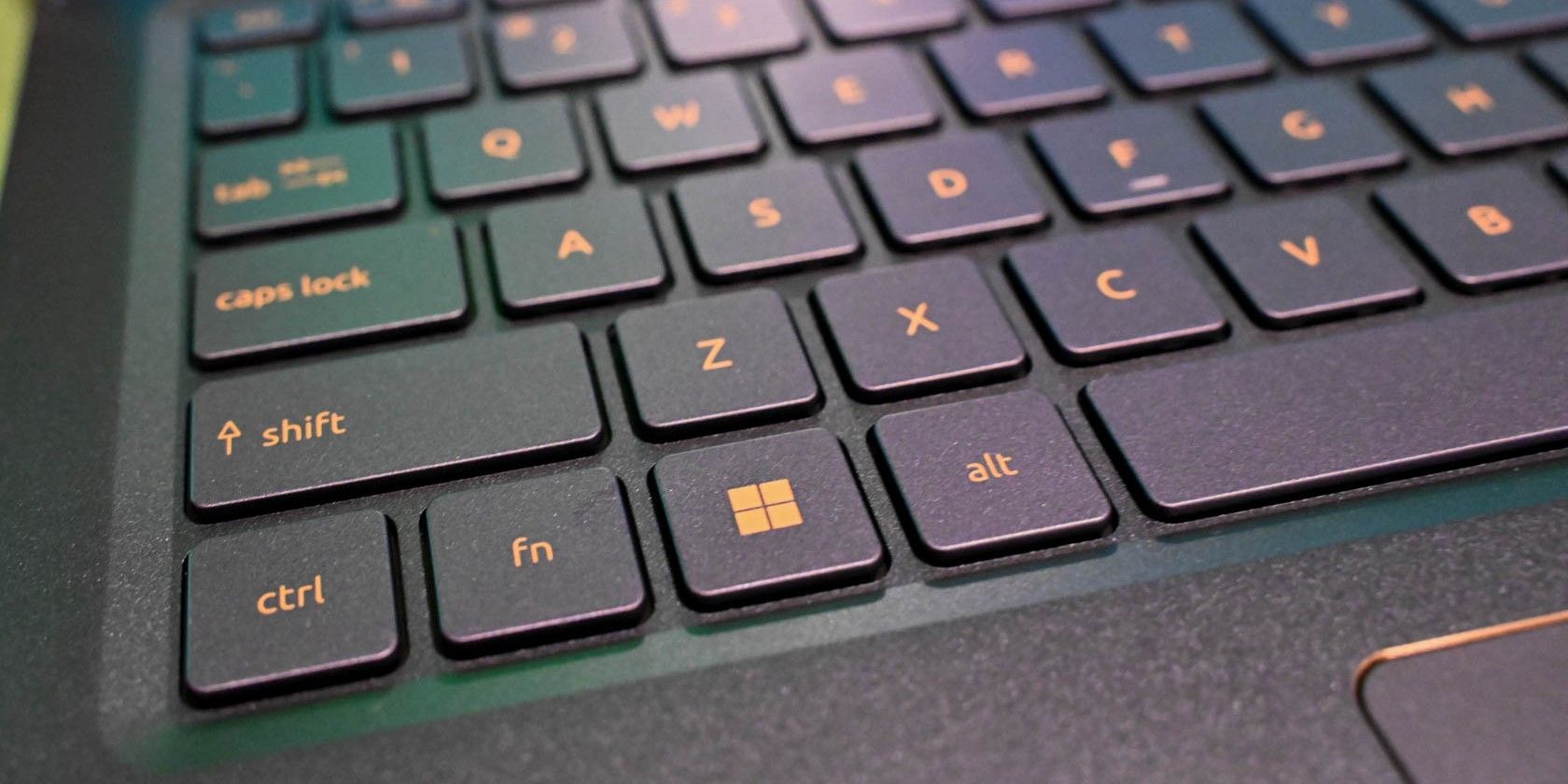
Иногда сочетания клавиш Ctrl+C / Ctrl+V перестают работать из-за физической неисправности клавиш Ctrl. Проверьте:
- Работоспособность обеих клавиш Ctrl (левой и правой).
- Нет ли переназначений клавиш (ремаппинг) с помощью стороннего ПО.
Если правая клавиша Ctrl работает, а левая нет — причина аппаратная. Можно временно использовать экранную клавиатуру или подключить другую клавиатуру.
8. Запустите проверку системных файлов
Если проблема связана с повреждёнными файлами Windows, используйте DISM и SFC для восстановления образа и системных файлов.
Как запустить:
- Нажмите Win и введите cmd.
- Щёлкните правой кнопкой по Командной строке и выберите Запуск от имени администратора.
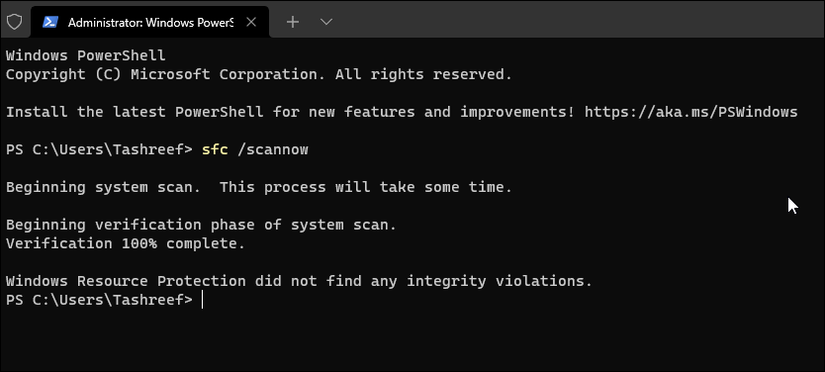
Выполните команды по очереди:
DISM /Online /Cleanup-Image /RestoreHealth
Sfc /scannow
Сначала DISM проверит и попытаться восстановить образ Windows. Затем SFC просканирует защищённые системные файлы и заменит повреждённые версии. Процесс может занять значительное время.
9. Создайте новый локальный пользовательский аккаунт
Если проблема сохраняется только в одном профиле, создайте новый локальный аккаунт и проверьте, работает ли в нём копирование и вставка. Если в новом профиле всё нормально, восстановите настройки старого профиля или переключитесь на новый.
Как создать локальный аккаунт:
- Откройте Параметры → Учётные записи.
- Выберите Семья и другие пользователи → Добавить пользователя для этого ПК.
- Следуйте шагам мастера и создайте локальную учётную запись.
Если ничего не помогает, рассмотрите восстановление Windows через установку поверх текущей (in-place upgrade) — это переустановит системные файлы без удаления ваших приложений и настроек.
Когда эти шаги не помогают
- Проблема возникает только при подключении к конкретному удалённому хосту — проверьте настройки самого сервера (групповые политики, политики RDP, наличие блокировщиков буфера обмена).
- Сбои наблюдаются в определённом приложении — возможно, оно перехватывает сочетания клавиш или управляет буфером обмена собственными средствами (например, IDE, редакторы текста, виртуальные машины).
- Вредоносное ПО может вмешиваться в буфер обмена. Если есть сомнения, выполните проверку антивирусом и антималварным ПО.
Альтернативные подходы
- Используйте сторонние менеджеры буфера обмена (ClipBoard managers) с осторожностью: они могут как решить, так и вызвать конфликт. Перед установкой отключите стандартный буфер обмена и протестируйте.
- Для обмена между машинами применяйте сетевые способы: общий сетевой ресурс, облачные заметки (OneNote, Google Keep) или синхронизацию через облачные хранилища.
- В RDP можно включить или отключить общий буфер обмена в настройках подключения (Параметры → Локальные ресурсы → Буфер обмена).
Модель принятия решений — быстрое дерево действий
flowchart TD
  A[Копирование/вставка не работает] --> B{Работает ли на другом профиле?}
  B -- Да --> C[Проблема в профиле → создайте новый и перенесите данные]
  B -- Нет --> D{Используетe RDP?}
  D -- Да --> E[Перезапустите rdpclip.exe → проверка]
  D -- Нет --> F[Перезапустите Проводник → проверка]
  F --> G{Работает?}
  G -- Да --> H[Проблема временная — наблюдайте]
  G -- Нет --> I[Запустите DISM и SFC]
  I --> J{Результат}
  J -- Исправлено --> K[Ок]
  J -- Не исправлено --> L[Выполните чистую загрузку и проверьте сторонние приложения]
Краткая методика для IT-поддержки
- Спросить: с какого момента и в каких условиях появилась ошибка, влияет ли RDP.
- Снять логи: event viewer (Журналы приложений и сервисов), скриншоты ошибок.
- Быстрые шаги: очистить буфер обмена, перезапустить Проводник, проверить rdpclip.exe.
- Если не помогает: запустить DISM/SFC, выполнить чистую загрузку.
- Документировать, какие службы/приложения были отключены при чистой загрузке.
Руководство действий при инциденте (runbook)
- Подтвердить инцидент и собрать симптомы (кто, когда, что именно не работает).
- Сделать быстрые шаги (очистка буфера → перезапуск Проводника → перезапуск rdpclip.exe).
- Если инцидент локализован — уведомить пользователей о workaround (скриншот, временное использование меню правой кнопки для вставки текста).
- Выполнить более глубокую диагностику: DISM/SFC, чистая загрузка, проверка антивирусом.
- Если найден виновник — вернуть обычный режим, описать и зафиксировать решение в базе знаний.
- Если не найден — эскалация к системным администраторам или переустановка ОС по процедуре восстановления.
Критерии приёмки
- Копирование (Ctrl+C) и вставка (Ctrl+V) работают в Блокноте и в сторонних приложениях.
- Передача буфера между локальной и удалённой сессией RDP работает (если применимо).
- После возврата в обычный режим автозагрузки проблема не возвращается.
- SFC не находит непреодолимых ошибок или DISM успешно восстановил образ.
Чек-листы по ролям
Для конечного пользователя:
- Попробовать перезагрузку ПК.
- Очистить буфер обмена через Параметры.
- Проверить, работают ли другие сочетания клавиш.
Для IT-поддержки:
- Собрать логи и воспроизводимость.
- Выполнить перезапуск explorer.exe и rdpclip.exe.
- Запустить DISM и SFC.
Для системного администратора:
- Выполнить чистую загрузку и тест автозагрузки.
- Проверить групповые политики и настройки RDP на серверах.
- Проанализировать журналы безопасности и событий.
Риски и меры смягчения
- Риск: отключение сторонних служб нарушит работу пользовательских приложений. Митигирование: документировать все изменения и возвращать по одному.
- Риск: восстановление образа может занять время. Митигирование: заранее уведомлять пользователей и запланировать окно обслуживания.
- Риск: утечка конфиденциальных данных через буфер обмена. Митигирование: очищать буфер и ограничивать работу менеджеров буфера обмена для чувствительных профилей.
Защита приватности и GDPR
Буфер обмена может содержать персональные данные. В корпоративной среде оцените, какие данные попадают в буфер, и внедрите политику очистки. Используйте шифрованные каналы и средства контроля доступа при совместном использовании рабочих мест и RDP-сессий.
Тесты и критерии приёмки
- Тест 1: Скопировать текст из Блокнота и вставить в Word — ожидаемый результат: текст вставлен.
- Тест 2: Скопировать файл в Проводнике и вставить в другую папку — ожидаемый результат: файл перенесён или вставлен.
- Тест 3: Копирование между локальной и RDP-сессией — ожидаемый результат: буфер синхронизирован.
Короткий справочник (cheat sheet)
- Очистить буфер: Параметры → Система → Буфер обмена → Очистить.
- Перезапустить Проводник: Диспетчер задач → Windows Explorer → Перезапустить.
- Сброс rdpclip: Диспетчер задач → Подробности → Завершить rdpclip.exe → Запустить новую задачу rdpclip.exe.
- Восстановление: Запустить от имени администратора DISM и SFC.
Глоссарий (1 строка)
- Буфер обмена — временное хранилище данных, которые вы копируете или вырезаете для последующей вставки.
- rdpclip.exe — процесс, обеспечивающий обмен буфером обмена между локальным и удалённым ПК при RDP.
- DISM — инструмент восстановления образа Windows.
- SFC — утилита проверки и восстановления системных файлов.
Вопросы и ответы
Почему копирование и вставка иногда работают выборочно?
Ответ: Некоторые приложения перехватывают буфер обмена или используют собственные форматы. Также возможны аппаратные проблемы с клавишами.
Может ли антивирус блокировать буфер обмена?
Ответ: Да. Некоторые средства безопасности мониторят или ограничивают доступ к буферу обмена. Временно отключите антивирус или добавьте исключения для проверки.
Как временно обойти проблему, если нужно срочно вставить текст?
Ответ: Используйте контекстное меню (правый клик → Вставить), экранную клавиатуру или сохраните текст в файл и откройте его где нужно.
Итог
Следуйте шагам в порядке перечисления: очистка буфера, перезапуск Проводника, перезапуск rdpclip.exe, проверка клавиатуры, DISM/SFC, чистая загрузка и — при необходимости — создание нового профиля. Для ИТ-поддержки добавлены чек-листы, runbook и критерии приёмки. Документируйте причины и решения, чтобы ускорять восстановление в будущем.
Социальный превью (OG): Исправление копирования и вставки в Windows 11 — пошаговое руководство.

Похожие материалы

Несколько аккаунтов Skype: Multi Skype Launcher

Журнал для работы: повысить продуктивность

Персональные звуки уведомлений на Android

Скачивание шоу Hulu для офлайн‑просмотра

Microsoft Start: персонализированная новостная лента
