
Как исправить дрейф контроллера на Joy‑Con, DualSense и Xbox

Краткое определение: дрейф контроллера — это ситуация, когда игровой персонаж или камера продолжают двигаться без нажатия стика. Это проявление ложных сигналов с аналогового стика.
Почему появляется дрейф контроллера
Дрейф может быть вызван разными причинами. Коротко о главном:
- Механический износ контактов стика внутри корпуса. Это наиболее частая причина у Joy‑Con.
- Попадание пыли, ворса или крошек в область основания стика. Пыль мешает контакту и вызывает ложные вводы.
- Проблемы с калибровкой или с программным обеспечением консоли.
- Локальные сбои в прошивке контроллера.
- Залипание из‑за липких загрязнений (жиры от кожи, пролитые напитки).
Важно: производители признают износ как естественный процесс. У активных игроков стики изнашиваются быстрее.
Быстрая последовательность для диагностики и починки
- Перезагрузите консоль и контроллер. Иногда простой перезапуск заметно меняет ситуацию.
- Калибруйте стики через системные настройки.
- Обновите прошивку контроллера.
- Очистите область основания стика сжатым воздухом и при необходимости спиртом.
- Если ничего не помогло — отправьте на ремонт по официальной программе или в сервис.
Ниже — подробные инструкции для популярных платформ.
Nintendo Switch и Joy‑Con
Joy‑Con часто становятся символом проблемы дрейфа, потому что их конструкция подвержена износу. Порядок действий для диагностики и починки:
Калибровка стиков на Nintendo Switch
- Откройте «Системные настройки».
- Перейдите в «Контроллеры и датчики».
- Выберите «Калибровать стики».
- Следуйте подсказкам на экране до завершения калибровки.

Калибровка полезна, если дрейф небольшой или вызван смещением нулевой точки.
Обновление контроллера на Nintendo Switch
- Откройте «Системные настройки».
- Перейдите в «Контроллеры и датчики».
- Прокрутите до «Обновить контроллеры» и выполните обновление.

Обновление может исправить ПО‑ошибки и улучшить обработку входов.
Механическая чистка и сжатый воздух
- Используйте баллончик со сжатым воздухом и продуйте основание стика. Держите баллон вертикально и делайте короткие импульсы воздуха.
- Если сжатый воздух не помог, аккуратно протрите основание стика ватной палочкой, смоченной изопропиловым спиртом (70–90 %). Вращайте стик во время протирки, чтобы спирт проник под основание.
Совет: не залейте спиртом плату и контакты; используйте небольшое количество и давайте детали полностью высохнуть.
Официальный ремонт Joy‑Con
Nintendo предлагает бесплатный ремонт Joy‑Con в рамках программы. Процесс обычно включает регистрацию и отправку устройства в сервис. Важно учитывать:
- Ремонт может быть бесплатным в зависимости от региона и текущей политики.
- Для лимитированных комплектов отправка сопряжена с риском: Nintendo не гарантирует возврат именно вашей внешней оболочки или дизайна.
- Форма отправки ремонта на официальном сайте Nintendo доступна для жителей США и Канады через страницу ремонта Joy‑Con. Жители других стран выбирают локальный центр ремонта на сайте Nintendo.
После получения устройства сервис часто устанавливает обновлённую версию механизма стика, которая прочнее, но необязательно полностью исключает дрейф в будущем.
PlayStation — DualSense (PS5) и DualShock 4 (PS4)
DualSense и DualShock реже испытывают массовый дрейф, но проблема встречается.
Сброс DualSense
- Выключите PS5.
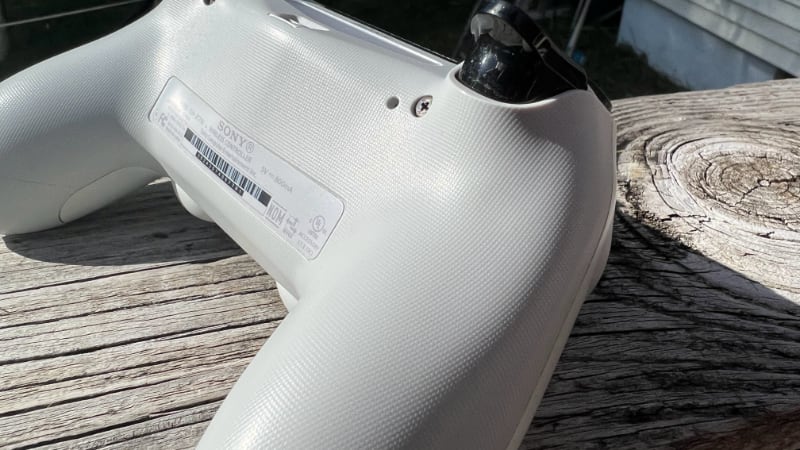
- На задней части контроллера найдите маленькое отверстие справа.
- Вставьте скрепку или тонкую иглу и нажмите кнопку внутри на 5 секунд.
- Подключите контроллер вновь и проверьте.
Если видите пыль при продувке стиков сжатым воздухом, это знак, что нужна чистка.
Настройка «мертвой зоны» в играх
Если дрейф проявляется только в отдельных играх, проверьте настройки «мертвой зоны» (dead zone) в меню игры. Увеличение этой зоны может временно устранить влияние небольшого дрейфа на игру.
Сброс DualShock 4
Сброс делается аналогично DualSense: маленькое отверстие на задней части. После сброса сделайте чистку сжатым воздухом и, при необходимости, протирку спиртом.
Xbox One и Xbox Series X|S
Аппаратура Xbox схожа по конструкции, и методы устранения дрейфа аналогичны.
Очистка и устранение залипаний
- Продуйте сжатым воздухом область основания стика.
- Для залипаний используйте ватную палочку с небольшим количеством изопропилового спирта у основания стика. Вращайте стик, чтобы спирт проник внутрь и растворил липкие загрязнения.

Повторяйте процедуру несколько раз при необходимости.
Гарантия и замена
Microsoft не запустила программу бесплатного ремонта, аналогичную программе Nintendo. Если контроллер на гарантии и не работает корректно, обратитесь в поддержку Microsoft для замены.
Когда нужно разбирать контроллер или менять модуль стика
Разборка оправдана, если:
- Чистка и калибровка не дали результата.
- Вы уверены в своих навыках и имеете набор инструментов.
- Контроллер не на гарантии.
Если устройство на гарантии или вы сомневаетесь, лучше обратиться в сервис. Неправильная разборка может аннулировать гарантию и повредить плату.
Важно: замена модуля стика на новый модуль часто решает проблему окончательно, но требует аккуратной пайки или точного клип‑установки в зависимости от модели.
Мини‑методология диагностики: шаг за шагом
- Проверка в меню калибровки.
- Сброс контроллера и консоли.
- Обновление прошивки контроллера.
- Продувка и чистка спиртом.
- Тест в разных играх и в меню консоли.
- Если дрейф остаётся — сервис или замена модуля.
Дерево решений для быстрого выбора действий
flowchart TD
  A[Начало: замечаете дрейф] --> B{Дрейф постоянный или только в игре?}
  B -- Только в игре --> C[Увеличьте «мертвую зону» в игре]
  B -- Постоянный --> D[Калибровка стиков]
  D --> E{Помогло?}
  E -- Да --> F[Готово]
  E -- Нет --> G[Обновление прошивки]
  G --> H{Помогло?}
  H -- Да --> F
  H -- Нет --> I[Продуйте сжатым воздухом]
  I --> J{Пыль видна/стало лучше?}
  J -- Да --> F
  J -- Нет --> K[Протирка спиртом у основания]
  K --> L{Помогло?}
  L -- Да --> F
  L -- Нет --> M[Отправка в сервис или замена модуля]
Роль‑ориентированные чеклисты
Чеклист для обычного пользователя:
- Перезагрузить консоль и контроллер.
- Калибровка стиков через меню.
- Обновить контроллер.
- Продуть сжатым воздухом.
- Протереть основание стика ватной палочкой со спиртом.
- Если ничего не помогло — обратиться в сервис.
Чеклист для техподдержки или мастера:
- Проверить аппаратно‑программные логи при подключении.
- Выполнить калибровку и обновление прошивки.
- Визуальный осмотр на наличие коррозии и следов залития.
- Продувка и химчистка спиртом.
- Замена модуля стика при наличии запчасти.
- Провести регрессионное тестирование в меню консоли и в 3‑х играх с разными контролями.
Критерии приёмки после ремонта или очистки
- Стик возвращает положение 0 без дрейфа в меню консоли.
- Повторные проверки в играх подтверждают отсутствие самопроизвольных движений.
- Нет стука или посторонних шумов в области подшипника стика.
- Контроллер прошёл тесты на всех назначенных платформах (если уместно).
Тестовые сценарии для проверки исправности
- Тест в меню калибровки: удерживайте стик в центре 30 секунд — нет движения.
- Тест в игре с камерой: оставьте стик нейтральным и наблюдайте за камерой 1–2 минуты.
- Тест после 15 минут игры: проверить наличие дрейфа при нагреве корпуса.
- Тест в нескольких направлениях: проверить возврат в центр после резких наклонов стика.
Когда чистка не срабатывает и что делать дальше
- Если после всех процедур дрейф остаётся, возможно, повреждены внутренние контакты или потенциометр стика.
- Рекомендуется замена модуля стика или обращение в авторизованный сервис.
- Для Joy‑Con проверьте актуальность программы ремонта от Nintendo в вашей стране.
Важно: если контроллер лимитирован или имеет уникальный дизайн, уточните у сервиса условия сохранения внешнего вида перед отправкой.
Часто задаваемые вопросы
Я платил за ремонт Joy‑Con раньше. Могу ли я получить возврат от Nintendo?
Да. Nintendo предоставляет возвраты клиентам, которые оплачивали ремонт до запуска бесплатной программы. В США и Канаде для возврата можно позвонить по номеру 1‑855‑548‑4693. Для других стран найдите контакт на сайте Nintendo.
У меня дрейф на контроллере Switch Pro. Сделают ли ремонт бесплатно?
Для Pro Controller бесплатные ремонты менее распространены. Если вы считаете, что проблема связана с консолью, а не контроллером, посетите страницу ремонта на сайте Nintendo для диагностики.
У моего Xbox контроллера дрейф. Заменит ли Microsoft его?
У Microsoft нет массовой бесплатной программы как у Nintendo. Если контроллер на гарантии и неисправен, подайте заявку на замену через техподдержку Microsoft.
У моего контроллера PlayStation дрейф. Ремонтирует ли Sony?
Sony предлагает ограниченные ремонтные услуги для DualSense и DualShock 4. Для диагностики и ремонта посетите страницу Fix & Replace на сайте Sony.
Примечания по безопасности и приватности
- При чистке используйте только изопропиловый спирт и минимальное его количество.
- Не сушите контроллер у источников открытого огня или высоких температур.
- Если устройство имело контакт с жидкостями, сообщите об этом в сервис, так как внутренняя коррозия требует специализированного вмешательства.
Сводка и окончательные рекомендации
- Всегда начинайте с программных методов: калибровка и обновление.
- Продувка сжатым воздухом — безопасный и часто эффективный шаг.
- Протирка изопропиловым спиртом помогает при липких загрязнениях.
- Если у вас ограниченное издание контроллера, учитывайте риски отправки в сервис.
- При отсутствии результата ищите официальный ремонт или замену модуля стика у авторизованных мастеров.
Важно: своевременная профилактика — чистка и аккуратная эксплуатация — продлевает срок службы стиков.
Короткое резюме: дрейф лечится от простых действий до замены модулей. Сначала пробуем калибровку и чистку. Если это не помогает — ищите официальный сервис или замену.
Социальный предварительный текст для поста: Испытываете дрейф контроллера? Простой чеклист и пошаговые решения для Joy‑Con, DualSense и Xbox, включая официальные варианты ремонта и безопасную чистку.

Похожие материалы

Несколько аккаунтов Skype: Multi Skype Launcher

Журнал для работы: повысить продуктивность

Персональные звуки уведомлений на Android

Скачивание шоу Hulu для офлайн‑просмотра

Microsoft Start: персонализированная новостная лента
