
Что делать, если iPhone не показывает имена контактов
Важно: краткие термины
- iCloud — облачный сервис Apple для синхронизации контактов и данных.
- Короткое имя — настройка отображения имени контакта на экране.
Почему это происходит
Иногда iPhone отображает только номера вместо имён из-за проблем синхронизации, скрытых списков контактов, дубликатов, локальных неполных записей или временных ошибок в системе. Часто причина — отключенная синхронизация аккаунта или конфликт между разными источниками контактов.
Что сделать в первую очередь
- Перезагрузите устройство. Долгая загрузка очищает временные сбои.
- Проверьте обновления iOS: Настройки → Основные → Обновление ПО. Установите доступные обновления.
Совет: перезагрузка часто решает и другие мелкие баги, например с Apple Pay или уведомлениями.
Базовые проверки перед глубокой диагностикой
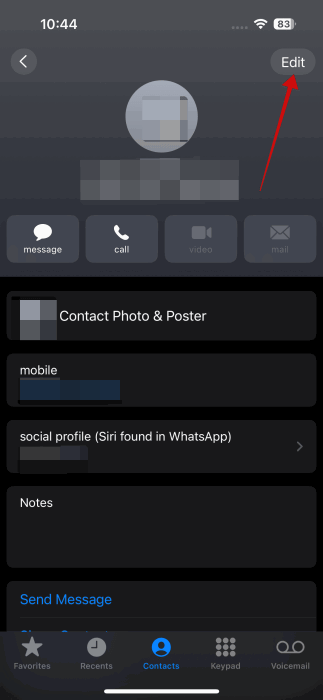
- Откройте приложение «Телефон» или «Контакты». Найдите контакт с пропавшим именем и нажмите на карточку.
- Если нет кнопки «Изменить», номер может быть не сохранён как контакт — добавьте его.
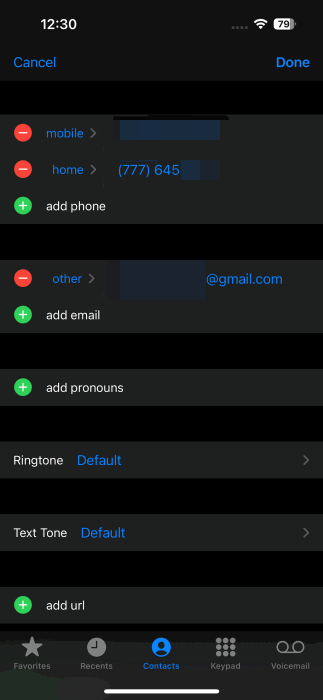
На странице редактирования убедитесь, что имя, номер и почта заполнены корректно.
1. Проверьте настройки iCloud для контактов
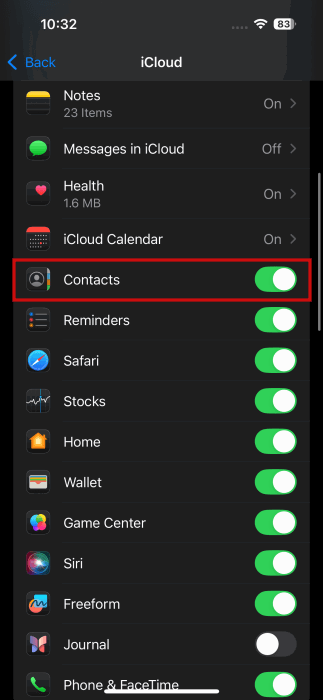
Откройте Настройки → [ваше имя] → iCloud. Найдите раздел «Сохранено в iCloud» и нажмите «Показать всё» при необходимости.

Убедитесь, что переключатель Контакты включён. Если он уже включён — выключите и снова включите синхронизацию, дождитесь обновления.
Примечание: выключение и повторное включение синхронизации может занять несколько минут и потребовать подключения к стабильной сети.
2. Найдите дубликаты и конфликтующие записи
Если один и тот же номер сохранён в нескольких контактах, iPhone может не показывать имя.
- Откройте Телефон → Контакты.
- Введите проблемный номер в строке поиска.
- Если номер встречается в нескольких карточках — объедините или удалите дубликаты.

Для удаления: откройте карточку → Изменить → пролистайте вниз → Удалить контакт.

3. Проверьте аккаунты, синхронизирующие контакты
Контакты могут приходить из Apple ID, Google, Exchange и других аккаунтов. Откройте Настройки → Контакты → Аккаунты.
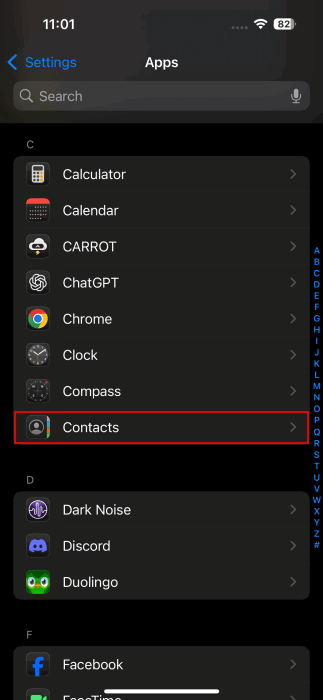
Выберите Аккаунты и проверьте, включён ли для каждого аккаунта переключатель Контакты.
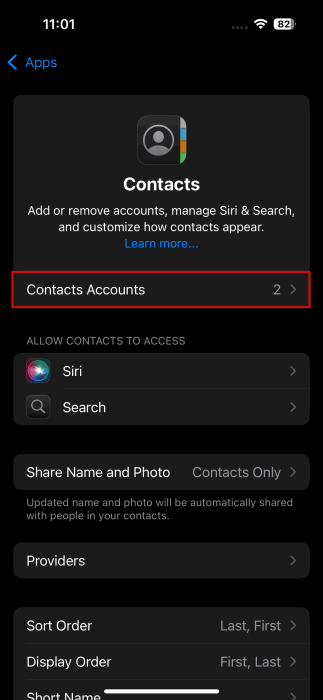
Если аккаунт отсутствует — нажмите Добавить аккаунт и добавьте учётную запись вручную.

Совет: привязка Google или корпоративного Exchange может добавить сотни контактов — при настройке следите за дублированием.
4. Отключите «Короткое имя»
Иногда функция «Короткое имя» влияет на отображение. Откройте Настройки → Контакты → Короткое имя и выключите переключатель сверху.
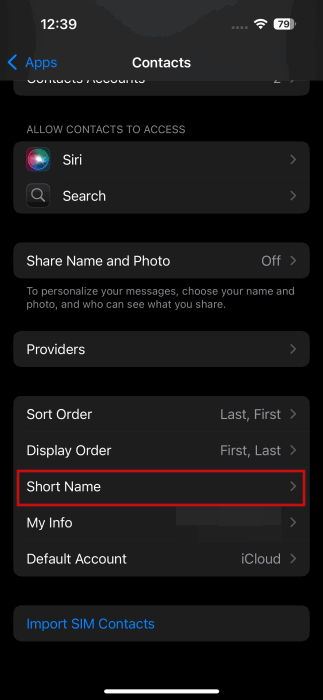
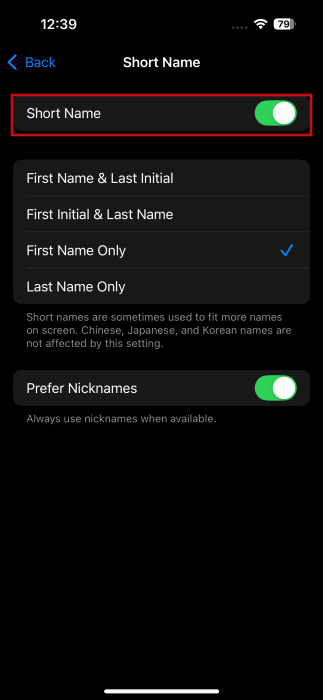
После изменения перезапустите приложение «Телефон» и «Сообщения».
5. Измените регион и верните обратно
Иногда смена региона помогает «перезапустить» локальные правила форматирования и отображения.
- Настройки → Основные → Язык и регион → Регион. Выберите другой регион и перезагрузите iPhone.
- Верните оригинальный регион и снова перезагрузите.

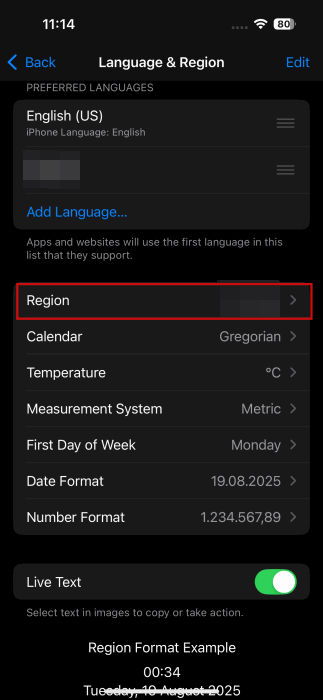
Это временное решение, но часто оно возвращает отображение имён.
6. Проверьте видимость всех списков контактов
Откройте Телефон или Контакты и нажмите Списки в левом верхнем углу. Убедитесь, что выбран пункт Все контакты.
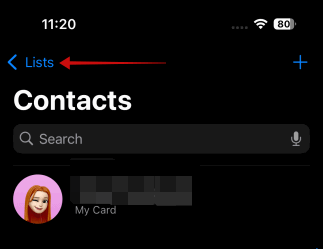

Если часть списков отключена, включите их для отображения.
7. Сброс настроек сообщений
Если проблема заметна только в Сообщениях, попробуйте: Настройки → Сообщения → iMessage — выключите и снова включите iMessage.

После перезапуска проверьте, появились ли имена.
8. Восстановление старого списка контактов через iCloud
Если вы регулярно делали резервные копии, можно восстановить контакты:
- Откройте браузер и перейдите на icloud.com. Введите Apple ID.
- Нажмите меню (кнопка в правом верхнем углу) → Восстановление данных.
- Найдите доступную резервную копию контактов и восстановите её.
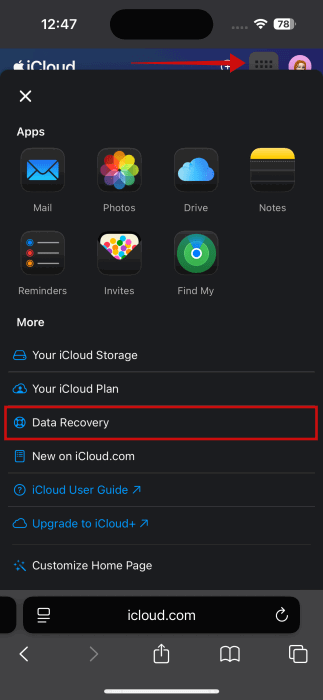
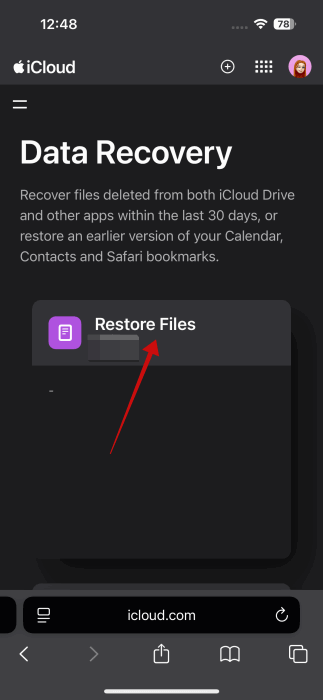
Важно: восстановление из архива может заменить текущие данные. Сохраните экспорт текущих контактов, если они важны.
9. Сброс сетевых настроек
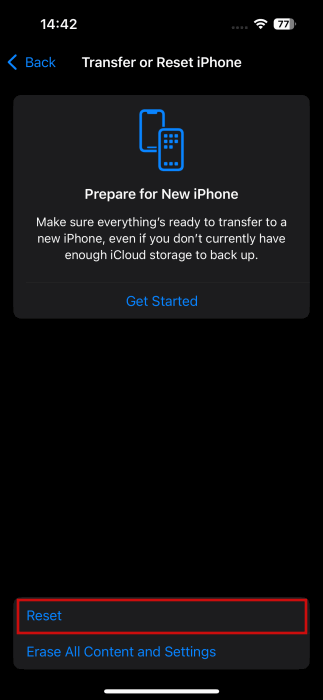
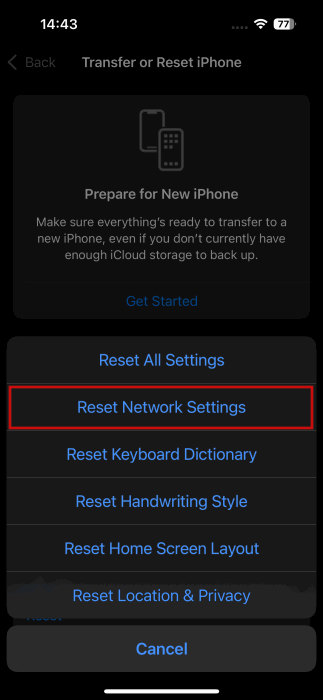
Если другие способы не помогли, можно сбросить сетевые настройки: Настройки → Основные → Перенос или сброс iPhone → Сброс → Сбросить настройки сети. Это не удалит контакты, но очистит Wi‑Fi и VPN-профили.
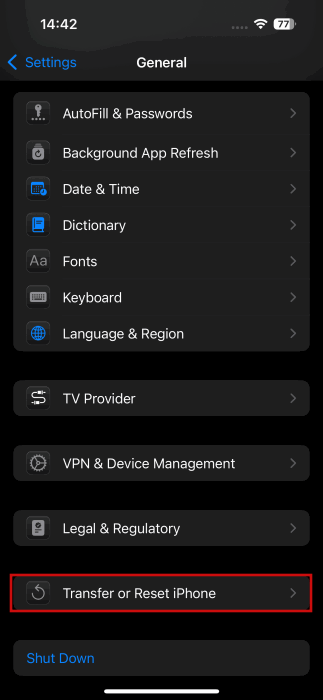
Когда базовые шаги не помогают — альтернативные подходы
- Временно войдите в другой Apple ID на устройстве (только если вы понимаете риски) и проверьте, отображаются ли контакты. Это помогает локализовать проблему: аккаунт или устройство.
- Экспортируйте контакты из источника (Google/Exchange) и импортируйте их вручную в iCloud.
- Используйте сторонние утилиты только от проверенных разработчиков: прежде чем давать доступ к контактам, изучите отзывы и политику конфиденциальности.
Ментальные модели для ускорённой диагностики
- Источник данных: спросите себя, откуда берутся контакты — iCloud, Google, SIM, Exchange. Проблема часто в источнике.
- Связка синхронизация ↔ отображение: синхронизация может работать, но фильтры или видимость блокируют показ.
- Минимальное изменение: вносите по одному изменению и проверяйте результат — так вы легко определите причину.
Быстрый чек-лист для пользователя
- Перезагрузите iPhone.
- Установите обновления iOS.
- Проверьте iCloud → Контакты.
- Убедитесь, что включены все аккаунты с контактами.
- Отключите «Короткое имя».
- Убедитесь, что выбран список «Все контакты».
- Попробуйте сменить регион и вернуть обратно.
- Сбросьте iMessage, если проблема в Сообщениях.
- Восстановите контакты из iCloud, если есть резервная копия.
Чек-лист для службы поддержки
- Запросите у пользователя: Apple ID, связано ли устройство с корпоративным аккаунтом.
- Проверьте статус сервиса iCloud (сайт Apple System Status).
- Попросите временно отключить и включить Контакты в iCloud.
- Проверьте наличие дублирующих записей по номеру.
- При необходимости экспортируйте и импортируйте контакты вручную.
Пошаговая инструкция для техподдержки (SOP)
- Подтвердите версию iOS и сделайте снимок экрана проблемы.
- Спросите, используются ли сторонние сервисы (Google, Exchange).
- Проведите удалённую проверку аккаунтов: Настройки → Контакты → Аккаунты.
- Выключите и включите синхронизацию Контактов для проблемного аккаунта.
- Если не помогло — предложите восстановление из iCloud (объясните риск перезаписи).
- Если пользователь согласен — выполните восстановление, затем проверьте результат.
- Документируйте результат и предложите дальнейшие шаги (перенос контактов, обращение в Apple Support).
Дерево решений (реши, что делать дальше)
flowchart TD
  A[Проблема: видны только номера] --> B{Перезагрузка помогла?}
  B -- Да --> C[Готово]
  B -- Нет --> D{Контакты в iCloud включены?}
  D -- Нет --> E[Включить Контакты в iCloud]
  D -- Да --> F{Являются ли контакты из сторонних аккаунтов?}
  F -- Да --> G[Проверить аккаунты и включить синхронизацию]
  F -- Нет --> H{Есть дубликаты?}
  H -- Да --> I[Удалить/объединить дубликаты]
  H -- Нет --> J{Проблема только в Сообщениях?}
  J -- Да --> K[Сбросить iMessage]
  J -- Нет --> L[Восстановить контакты из iCloud или экспорт/импорт]
  L --> M{Восстановление помогло?}
  M -- Да --> C
  M -- Нет --> N[Сбросить сетевые настройки и связаться с поддержкой]
Критерии приёмки
- Имена контактов отображаются в приложении «Телефон» и «Сообщения» для тех же номеров.
- После восстановления контактов все основные записи (имя, номер, почта) соответствуют ожиданиям пользователя.
- Нет критических потерь данных: если данные были перезаписаны — пользователь подтвердил восстановление.
Риски и как их смягчить
- Риск перезаписи текущих данных при восстановлении из архива: перед восстановлением экспортируйте текущие контакты в файл vCard.
- Риск утраты доступа к корпоративным контактам при смене аккаунтов: согласуйте действия с IT администратором.
Приватность и заметки о GDPR
Любые операции с контактами потенциально затрагивают персональные данные. Перед экспортом или предоставлением доступа третьим лицам получите согласие владельцев данных и соблюдайте корпоративную политику безопасности. Для импортов/экспортов используйте зашифрованные каналы и проверяйте источник приложений.
Короткий словарь
- Синхронизация — процесс согласования данных между устройствами и сервером.
- vCard — стандартный формат для обмена контактами.
FAQ
Почему iPhone иногда показывает номер, но не имя
Чаще всего это связано с синхронизацией аккаунта, скрытыми списками или дубликатами. Проверьте настройки iCloud и видимость списков контактов.
Удалятся ли мои контакты при сбросе сетевых настроек
Нет. Сброс сетевых настроек удаляет параметры Wi‑Fi, VPN и настройки сотовой связи, но не удаляет контакты.
Можно ли вернуть имена, если не делал резервную копию
Да — если имена хранятся в аккаунте (Google, Exchange) и этот аккаунт доступен, можно заново синхронизировать контакты. Если данные были только локальными и не сохранены, восстановление невозможно.
Резюме
Если iPhone не показывает имена контактов, начните с перезагрузки и обновления iOS. Затем последовательно проверьте iCloud, аккаунты, дубликаты, параметры отображения и «Короткое имя». При необходимости восстанавливайте контакты из iCloud и используйте чек-листы для пользователя или техподдержки.
Краткий план действий: перезагрузка → обновление → iCloud → аккаунты → дубликаты → восстановление.
Если нужна помощь с экспортом/импортом контактов или составлением резервной копии — используйте инструкции по созданию резервной копии iPhone или обратитесь в службу поддержки Apple.

Похожие материалы

Несколько аккаунтов Skype: Multi Skype Launcher

Журнал для работы: повысить продуктивность

Персональные звуки уведомлений на Android

Скачивание шоу Hulu для офлайн‑просмотра

Microsoft Start: персонализированная новостная лента
