
Как исправить конфликтующие коды стран и улучшить Wi‑Fi на Mac
Быстрые ссылки
- Поиск конфликтующих кодов стран
- Почему конфликтующие коды стран — проблема
- Как определить проблемную сеть
- Как исправить проблему
- Альтернативы и обходные решения
Введение
Wi‑Fi работает по-разному в разных странах. Регуляторы ограничивают использование разных участков радиочастот. Некоторые маршрутизаторы передают информацию о том, в какой стране, по их мнению, они работают. Если поблизости окажутся устройства с разными кодами страны, Mac может запутаться и использовать неправильные настройки канала/частот, что приведёт к проблемам со связью.
Ниже — подробная пошаговая инструкция для домашнего пользователя и системного администратора, набор проверок и рекомендации, что делать, если вы не можете поменять роутер соседа.
Поиск конфликтующих кодов стран
Связанный материал: Диагностика и анализ Wi‑Fi на Mac с помощью Wireless Diagnostics
- Нажмите и удерживайте клавишу Option (Alt).
- Кликните значок Wi‑Fi в строке меню macOS.
- Выберите «Open Wireless Diagnostics» (Открыть Wireless Diagnostics).
- Пройдите мастер (Wizard). Он просканирует окружение и выдаст рекомендации.
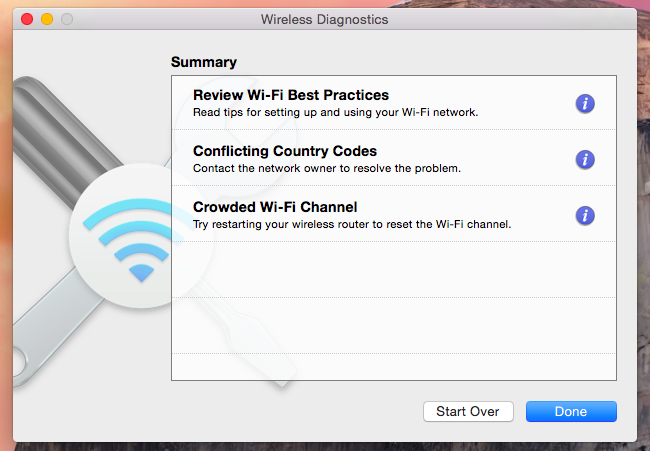
В конце диагностики в сводке вы можете увидеть сообщение «Conflicting Country Codes» (конфликтующие коды стран). Это означает, что в зоне действия обнаружены роутеры с разными кодами страны — либо роутер настроен неправильно, либо вы находитесь близко к государственной границе.
Почему конфликтующие коды стран — проблема
Технология 802.11d позволяет маршрутизатору транслировать код страны клиентам. Клиентские устройства (включая Mac) читают этот код и выбирают разрешённые диапазоны частот, допустимую мощность передачи и другие параметры для работы в этой стране.
Проблема возникает, когда ближайший к компьютеру роутер передаёт код страны, отличный от фактического. Mac обычно использует код из первого обнаруженного источника 802.11d. Если этот код неправильный, ваш Mac применит неподходящие настройки и может:
- не подключаться автоматически к ранее известной сети;
- использовать запрещённый или нестабильный канал;
- испытывать падения скорости и потерю пакетов;
- сталкиваться с проблемами совместимости с точками доступа, настроенными по локальным правилам.
Apple прямо указывает, что это может помешать автоматическому повторному подключению и вызывать проблемы с производительностью и надежностью для клиентов Wi‑Fi.
Как определить проблемную сеть
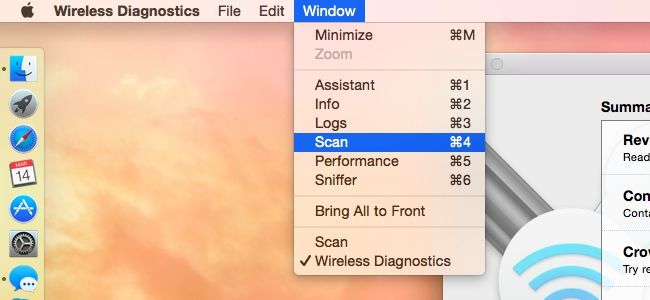
В приложении Wireless Diagnostics откройте меню Window и выберите Scan.
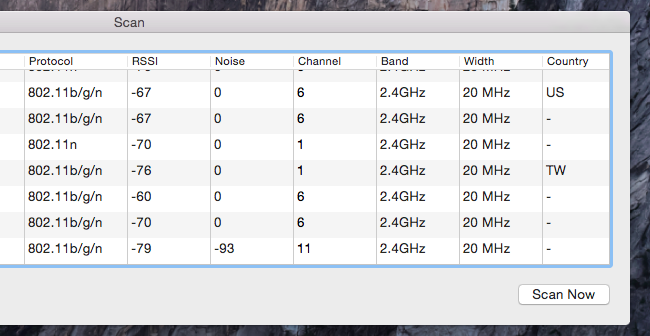
В списке сетей найдите колонку “Country”.
Посмотрите, какая сеть транслирует иной код (например, TW вместо US).
Отметьте её имя (Network Name / SSID) — это укажет, какой роутер вещает некорректный код.
Как исправить проблему
Короткий ответ: заменить или правильно настроить роутер, который вещает неправильный код. Развернутый план действий:
Шаг 1. Подтвердите конфликт
- Просканируйте сеть ещё раз, двигаясь по комнате с ноутбуком. Проверьте, меняется ли код в зависимости от места.
- Если код появляется постоянно в разных местах — это не мимолётный артефакт.
Шаг 2. Попробуйте локальные меры
- Перезапустите ваш роутер и Mac.
- Убедитесь, что ваш роутер работает корректно и транслирует правильный код.
- Увеличьте приоритет своей сети в настройках macOS (в списке «Предпочитаемые сети»). Это может помочь Mac увидеть вашу сеть раньше, чем чужую, при пробуждении.
Шаг 3. Найдите владельца проблемного устройства
- Если спорный роутер — ваш, зайдите в админ-панель и смените регион/код страны.
- Если роутер не ваш, попробуйте определить, к какому соседу относится SSID (иногда SSID указывает на устройство или адрес). Подойдите ближе и постарайтесь локализовать источник по силе сигнала.
- Поговорите с соседом и вежливо объясните проблему; попросите корректно настроить устройство.
Шаг 4. Если обратиться к владельцу нельзя
- Улучшите свой сигнал: переместите роутер, используйте внешний потолочный/стрелковый антенны, переключитесь на 5 ГГц (если возможно) — он менее подвержен помехам и часто не пересекается с диапазонами соседних устройств.
- Поднимите мощность своего роутера, если это допустимо и не нарушает местных правил.
- Используйте проводное соединение (Ethernet) для критичных задач.
Шаг 5. Юридические и регуляторные аспекты
В некоторых случаях роутер может работать на запрещённых частотах. Это может нарушать законы о радиочастотах. Теоретически такие нарушения можно жаловаться в местные органы связи, но на практике это редко помогает, если только не возникает значительных помех службам экстренной связи.
Важно: на Mac нет официального способа игнорировать рассылаемые коды стран. Отключение 802.11d на клиенте не поддерживается пользователем без модификации драйверов. Мы не рекомендуем и не описываем опасные изменения системных файлов.
Альтернативные и временные обходные решения
- Смена канала вручную на вашей точке доступа — уменьшит пересечения.
- Переключение на 5 ГГц; многие «чужие» устройства вещают только в 2.4 ГГц.
- Использование точки доступа в телефоне (если сигнал критичен).
- Настройка Mesh-сети или Wi‑Fi репитера для повышения видимости вашей сети внутри помещения.
Методология поиска и исправления (короткий чеклист)
Мини‑методология (быстро):
- Запустить Wireless Diagnostics → Scan.
- Найти в списке сети с необычным кодом Country.
- Подойти ближе, проверить силу сигнала у проблемной сети.
- Попытаться связаться с владельцем / перезапустить собственный роутер.
- Если нельзя изменить внешний роутер, улучшить собственную сеть или перейти на провод.
Проверочные критерии приёмки
- Mac больше не показывает сообщение о конфликтующих кодах в результате диагностики.
- Автоматическое повторное подключение к вашей сети стабильно в разных точках квартиры/офиса.
- Пропадание периодических обрывов и падения скорости при тестах в реальном использовании.
Роли и конкретные действия
Домашний пользователь:
- Выполнить сканирование.
- Перезапустить роутер и Mac.
- Попробовать менять местоположение роутера и антенн.
- Связаться с соседом.
Сисадмин офиса:
- Просканировать RF‑среду и зафиксировать конфликтующие SSID и коды.
- Перенастроить корпоративные точки доступа, настроить фильтрацию/приоритеты.
- При необходимости задокументировать и обратиться к управляющей организации здания.
Решения для ИТ‑отдела и продвинутые рекомендации
- Настройте мониторинг Wi‑Fi (например, постоянные замеры с ноутбука или специализированным сканером) и сохраняйте логи обнаруженных конфликтов.
- Разверните несколько точек доступа с корректными настройками 802.11d и достаточным покрытием внутри помещения, чтобы Mac чаще видел «правильные» сети.
- Используйте контроль мощности передачи (TX power) для управления зоной покрытия.
Когда это не поможет: контрпримеры
- Если конфликтный роутер физически неподалёку и его сигнал сильнее вашего, улучшение собственного роутера может не помочь.
- Если роутер вещает на частотах, перекрывающих нужные вам каналы, и его владелец отказывается менять настройки, единственным выходом часто остаётся юридическое обращение или смена способа подключения (провод).
Карта принятия решений (Mermaid)
flowchart TD
  A[Начало: обнаружено сообщение о конфликтующих кодах] --> B{Можно ли найти владельца?
'владельца узнать/договориться'}
  B -- Да --> C[Попросить исправить код или заменить роутер]
  B -- Нет --> D{Ваш сигнал сильнее чужого?}
  D -- Да --> E[Улучшить приоритет/канал/мощность своего роутера]
  D -- Нет --> F[Рассмотреть проводное подключение или точку доступа в телефоне]
  C --> G[Проверить исчезновение ошибки]
  E --> G
  F --> G
  G --> H{Проблема решена?}
  H -- Да --> I[Завершено]
  H -- Нет --> J[Собрать логи, обратиться к регулятору или ИТ‑специалисту]
Риски и меры смягчения
- Риск: вмешательство в чужое оборудование может привести к конфликту с соседом. Мера: вежливый разговор и объяснение последствий для обеих сторон.
- Риск: попытки изменить системные драйверы на Mac могут нарушить работу и привести к потере гарантии. Мера: не выполнять небезопасные модификации; использовать официальные средства.
- Риск: обращение в регулятор часто затратно по времени и не гарантирует результат. Мера: использовать это как крайний шаг при серьёзных помехах.
Примеры и сценарии
Сценарий 1 — в многоэтажном доме
Вы живёте в многоквартирном доме. Сосед настроил роутер, и он транслирует код страны, отличный от вашего. Вы видите сообщение в Wireless Diagnostics. Действия: сначала попробуйте улучшить свои аксессуары (перенести роутер, изменить канал), затем локализуйте SSID соседа и попытайтесь связаться.
Сценарий 2 — граница стран
Вы находитесь рядом с государственной границей. Разные провайдеры по обе стороны могут выставлять разные коды. Здесь единственный способ — выбрать правильные точки доступа или использовать провод / мобильный интернет.
Чеклист для быстрой проверки (дом)
- Запустил Wireless Diagnostics и сделал Scan
- Нашёл сеть с неверным кодом Country
- Подойдя ближе, подтвердил источник по силе сигнала
- Перезапустил свой роутер и Mac
- Попытался связаться с владельцем проблемного роутера
- Усилил свой сигнал или переключился на 5 ГГц/провод
Часто задаваемые вопросы
Что такое код страны в Wi‑Fi?
Код страны — это информация, передающаяся по 802.11d, указывающая клиентскому устройству допустимые диапазоны частот и мощность передачи для данной юрисдикции.
Можно ли отключить 802.11d на Mac?
Системно — нет. macOS не предоставляет пользовательский переключатель для отключения 802.11d. Любые изменения драйверов несут риск и не рекомендуются.
Нарушает ли работа чужого роутера закон?
Иногда да — если устройство работает на запрещённых частотах или создаёт помехи службам экстренной связи. Обращение в регулятор — крайняя мера.
Image Credit: Alessio Maffels on Flickr
Итог
Если Wireless Diagnostics сообщает о конфликтующих кодах стран, начните с локальной диагностики:Scan → найдите проблемный SSID → попытайтесь договориться с владельцем. Если это невозможно, улучшайте собственный сигнал, используйте 5 ГГц или проводное подключение. Для предприятий — разверните дополнительные точки доступа и мониторинг радиочастот.
Глоссарий — в одну строку
- 802.11d: стандарт, позволяющий точкам доступа передавать код страны клиентам; влияет на допустимые каналы и мощность.
- SSID: имя беспроводной сети.
- TX power: мощность передачи радио.

Похожие материалы

Несколько аккаунтов Skype: Multi Skype Launcher

Журнал для работы: повысить продуктивность

Персональные звуки уведомлений на Android

Скачивание шоу Hulu для офлайн‑просмотра

Microsoft Start: персонализированная новостная лента
