
Как автоматически менять скомпрометированные пароли с помощью Google Assistant в Chrome на Android
Что делает функция
Chrome использует инструмент «Проверить пароли» для обнаружения паролей, которые были скомпрометированы или утекли. Если сайт поддерживает автоматическую смену пароля через Google Assistant, рядом с уязвимым ресурсом появится кнопка с подписью «Изменить пароль» и значком Assistant. Функция упрощает процесс: Assistant открывает страницу и проводит вас через создание или сброс пароля.
Важно: на момент написания — ноябрь 2021 года — функция доступна только на устройствах Android.
Пошаговая инструкция
- Откройте Google Chrome на телефоне или планшете Android.
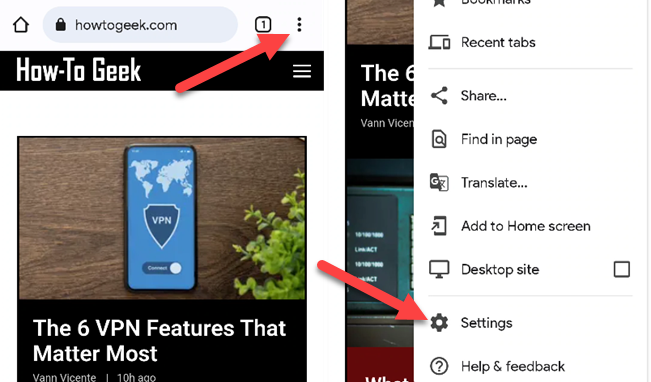
- Нажмите на значок меню из трёх точек в правом верхнем углу и выберите Настройки.
- Перейдите в раздел Пароли.
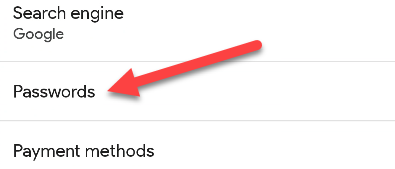
- Выберите Проверить пароли.

- Дайте Chrome просканировать сохранённые пароли. В списке скомпрометированных паролей найдите те, у которых доступна автоматическая смена — будет кнопка Изменить пароль со значком Assistant.

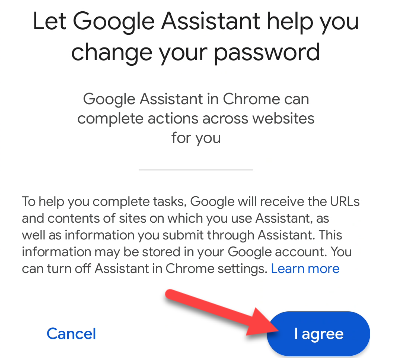
- Откроется сайт, и появится всплывающее окно с предложением позволить Google Assistant изменить пароль. Подтвердите — нажмите Я согласен.
- Следуйте подсказкам Assistant — он поможет создать новый надёжный пароль или пройти процедуру сброса.
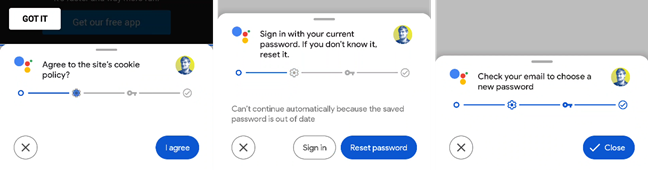
Результат: пароль обновлён, учётная запись стала безопаснее.
Когда это работает и когда нет
- Работает, если сайт поддерживает автоматизированную смену пароля через Assistant или если на сайте есть стандартная форма сброса, которую Assistant может заполнить.
- Не сработает для очень старых сайтов с нестандартными формами входа, для сайтов, требующих дополнительных проверок (например, телефонный код, аппаратный ключ) или для сервисов с двухфакторной аутентификацией, где смена требует ручного подтверждения.
- В корпоративных учетных записях с централизованным управлением паролями администратор может ограничить возможность автоматической смены.
Альтернативные подходы
- Использовать отдельный менеджер паролей (1Password, Bitwarden, LastPass) с функцией сканирования утечек и генератором паролей.
- Менять пароли вручную через страницу безопасности сервиса, если автоматизация недоступна.
- Активировать двухфакторную аутентификацию (2FA) как дополнительный уровень защиты.
Чек‑лист для разных ролей
Обычный пользователь:
- Сканируйте пароли регулярно.
- Меняйте пароли с кнопкой Изменить пароль, если доступно.
- Используйте уникальные пароли для важных сервисов.
IT‑администратор:
- Проверьте политики управления устройствами и разрешения для Assistant.
- Обучите сотрудников процедурам смены паролей и 2FA.
Родитель:
- Настройте семейные правила и проконтролируйте доступ ребёнка к менеджерам паролей.
Рекомендации по безопасности (жёсткие, но простые)
- Всегда используйте генератор паролей для создания уникального и длинного пароля.
- Включайте двухфакторную аутентификацию для важнейших аккаунтов (почта, банки).
- Храните резервные коды доступа в надёжном месте, не в том же браузере.
- Периодически просматривайте список устройств, у которых есть доступ к учётной записи.
Конфиденциальность и соответствие требованиям
Google Assistant действует от вашего имени и может получать доступ к страницам изменения пароля. Если вас беспокоит конфиденциальность, ознакомьтесь с политиками конфиденциальности Google и настройками синхронизации Chrome. Для организаций — проверьте требования по защите персональных данных и корпоративные политики перед массовым внедрением этой функции.
Важно: функция может отправлять некоторую информацию на серверы поставщика сервиса для выполнения операций; при необходимости уточните детали в документации Google и поставщика сайта.
Критерии приёмки — как понять, что смена прошла успешно
- Новая пара «логин+пароль» принимает вход на сайте с устройства.
- Старая учётная запись больше не позволяет войти со старым паролем (если это требование сервиса).
- Chrome обновил сохранённый пароль в менеджере паролей и синхронизировал изменения при включённой синхронизации.
Краткий глоссарий
- Проверить пароли — инструмент Chrome для поиска скомпрометированных паролей.
- Google Assistant — голосовой помощник, который может автоматизировать ввод и навигацию.
- 2FA — двухфакторная аутентификация, дополнительный уровень защиты входа.
Когда не стоит использовать автоматическую смену
- Если вы используете корпоративные политики, которые требуют централизованного управления паролями.
- Если сайт содержит критичные финансовые операции и вы предпочитаете ручную проверку каждой смены.
Итог
Автоматическая смена скомпрометированных паролей через Google Assistant в Chrome на Android экономит время и снижает риск повторного использования уязвимых паролей. Используйте её как часть общей стратегии безопасности: уникальные пароли, 2FA и периодические проверки. При работе с корпоративными или чувствительными аккаунтами сначала согласуйте процесс с IT и проверьте правила конфиденциальности.
Заметки:
- Функция доступна на Android (ноябрь 2021 года). Проверьте актуальность в документации Chrome и Google.
- Если автоматизация не срабатывает для конкретного сайта — смените пароль вручную или через менеджер паролей.

Похожие материалы

Несколько аккаунтов Skype: Multi Skype Launcher

Журнал для работы: повысить продуктивность

Персональные звуки уведомлений на Android

Скачивание шоу Hulu для офлайн‑просмотра

Microsoft Start: персонализированная новостная лента
