
Исправление проблем Steam Broadcasting на Windows
Steam Broadcasting (трансляция в Steam) — удобный способ показывать игру друзьям в реальном времени. Несмотря на простоту запуска, вещание может давать разные ошибки: плохое качество звука или видео, бесконечная загрузка, чёрный экран, сообщения об отсутствии прав и падения клиента. Эта статья подробно разбирает основные причины, методы устранения и дополнительные рекомендации для стабильных трансляций на Windows.
Важно: многие шаги зависят от вашей сети, конфигурации ПК и версии Steam. Следуйте инструкциям по порядку и проверяйте результат после каждого изменения.
Основные понятия (одно предложение каждое)
- Трансляция — отправка игрового видео и аудио другим пользователям через Steam.
- Битрейт — скорость передачи данных трансляции (kbit/s); выше — лучше качество, но нужна стабильная сеть.
- Видеоразрешение — размер кадра трансляции (например, 1920×1080); влияет на чёткость и нагрузку на систему.
1. Как исправить проблемы с качеством звука или видео
Проблемы с качеством обычно связаны с некорректными настройками трансляции или ограниченной пропускной способностью сети. В Steam есть два ключевых параметра, влияющих на качество: Видеоразрешение и Максимальный битрейт. Корректная настройка этих параметров часто решает большинство проблем.
Шаги для настройки:
- Откройте Steam и выберите Steam > Настройки в верхнем меню.
- Перейдите в раздел Трансляция и установите Видеоразрешение на разрешение экрана вашего ПК или понизьте на одну ступень (если ваше разрешение 1920×1080, можно выбрать 1280×720 для экономии полосы).
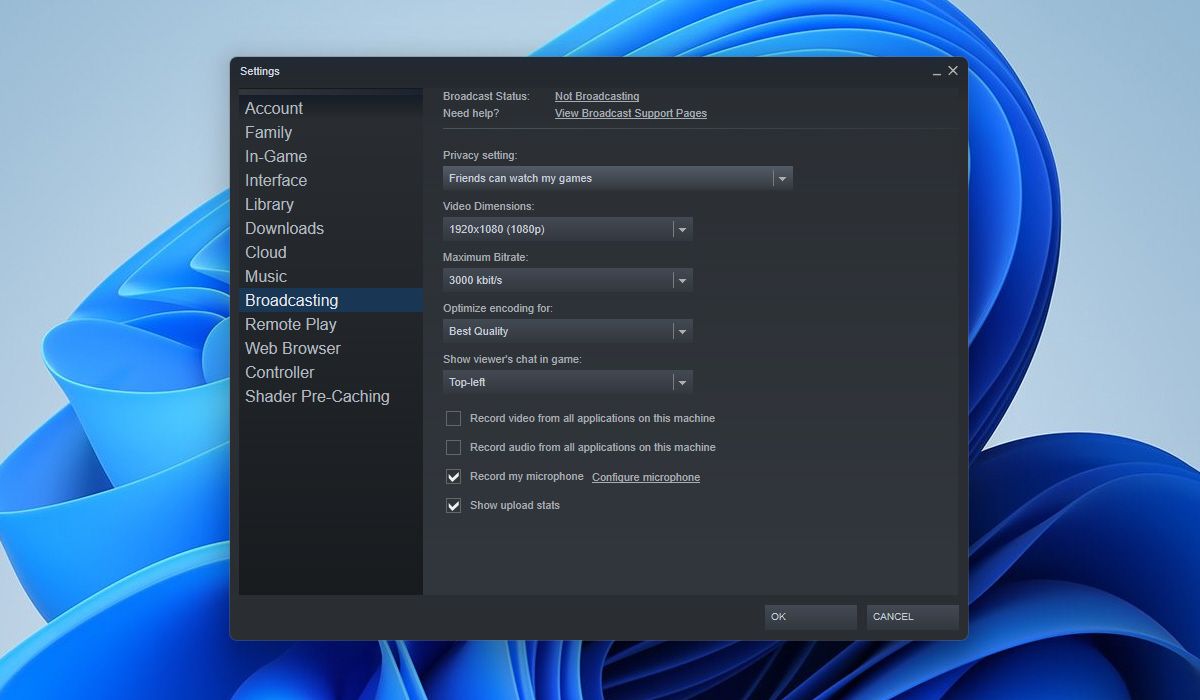
- Установите Максимальный битрейт: при стабильном Wi‑Fi — 3000 kbit/s; при слабой сети — 2000 kbit/s или ниже. Эти числа взяты из стандартных рекомендаций Steam и помогают балансировать качество и стабильность.
- Опция Оптимизировать кодирование для: выберите Лучшее качество, если у вас стабильная сеть и вы готовы к большему потреблению трафика; выберите Лучшая производительность, если приоритет — стабильность.
Советы по звуку:
- Проверьте в микшере Windows и в настройках игры, что нужные устройства не заглушены.
- Если используется внешняя звуковая карта или USB‑микрофон, убедитесь, что драйверы актуальны и устройство выбрано в Steam (если вы делитесь своим звуком).
Примечание: при переключении между режимами качества перезапустите игру и попросите друга переподключиться как зритель.
2. Трансляция застряла на экране загрузки — причины и исправления
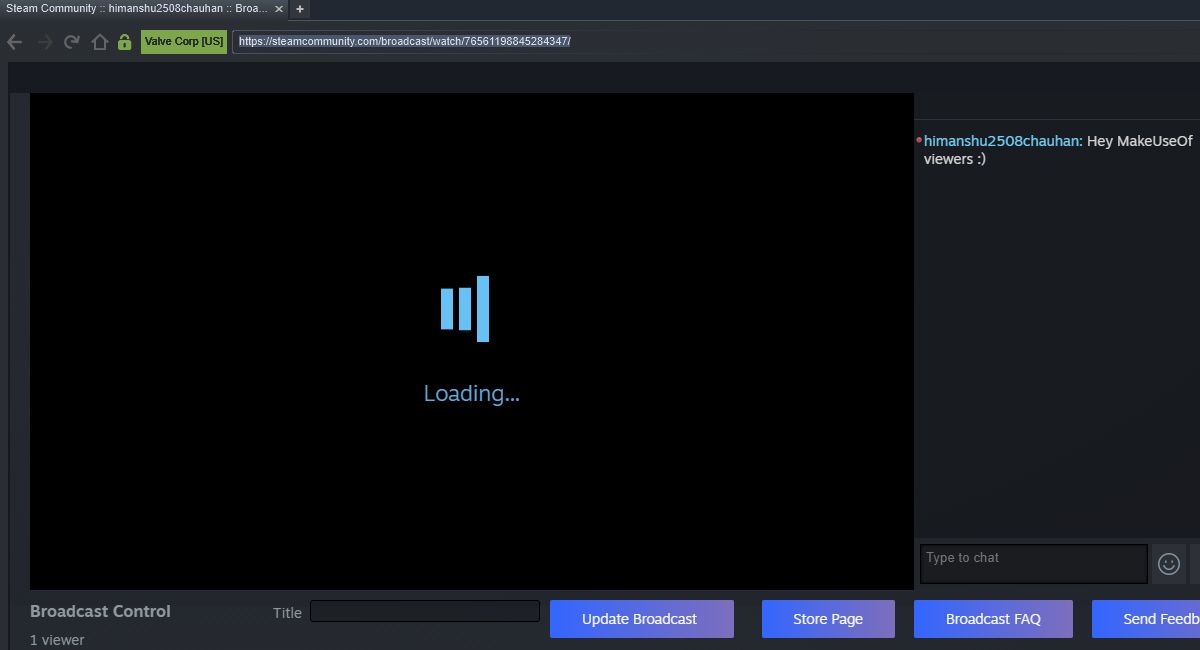
Симптом: при попытке просмотра трансляции вы видите бесконечный индикатор загрузки и видео не начинается.
Возможные причины и шаги устранения:
- Плохое интернет‑соединение. Решение: проверьте скорость и стабильность сети. Подключение по Ethernet предпочтительнее Wi‑Fi. Используйте утилиты мониторинга сети (например, проверка ping/packet loss).
- Кэш DNS в браузере повреждён. Решение: очистите DNS кэш браузера (закройте браузер, введите в адресную строку chrome://net-internals/#dns для Chrome и кликните Clear host cache) и перезапустите ПК.
- Активный блокировщик рекламы (ad blocker). Решение: временно отключите расширения блокировщиков и перезапустите браузер; проверьте, загрузится ли трансляция.
- Ограничения брандмауэра или антивируса. Решение: временно отключите (или добавьте в исключения) Steam и браузер, чтобы проверить, не блокируется ли поток.
Если ни одно из решений не помогает, попробуйте переключиться на другой браузер или откройте трансляцию через клиент Steam.
3. Браузер не поддерживает необходимые функции
Сообщение “ваш веб‑браузер не поддерживает минимальный набор функций” означает, что браузер не соответствует требованиям Steam Broadcasting.
Поддерживаемые браузеры (минимальные версии):
- Встроенный браузер клиента Steam
- Google Chrome (версия 39+)
- Safari (версия 8+)
- Microsoft Edge (современные версии на движке Chromium)
- Mozilla Firefox (версия 42+)
Действия: обновите браузер до последней версии и перезапустите. Если сообщение сохраняется — попробуйте альтернативный браузер или откройте трансляцию в клиенте Steam.
Совет: некоторые расширения (Privacy/Script blockers) могут отключить необходимые API (WebRTC и др.), поэтому отключите их для теста.
4. Трансляция не загружается — проверка файлов игры и клиента
Если трансляция связана с запуском игры и она вообще не загружается у зрителей, проверьте целостность файлов игры и обновления Steam.
Проверка целостности файлов игры:
- Откройте Steam и перейдите в Библиотека > Домашняя.
- Щёлкните правой кнопкой по игре, которую вы транслируете, и выберите Свойства.
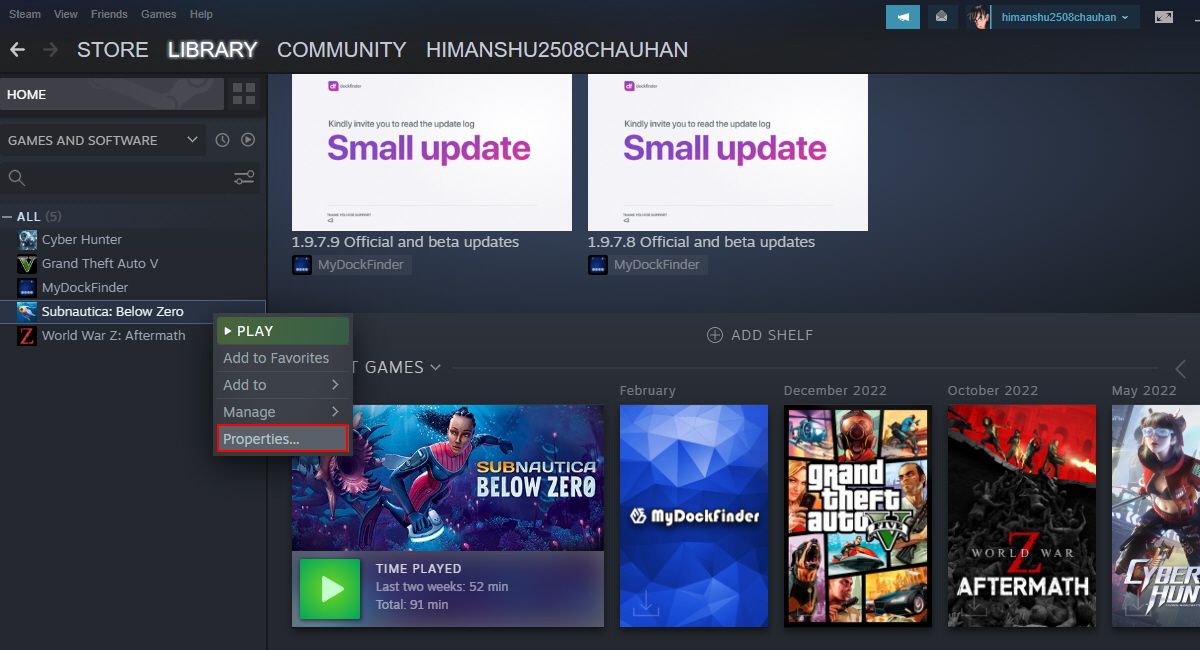
- В разделе ЛОКАЛЬНЫЕ ФАЙЛЫ нажмите Проверить целостность файлов игры и дождитесь завершения.
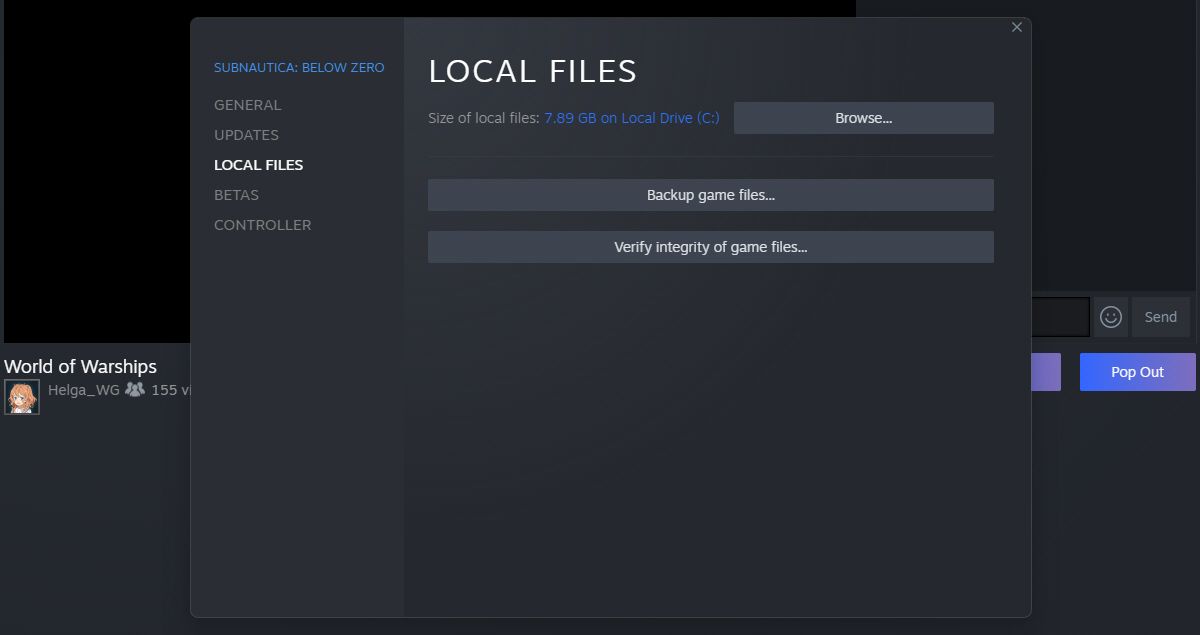
Также убедитесь, что сам клиент Steam обновлён: Steam > Проверить наличие обновлений клиента Steam.
Примечание: повреждённые файлы игры могут влиять на кодирование видео или невозможность захвата изображения игрой.
5. Чёрный экран при просмотре трансляции
Чёрный экран чаще всего указывает на проблемы с графическими драйверами или конфликтом аппаратного ускорения.
Шаги для устранения:
- Обновите драйверы GPU до последней версии от производителя (NVIDIA, AMD, Intel).
- Попробуйте открыть трансляцию в браузере, а не в клиенте Steam — если в браузере всё отображается, значит проблема в клиенте.
- Если проблема остаётся в клиенте, переустановите Steam: сохраните папку с играми (если нужно), удалите клиент и установите свежую копию.
Дополнительно: отключите аппаратное ускорение в браузере при просмотре трансляции, чтобы исключить конфликт.
6. Проблемы с пропускной способностью и сетью
Steam Broadcasting полностью завязан на интернет‑соединение. При слабой полосе трансляция будет снижать качество или прерываться.
Практические рекомендации:
- Используйте проводное подключение (Ethernet) для ведущего при возможности.
- Уменьшите Максимальный битрейт в настройках трансляции до 2000 kbit/s или ниже при нестабильной сети.
- В Steam в разделе Трансляция выберите Оптимизировать кодирование для → Лучшая производительность для снижения нагрузки на канал.
- Ограничьте фоновые загрузки и обновления (например, торрент‑клиенты, облачные синхронизации) на время трансляции.
Если вы используете Wi‑Fi: переместите роутер ближе, используйте 5 ГГц сеть или переключитесь на менее загруженный канал.
7. Клиент Steam вылетает во время трансляции
Причины падения клиента могут включать несовместимые игры (например, взломанные версии), устаревший клиент или конфликт с драйверами.
Рекомендации:
- Не используйте пиратские версии игр — они могут повреждать файлы и нарушать нормальную работу клиента.
- Обновите Steam и GUI‑дополнения (overlay, моды), отключите сторонние оверлеи (Discord, RivaTuner и т. п.) для проверки.
- Проверьте системные журналы Windows (Просмотр событий) для ошибок приложения Steam и используйте их как подсказку для дальнейшего поиска.
8. Ошибка «Нет достаточных прав»
Это сообщение означает, что у вашей учётной записи нет права просматривать трансляцию. Владелец трансляции мог ограничить круг зрителей (например, только друзья).
Что делать:
- Убедитесь, что вы в друзьях у ведущего.
- Попросите ведущего изменить Настройки приватности трансляции, чтобы разрешить просмотр — например, «Все» или «Друзья».
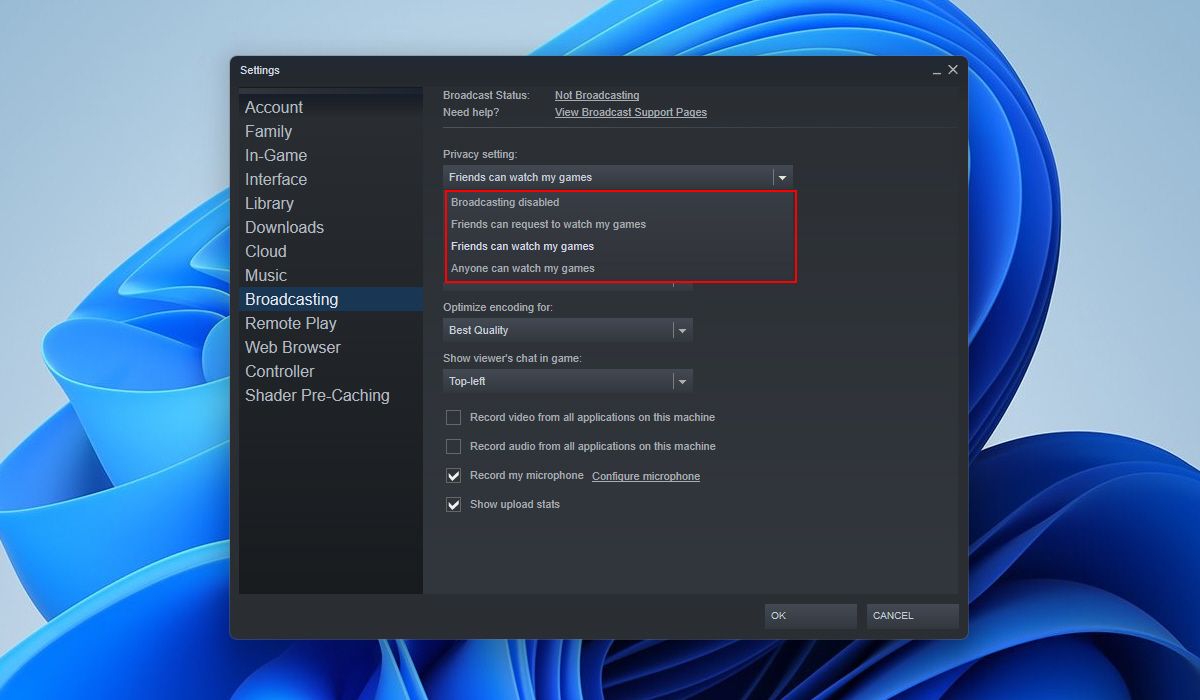
- Если после этих действий ошибка сохраняется, обратитесь в поддержку Steam, приложив скриншот и код ошибки.
Дополнительные разделы и практические инструменты
Ниже — набор полезных чек-листов, сценариев тестирования, матрица совместимости и диагностическая диаграмма, которые помогут быстрее локализовать и устранить проблему.
Быстрый чек-лист для ведущего (streamer)
- Проверил/а, что Steam обновлён.
- Установил/а корректное разрешение трансляции и битрейт.
- Обновил/а драйвер GPU.
- Подключён/а по Ethernet или проверена стабильность Wi‑Fi.
- Отключил/а сторонние оверлеи и расширения, влияющие на видео.
- Проверил/а целостность файлов игры (если проблема связана с конкретной игрой).
Быстрый чек-лист для зрителя (viewer)
- Попробовал/а открыть трансляцию в другом браузере.
- Отключил/а блокировщики рекламы и расширения приватности.
- Очистил/а кэш/DNS браузера и перезагрузил/а ПК.
- Убедился/ась, что в Steam или браузере нет ограничений сети (VPN/Firewall).
Сценарии тестирования (тест‑кейсы)
- Тест: изменение битрейта 3000 → 2000 кбит/с. Ожидаемый результат: снижение разрывов и буферизации при сохранении приемлемого качества.
- Тест: переключение на проводное соединение. Ожидаемый результат: стабильное воспроизведение у зрителей без значительных падений FPS.
- Тест: воспроизведение в другом браузере/клиенте. Ожидаемый результат: если проблема в браузере — показывает; если в клиенте — не показывает.
Матрица совместимости браузеров
- Steam Client Browser — полностью совместим.
- Google Chrome (39+) — совместим, поддерживает WebRTC.
- Safari (8+) — ограниченно совместим; возможны отличия в поведении аппаратного ускорения.
- Microsoft Edge (Chromium) — совместим.
- Firefox (42+) — совместим; некоторые старые версии могли не поддерживать нужные API.
Важно: для корректной работы трансляций требуется поддержка WebRTC и современных кодеков в браузере.
Что делать, когда ничего не помогает — альтернативные подходы
- Запишите игру локально и поделитесь записанным видео вместо прямой трансляции. Это уменьшит влияние сети на качество.
- Используйте сторонние сервисы (Twitch, YouTube) для трансляции и поделитесь ссылкой. Это часто снижает нагрузку на клиента Steam и может работать стабильнее при плохом локальном соединении.
- Попросите зрителей подключиться с разных устройств и сетей — иногда проблема локальна у одного из зрителей.
Когда рекомендуемые решения не работают — возможные причины
- Проблема на стороне Steam (сервисный сбой). Проверьте статусы серверов Steam в социальных сетях и на сайте статуса.
- Аппаратный дефект (сетевая карта, роутер). Попробуйте другой компьютер/роутер для проверки.
- Ограничения на уровне провайдера (например, фильтрация трафика).
Диагностическая схема (Mermaid)
flowchart TD
  A[Проблема с трансляцией] --> B{Тип ошибки}
  B --> |Чёрный экран| C[Обновить драйвер GPU]
  B --> |Бесконечная загрузка| D[Проверить сеть и браузер]
  B --> |Плохое качество| E[Снизить битрейт/разрешение]
  B --> |Ошибка прав| F[Проверить настройки приватности]
  C --> C1[Переустановить клиент при необходимости]
  D --> D1[Очистить DNS и отключить блокировщики]
  E --> E1[Выбрать «Лучшая производительность»]
  F --> F1[Связаться с ведушим/поддержкой]
Критерии приёмки
Примеры критериев, по которым можно считать проблему решённой:
- Трансляция запускается у всех тестовых зрителей в течение 10–30 секунд после запроса.
- Картинка стабильна без периодических зависаний и артефактов при выбранном битрейте.
- Звук синхронизирован и не искажен для основной группы зрителей.
- Отсутствуют сообщения об ошибках прав доступа для пользователей, которым открыт просмотр.
Рольовая таблица: кто что должен проверить
- Ведущий: настройки трансляции, драйверы GPU, подключение по кабелю, исключения в брандмауэре.
- Зритель: браузер/кэш/расширения, качество сети, VPN/прокси.
- Сетевой администратор: проверить маршрутизацию, QoS, ограничения провайдера.
- Техподдержка Steam: логировать код ошибки, запросить скриншоты/логи и предложить проверенные патчи.
Короче о безопасности и приватности
Трансляция может показывать личную информацию (имена, чат, email в интерфейсах). Перед открытием трансляции проверьте содержимое окон и закройте лишние приложения. Настройки приватности трансляции позволяют ограничить круг зрителей.
Если вы используете VPN или прокси для приватности, убедитесь, что они не мешают WebRTC‑соединениям.
Частые вопросы и быстрое решение
Т: Трансляция включается, но звук отсутствует.
О: Проверьте устройство вывода звука в Windows и разрешения доступа к микрофону/аудиоустройствам в Steam.Т: Почему качество резко падает через несколько минут?
О: Вероятно, сеть перегружается — снизьте битрейт или переключитесь на проводное подключение.Т: Трансляция видна только друзьям.
О: Это настройка приватности; попросите ведущего поменять её на «Все», если нужно.
Заключение
Steam Broadcasting — удобный инструмент, но он зависит от множества факторов: сетевой пропускной способности, настроек клиента, совместимости браузеров и корректной работы драйверов GPU. Последовательная проверка перечисленных пунктов и использование чек-листов помогут быстро локализовать проблему и вернуть трансляцию в рабочее состояние.
Вкратце: начните с простых вещей — проверьте сеть, настройки битрейта и разрешения, обновите драйверы и Steam. Если это не помогает — следуйте диагностической схеме и используйте альтернативные способы трансляции или записи.
Important: если вы не можете устранить проблему самостоятельно, соберите как можно больше данных (скриншоты, логи, точное время сбоя) и обратитесь в поддержку Steam — это ускорит поиск решения.

Похожие материалы

Несколько аккаунтов Skype: Multi Skype Launcher

Журнал для работы: повысить продуктивность

Персональные звуки уведомлений на Android

Скачивание шоу Hulu для офлайн‑просмотра

Microsoft Start: персонализированная новостная лента
