
Как исправить медленную потоковую передачу и буферизацию в Plex

Краткая структура статьи
- Быстрая проверка сети и тест скорости
- Как настроить качество потока на клиенте и сервере
- Транс кодирование: где смотреть и что менять
- Проверка обновлений и переключение клиентов
- Перезапуск и базовые действия по устранению неполадок
- Методология диагностики шаг за шагом
- Чек‑листы для домашних пользователей и администраторов
- Глоссарий и критерии приёмки
Проверьте сетевое соединение
Одна из самых частых причин постоянной буферизации — проблемы с сетью. Это может быть как медленное интернет‑соединение, так и слабая локальная сеть между вашим клиентом и Plex‑сервером.
Что проверить сразу:
- Убедитесь, что устройство подключено к нужной сети (Wi‑Fi 2.4/5 ГГц или проводная сеть). Иногда телевизор подключён к гостевой сети с ограниченной пропускной способностью.
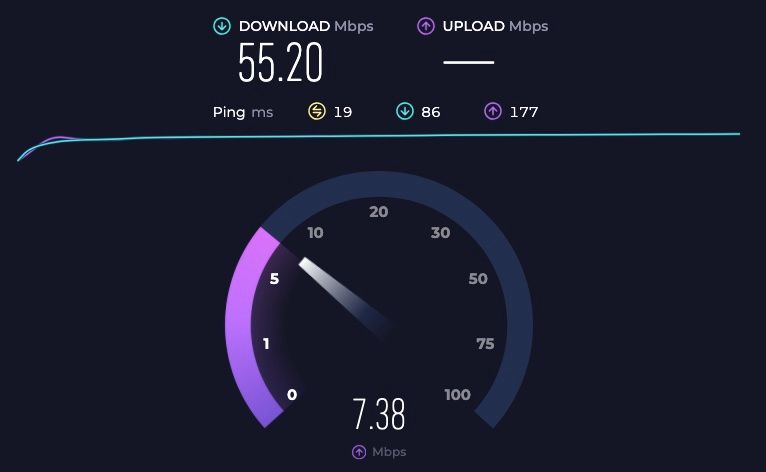
- Запустите тест скорости прямо на устройстве, где идёт воспроизведение. Хорошие сервисы для быстрой проверки: Speedtest by Ookla или встроенный тест Google (по запросу «speed test»).
- Если скорость загрузки или отправки заметно упали по сравнению с обычной — это вероятная причина.
Практические шаги для улучшения соединения:
- Перезапустите маршрутизатор и, при возможности, модем. Простая перезагрузка часто восстанавливает качество соединения.
- Переместите клиентское устройство ближе к маршрутизатору или используйте проводное подключение Ethernet для уменьшения латентности и потерь пакетов.
- Проверьте загруженность сети: другие устройства в доме могут активно использовать канал (обновления, облачные бэкапы, торренты). Временно отключите или ограничьте трафик других клиентов.
- Если причина на стороне провайдера — свяжитесь с техподдержкой.
Важно: локальная внутренняя сеть и интернет — разные уровни проверки. Если видео воспроизводится нормально при локальном подключении (тот же роутер, без выхода в Интернет), проблема чаще в внешнем канале или в настройках удалённого сервера.
Отрегулируйте качество потоковой передачи
Если сеть неидеальна или клиент ограничен, самый быстрый способ — снизить качество трансляции. Менее высокий битрейт и разрешение уменьшают объём передаваемых данных и снижают вероятность буферизации.
Где менять качество:
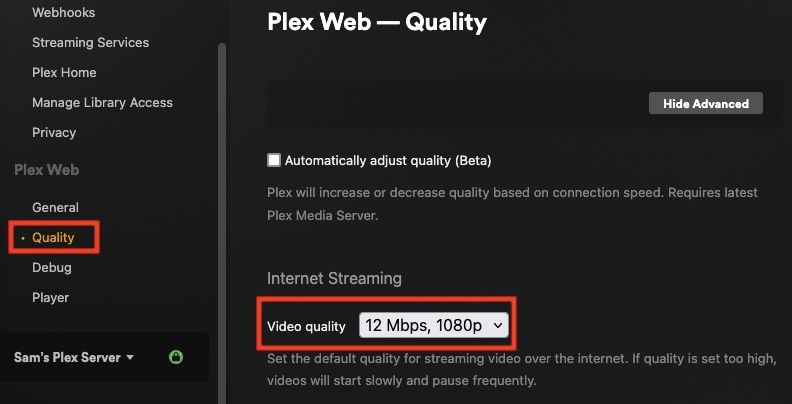
- На клиенте: в настройках приложения Plex обычно есть пункт “Качество” или “Качество видео для интернета”. Установите более низкое значение для воспроизведения по интернету.
- На сервере: в глобальных настройках можно задать ограничения качества для потоков удалённого доступа.
Практические рекомендации:
- Для стабильной работы по медленному/нестабильному интернет‑каналу уменьшите разрешение и битрейт (например, переключитесь с 4K на 1080p или с 1080p на 720p). Это снизит требуемую пропускную способность.
- Включите опцию “Автоматически по соединению”, если она доступна: клиент адаптирует качество под текущую скорость.
Примечание: уменьшение качества — быстрый обходной путь, но не устраняет корневую причину. Если вы регулярно понижаете качество, стоит найти и устранить проблему в сети или серверном оборудовании.
Проверьте скорость транс кодирования на сервере
Транс кодирование — процесс, когда сервер перекодирует файл в формат, удобный для клиента. Быстрое транс кодирование критично для плавного воспроизведения, особенно если исходный файл несжат или имеет высокий битрейт.
Что влияет на транскодирование:
- CPU сервера. Программный транскодер сильно загружает процессор.
- Наличие аппаратного ускорения (Intel Quick Sync, NVIDIA NVENC/Video Codec, AMD VCE). Аппаратные кодеры уменьшают нагрузку на CPU.
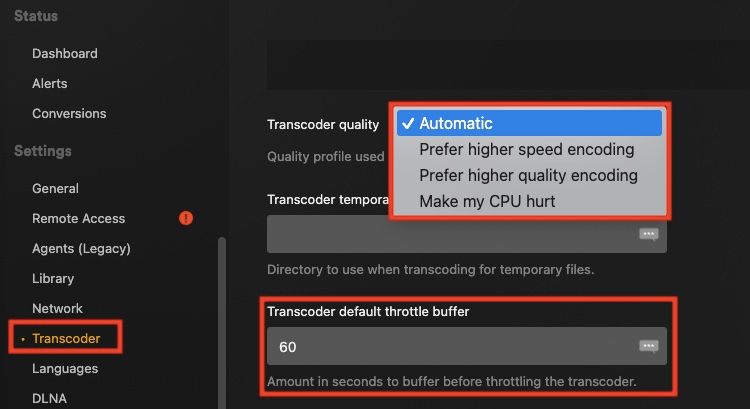
- Настройки Plex: режим транскодера (автоматический, высоко, выше, “Make my CPU hurt”) и параметры буфера.
Как проверить и настроить:
- Откройте настройки Plex → Сервер → Транс кодер. Смотрите текущие параметры и переключайтесь между режимами при тестовом воспроизведении.
- Наблюдайте за загрузкой CPU на сервере во время воспроизведения: в Linux используйте top/htop, в Windows — Диспетчер задач. Если процессор стабильно 90–100% — транскодер является узким местом.
- Включите аппаратное ускорение в Plex, если оно доступно и поддерживается вашим CPU/GPU.
- Увеличьте величину буфера перед тем, как Plex будет нагружать транскодер выше. Это даёт время для адаптации при кратковременных проседаниях сети.
Когда повышать скорость транскодирования:
- Если у вас современный многоядерный CPU и вы транскодируете в реальном времени для нескольких клиентов, повышайте настройки качества транс кодирования, но следите за температурой и устойчивостью сервера.
- Если сервер перегревается или регулярно уходит в swap, лучше снизить нагрузку и рассмотреть обновление железа или включение аппаратного ускорения.
Проверьте сервер и клиент на наличие обновлений
Баги и несовместимости в старых версиях Plex или в приложении клиента могут вызывать проблемы с воспроизведением.
Как проверять:
- На сервере Plex зайдите в Настройки → Общие и нажмите “Проверить обновления”. Установите доступные обновления.
- На смарт‑ТВ/приставке откройте магазин приложений и проверьте обновления приложения Plex. Хотя TV‑приложения обычно обновляются автоматически, иногда обновление не доходило.
- В браузере проверьте обновления самого браузера. Иногда воспроизведение через веб‑интерфейс зависит от движка браузера.
Если обновление недоступно или недавно появилось — почитайте краткий список изменений в официальном релизе Plex, возможно, там указано решение вашей проблемы.

Попробуйте другой Plex‑клиент
Иногда проблема локализована в приложении клиента: баги, некорректная поддержка кодеков, или особенности аппаратного обеспечения TV.
План действий:
- Если вы смотрите на телевизоре — откройте Plex в браузере на компьютере или планшете и сравните воспроизведение.
- Попробуйте мобильное приложение, другое смарт‑устройство или медиаплеер (Roku, Apple TV, Android TV). Если на другом устройстве всё в порядке — ищите обновления или переустановите клиент на проблемном устройстве.
Перезапустите устройства и сервер
Простейшее, но эффективное действие — перезапуск клиента, сервера и маршрутизатора. Долгое время работы может привести к утечкам памяти в приложениях и деградации производительности.
Рекомендации:
- Полностью выключите и включите сервер Plex, а также клиентское устройство.
- Перезапустите маршрутизатор и модем вместе с сервером, чтобы исключить временные сетевые сбои.
Методология диагностики шаг за шагом
- Проверка базовых условий:
- Устройство подключено к нужной сети? Есть ли интернет? Воспроизводится ли видео локально?
- Тест скорости на клиенте:
- Quick check: если скорость существенно ниже обычной — устранение на уровне сети.
- Попробуйте снизить качество и воспроизвести тот же файл:
- Если после понижения качества поток стабилен — проблема в пропускной способности канала.
- Проверьте нагрузку на сервер при воспроизведении:
- Высокая загрузка CPU/IO указывает на узкое место в транскодировании или диске.
- Попробуйте альтернативный клиент и обновите ПО:
- Если другой клиент воспроизводит нормально — виноват клиент.
- Если все предыдущие шаги не помогают — соберите логи Plex и проверьте форумы/документацию Plex для похожих симптомов.
Быстрый чек‑лист для домашних пользователей
- Запустите Speedtest на устройстве воспроизведения
- Переключитесь на проводное подключение или ближе к Wi‑Fi роутеру
- Снизьте качество стрима в настройках Plex/клиента
- Перезагрузите клиент, сервер и роутер
- Попробуйте другой Plex‑клиент (браузер или мобильное устройство)
- Проверьте обновления Plex и приложения клиента
Чек‑лист для администратора или продвинутого пользователя
- Мониторинг CPU/GPU/IO на сервере во время трансляции
- Включено ли аппаратное ускорение транскодирования
- Настроены ли лимиты Bitrate для удалённых клиентов
- Проверены логи Plex (Plex Media Server logs) на предмет ошибок
- Тест на локальном воспроизведении чтобы отличить сетевую проблему от клиентской
- Учитывается ли QoS на роутере для приоритетизации мультимедиа трафика
Модель принятия решений: простое дерево диагностики
flowchart TD
  A[Начало: наблюдается буферизация?] --> B{Локально или удалённо?}
  B -->|Локально| C[Проверьте сеть LAN, Ethernet, Wi‑Fi]
  B -->|Удалённо| D[Проверьте интернет‑канал и тест скорости]
  C --> E{Проблема сохранится при снижении качества?}
  D --> E
  E -->|Нет| F[Оставить настройки и наблюдать]
  E -->|Да| G{Высокая загрузка CPU сервера?}
  G -->|Да| H[Включите аппаратный транскодинг или обновите железо]
  G -->|Нет| I[Проверьте клиент: обновления, переустановка]
  H --> J[Тест повторно]
  I --> J
  F --> K[Готово]
  J --> K
1‑строчный глоссарий
- Транс кодирование — перекодирование видео сервером в формат, пригодный клиенту.
- Direct Play — воспроизведение файла без транскодирования, когда клиент поддерживает кодек и контейнер.
- Bitrate — количество данных в единицу времени, определяет качество и требуемую пропускную способность.
- Буферизация — временная задержка воспроизведения при загрузке достаточного объёма данных.
Когда эти шаги не помогают
- Если и при пониженном качестве и при локальном соединении воспроизведение остаётся нестабильным — проверьте целостность файлов и их кодеки. Иногда файл повреждён или использует редкий контейнер.
- Если проблема возникает только с конкретной коллекцией на сервере — проверьте права доступа, файловую систему и скорость диска, где хранится эта коллекция.
- В средах с несколькими одновременными пользователями сервер может не выдерживать нагрузки: рассмотрите масштабирование или распределение нагрузки.
Важно: не меняйте конфигурацию и не обновляйте сервер в пиковые часы без плана отката. Сделайте бэкап конфигурации перед серьёзными изменениями.
Критерии приёмки
Чтобы считать проблему решённой, проверьте следующее:
- Воспроизведение того же файла на проблемном клиенте идёт без пауз в течение как минимум 10–15 минут.
- CPU/GPU сервера не держится на 100% длительное время при воспроизведении.
- Другие пользователи сети не испытывают деградации сервиса после внесённых изменений.
Итог и рекомендации
- Начните с простых проверок сети и теста скорости; это решит большинство случаев буферизации.
- Если проблема на сервере — рассмотрите аппаратное ускорение транскодирования или обновление CPU/дисковой подсистемы.
- Используйте проводное соединение для ключевых устройств и следите за обновлениями Plex и клиентских приложений.
Короткое резюме: проверяйте сеть, уменьшайте качество, смотрите нагрузку транскодера, пробуйте другой клиент и перезагружайте устройства. Если всё это не помогает, собирайте логи и действуйте системно по чек‑листам выше.
- Важное примечание: перед радикальными изменениями сохраняйте конфигурацию сервера и проверяйте влияние каждой правки на один тестовый поток.
Резюме:
- Устранение буферизации обычно начинается с сети.
- Настройка качества и аппаратное транскодирование — ключ к стабильному стримингу.
- Чек‑листы и системный подход ускоряют диагностику и минимизируют простои.

Похожие материалы

Несколько аккаунтов Skype: Multi Skype Launcher

Журнал для работы: повысить продуктивность

Персональные звуки уведомлений на Android

Скачивание шоу Hulu для офлайн‑просмотра

Microsoft Start: персонализированная новостная лента
