
Как исправить ошибки .NET Framework 3.5 в Windows 10 и 11

Обзор
Многие приложения зависят от отдельных компонентов платформы. Если компонент повреждён или отсутствует, приложение может не запускаться или вообще не устанавливаться.
.NET Framework широко используется разработчиками для создания приложений под Windows. Когда версия, нужная приложению, не установлена или повреждена, вы получите ошибку во время установки или при запуске.
В этой статье собраны типовые ошибки .NET Framework 3.5 и пошаговые способы их исправления для Windows 10 и 11. Включены альтернативные подходы, контрольные списки, критерии приёмки и ответы на частые вопросы.
Как работает .NET Framework
.NET Framework — это среда выполнения и библиотека классов, которые предоставляют базовые сервисы приложениям. Термин: среда выполнения — программный слой, который загружает и выполняет код приложения.
Если приложение собрано для конкретной версии .NET Framework, на компьютере должна быть установлена та же версия или совместимая (например, старые версии могут работать на более новых 4.x в большинстве случаев, но не всегда).
Полезная команда для проверки целостности системных файлов: sfc /scannow.
Почему возникают ошибки .NET Framework
На практике основные причины — повреждение файлов, неполные обновления Windows, конфликтующие обновления, некорректные параметры локальной политики или вмешательство антивируса/мальвера. Также проблемы могут появляться при установке с ненадёжного источника или при несовместимости сборок.
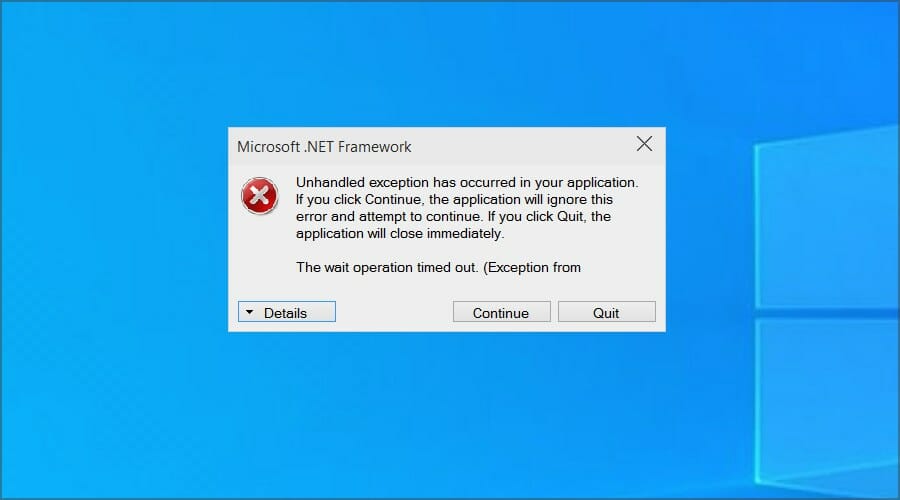
Важно: приведённые ниже методы помогают в подавляющем большинстве случаев. Если проблема вызвана специфичным для вашего приложения багом, может потребоваться обращение к разработчику.
Как исправить типичные ошибки .NET Framework 3.5 в Windows 10 и 11
➡ Исправление ошибок 0x800F0906, 0x800F081F и 0x800F0907
Эти коды обычно означают, что установщик не может найти файлы компонентов в репозитории обновлений или локальном источнике.
- Скачайте Windows Media Creation Tool с официального сайта Microsoft.
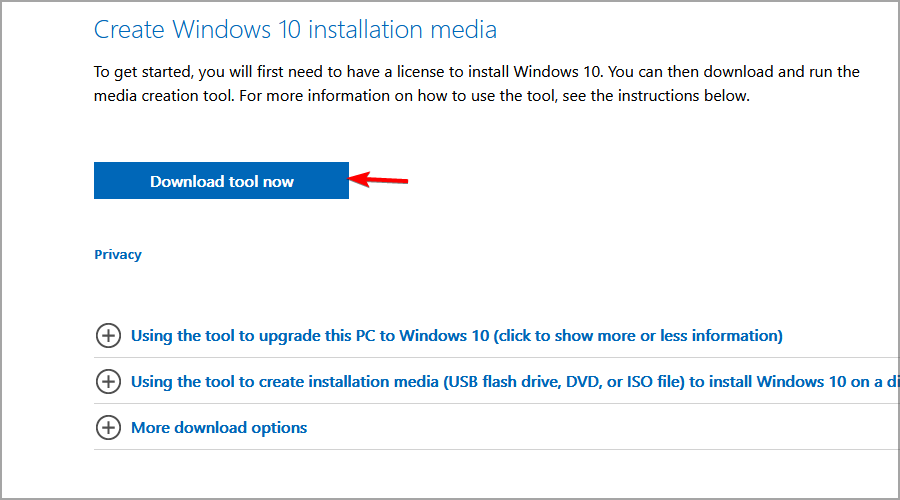
- Запустите инструмент.
- Выберите Create installation media и нажмите Next.

- Выберите ISO file и нажмите Next.
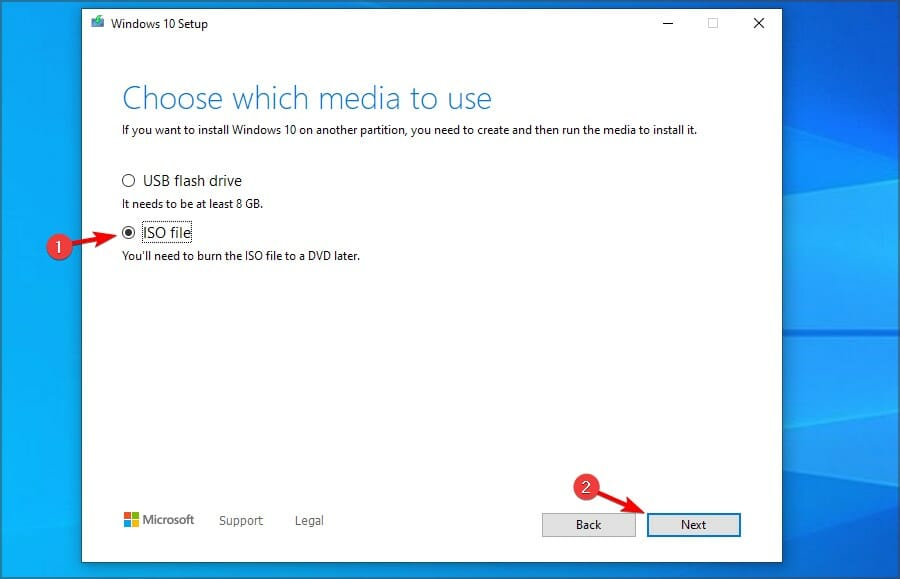
- Укажите папку для сохранения ISO и дождитесь завершения загрузки.
- После загрузки смонтируйте ISO двойным кликом.
- Нажмите Win + R и введите
gpedit.msc, затем нажмите Enter.

- В открывшемся окне слева перейдите в Administrative Templates → System. Дважды щёлкните по Specify settings for optional component installation and component repair.

- В окне свойств установите Enabled. В поле Alternative source file path укажите путь к смонтированному ISO, например
E:/sources/sxs.
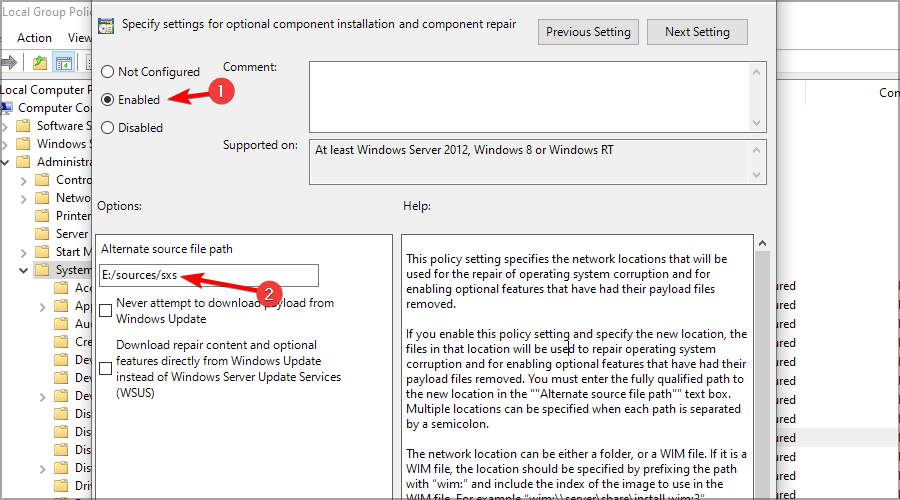
ПРИМЕЧАНИЕ: используйте букву диска, которая соответствует смонтированному ISO на вашем ПК.
- Сохраните изменения.
- Нажмите Win + X и откройте Windows PowerShell (Admin).
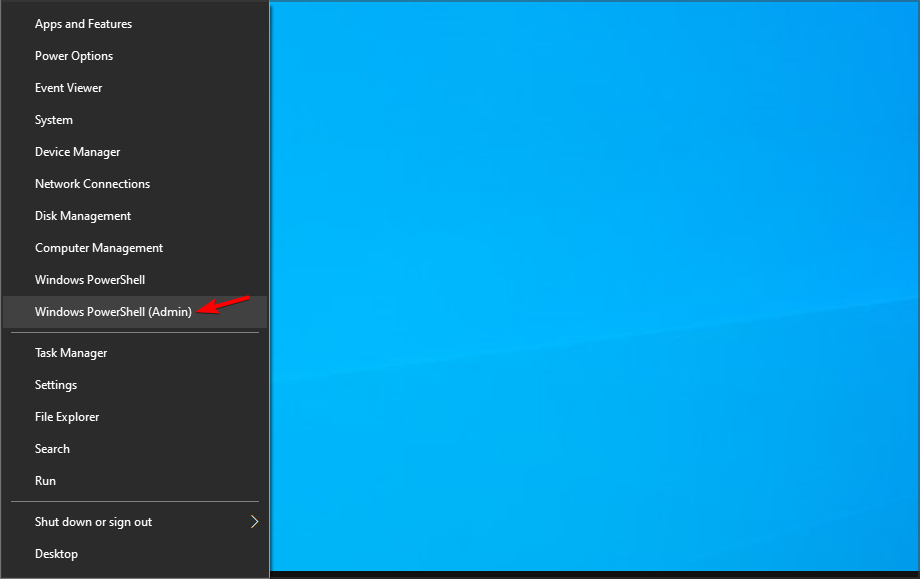
- Выполните команду:
gpupdate /force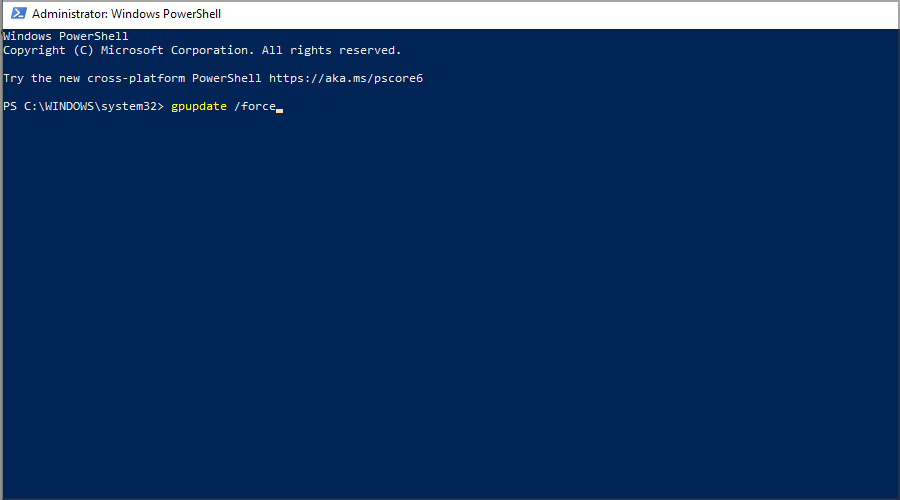
- После обновления политики попробуйте снова установить .NET Framework 3.5 через панель компонентов Windows.
Важно: если политика недоступна в вашей редакции Windows (например, Home), используйте реестр или установку через DISM (далее описано).
➡ Исправление ошибки 0x800F0922
Ошибка часто связана с тем, что установщик не имеет доступа к локальной папке sxs или у аккаунта нет прав на запись.
- Скачайте и смонтируйте ISO Windows.
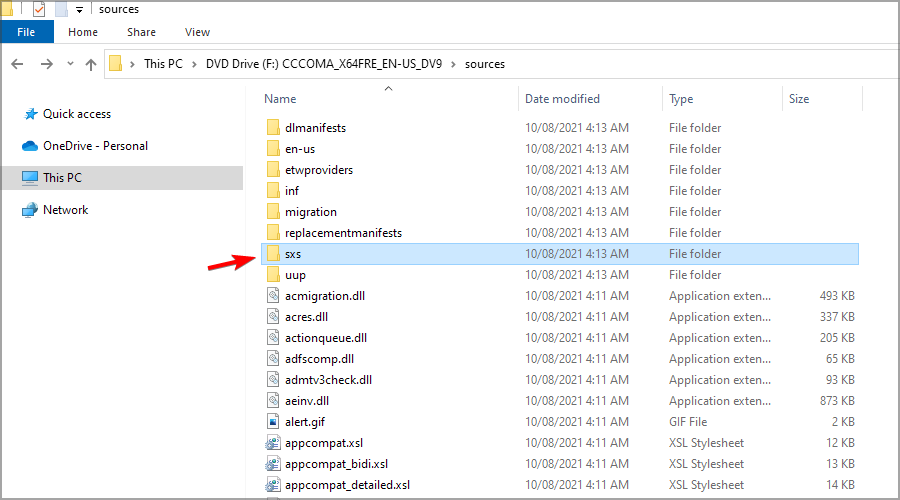
- Откройте смонтированный ISO и перейдите в папку sources.

- Найдите папку sxs и скопируйте её в удобное место на диске, например в корень D:\sxs.
- Правый клик по папке → Properties.
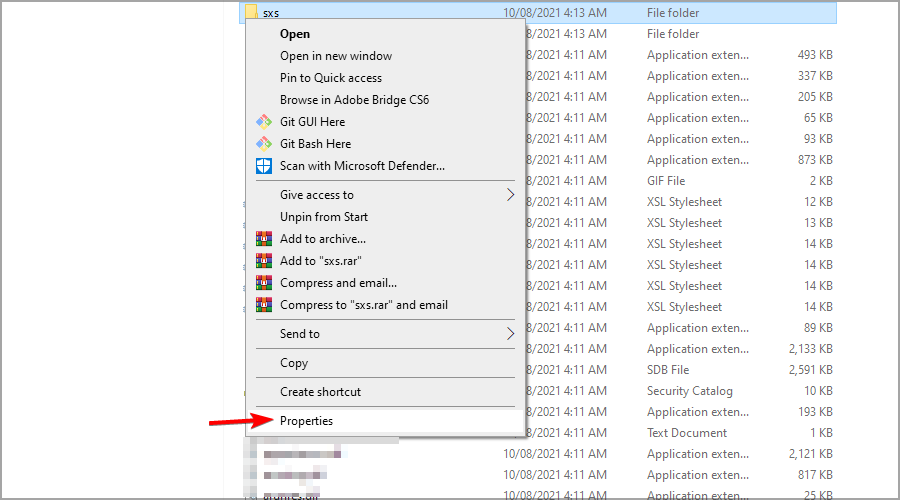
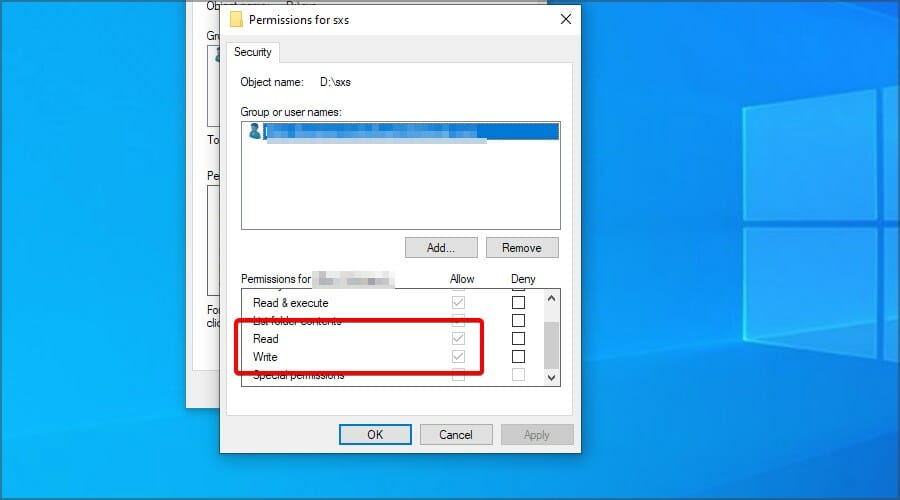
- Перейдите на вкладку Security. Выберите своё имя пользователя и убедитесь, что в колонке Allow отмечены Read и Write.

- Если разрешения отсутствуют, нажмите Edit, выберите пользователя и отметьте Read и Write в столбце Allow. Сохраните изменения.
Запустите Windows PowerShell (Admin).
Выполните команды (замените D:\sxs на путь вашей папки):
dism /online /enable-feature /featurename:netfx3 /all /source:D:\sxs /limitaccess
dism /online /Cleanup-Image /RestoreHealth
ПРИМЕЧАНИЕ: Параметр /limitaccess запрещает DISM обращаться к Windows Update; это важно, если ваша система не должна скачивать файлы извне.
➡ Исправление ошибки 0x80071A91
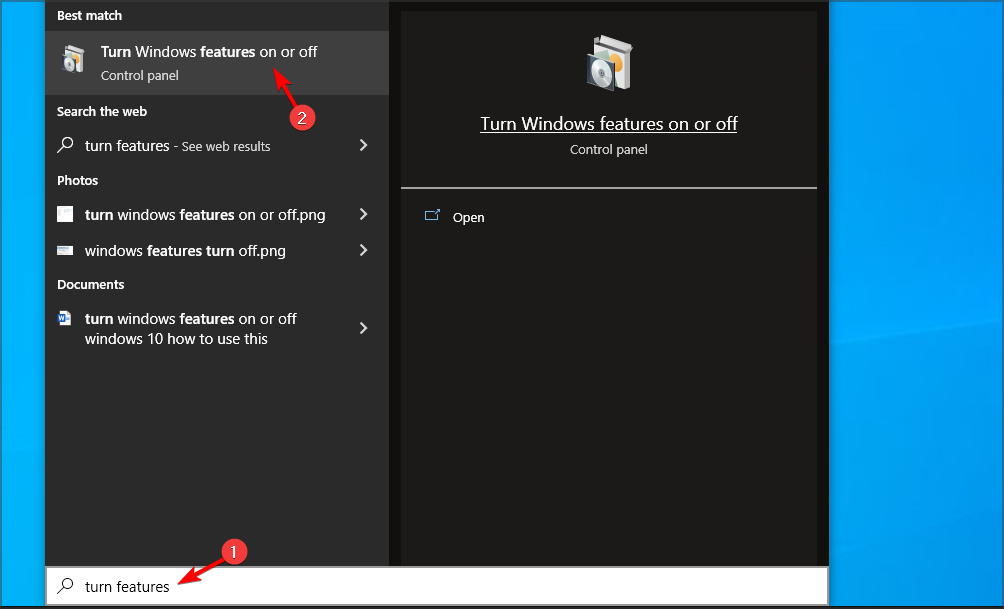
- Нажмите Win + S и введите “turn features”. Выберите Turn Windows features on or off.
- Найдите .NET Framework 3.5 (includes .NET 2.0 and 3.0), снимите флажок, дождитесь завершения операции и перезагрузите компьютер.
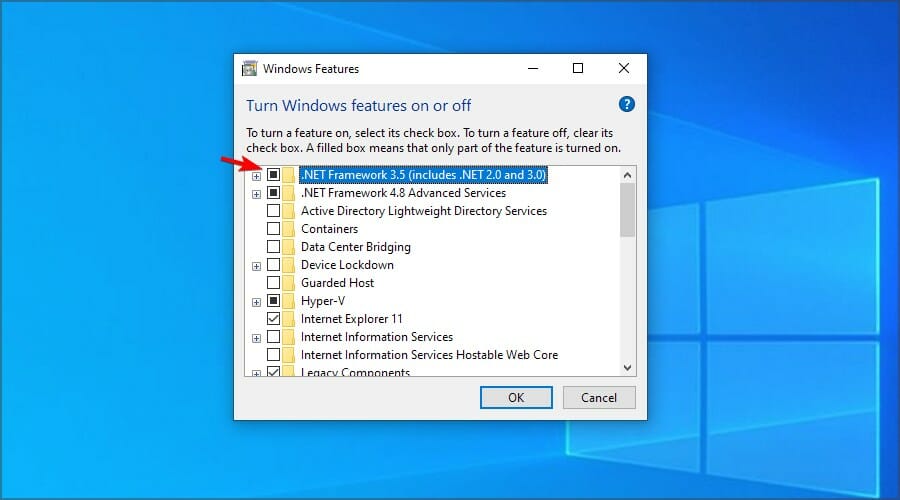
- После перезагрузки снова включите компонент через тот же диалог и проверьте установку.
Как исправить ошибки .NET Framework 3.5 в Windows 11
➡ Проведите сканирование и восстановление с помощью DISM
- Нажмите Win + X и выберите Windows Terminal (Admin).

- Выполните команды по очереди:
Dism /Online /Cleanup-Image /CheckHealth
Dism /Online /Cleanup-Image /ScanHealth
Dism /Online /Cleanup-Image /RestoreHealth
Эти команды проверяют целостность образа Windows и восстанавливают недостающие или повреждённые файлы. Подход применим и в Windows 10.
DISM полезен, когда не хватает системных DLL, например mscorlib.dll — ключевой библиотеки для .NET Framework.
Дополнительные подходы и когда они применимы
- System File Checker: запустите
sfc /scannowот имени администратора, чтобы восстановить системные файлы. - Отключение антивируса на время установки: временно выключите сторонние антивирусы, которые могут блокировать доступ к файлам.
- Чистая загрузка: выполняйте clean boot, чтобы исключить влияние сервисов и автозапуска.
- Удаление последних обновлений: если проблема появилась после обновления Windows, удалите недавно установленные обновления.
- Переустановка .NET через Панель управления или встроенные функции Windows.
Когда не помогло: если ошибка вызвана специфичным багом приложения (например, требуются дополнительные сборки или старые библиотечные зависимости), решением будет обновление или исправление самого приложения.
Контрольные списки по ролям
Для обычного пользователя:
- Сохраните важные данные.
- Включите .NET Framework 3.5 через Панель управления.
- Если не помогает — скачайте ISO и следуйте инструкциям выше.
Для администратора IT:
- Проверьте журналы событий Windows на время и код ошибки.
- Запустите DISM и SFC. Проверьте групповые политики и права на папку sxs.
- Разверните изменение через GPO в доменной среде, указав альтернативный источник.
Критерии приёмки
- .NET Framework 3.5 успешно устанавливается без ошибок.
- Приложение, зависящее от .NET 3.5, запускается и выполняет основные сценарии.
- В журналах событий отсутствуют сообщения об ошибках установки .NET.
Быстрая таблица решений
- Ошибки 0x800F0906/0x800F081F/0x800F0907 → использовать ISO и указать источник sxs.
- Ошибка 0x800F0922 → проверить права папки sxs и выполнить DISM с указанием источника.
- Ошибка 0x80071A91 → временно отключить компонент и повторно включить после перезагрузки.
- Общие повреждения → DISM + SFC.
Примеры команд (шпаргалка)
# Обновление групповой политики
gpupdate /force

# Включение .NET через DISM (пример)
dism /online /enable-feature /featurename:netfx3 /all /source:D:\sxs /limitaccess

# Проверка и восстановление образа
Dism /Online /Cleanup-Image /RestoreHealth

# Восстановление системных файлов
sfc /scannow
Визуальное принятие решения (flowchart)
flowchart TD
  A[Проблема с .NET 3.5] --> B{Можно включить через
'Включение или отключение компонентов Windows'?}
  B -->|Да| C[Включить компонент и перезагрузить]
  B -->|Нет| D{Есть ISO Windows?}
  D -->|Да| E[Смонтировать ISO и указать путь к sxs]
  D -->|Нет| F[Скачать ISO через Media Creation Tool]
  E --> G[Запустить DISM с /source]
  G --> H[Проверить приложение]
  C --> H
  F --> E
Часто задаваемые вопросы
Входит ли .NET Framework в состав Windows?
Да. .NET Framework предустановлен в Windows. На Windows 10 доступны версии от 3.5 до 4.8, однако 3.5 часто требуется включать вручную. Windows 11 поставляется с последней доступной версией из коробки.
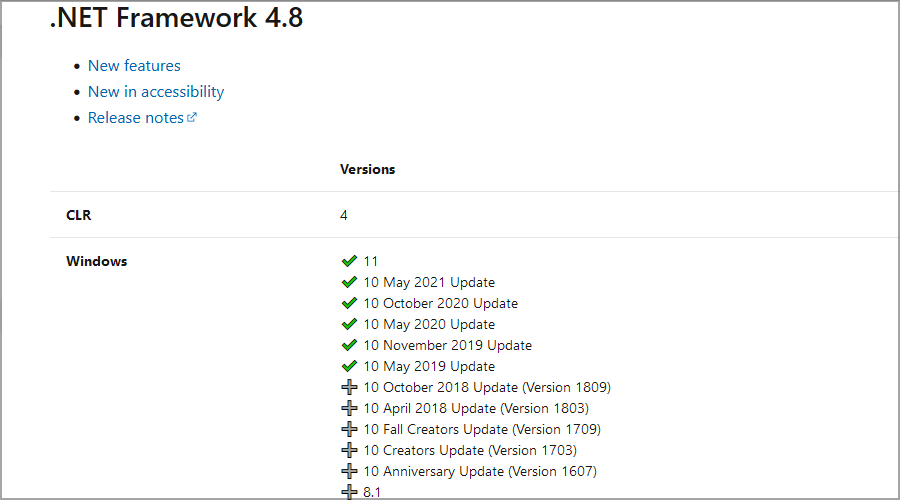
Подпись: Наличие .NET Framework в системе.
Совместим ли .NET Framework с предыдущими версиями?
Начиная с версии 4.5, .NET Framework обратно совместим с предыдущими версиями в большинстве сценариев. Однако некоторые специфичные приложения могут требовать корректировок конфигурации.
Что делать, если ни один способ не помогает?
- Проверьте журналы событий Windows (Event Viewer) для точной ошибки.
- Свяжитесь с поддержкой разработчика приложения.
- Рассмотрите чистую переустановку Windows как крайний шаг.
Заключение
Ошибка .NET Framework 3.5 обычно решается стандартными инструментами Windows: включением компонента, использованием смонтированного ISO и командами DISM/SFC. Администраторам следует проверять права доступа к папке sxs и групповые политики. Если проблема сохраняется, изучите журналы событий и обратитесь к разработчику приложения.
ВАЖНО: перед внесением системных изменений всегда делайте резервные копии важных данных.
Ответы на комментарии и дальнейшие ресурсы
Если описанные шаги помогли — напишите кратко, какая именно ошибка была и какой метод сработал. Если остались вопросы или нужна инструкция под специфическую среду (корпоративная сеть, локальная ГПО, виртуальная машина), укажите детали в комментариях.

Похожие материалы

Несколько аккаунтов Skype: Multi Skype Launcher

Журнал для работы: повысить продуктивность

Персональные звуки уведомлений на Android

Скачивание шоу Hulu для офлайн‑просмотра

Microsoft Start: персонализированная новостная лента
