
Решения распространённых проблем Madden NFL 20
Madden NFL 20 остаётся популярной спортивной игрой от EA. Как и другие крупные игровые проекты, она сталкивается с множеством ошибок, но многие из них решаемы стандартными методами. В этой статье собраны проверенные шаги по устранению наиболее частых неисправностей для игроков на ПК и консолях.
На что направлена эта статья
Основная цель — помочь быстро диагностировать и устранить типичные проблемы с Madden NFL 20: медленные загрузки, ошибки установки, баги в Ultimate Team (MUT), отсутствие бонусов, проблемы с аудио/видео, лаги и некорректная привязка контроллера. Включены практические чек-листы, альтернативные подходы и краткий глоссарий.
Наиболее частые проблемы и пошаговые решения
1. Экстремально медленные загрузки
Причины: нестабильное интернет-соединение, проблемы с сервером магазинов или ограничение пропускной способности устройства.
Что сделать сначала:
- Проверьте подключение к Интернету (Wi‑Fi/кабель). Коротко отключите и подключите заново.
- Перезагрузите консоль или ПК.
- Приостановите и возобновите загрузку.
Как приостанавливать загрузку на Xbox One:
- Откройте «Games & Apps».
- Выберите «Queue», найдите Madden 20.
- Нажмите кнопку с тремя линиями на контроллере и выберите «Pause installation».

Важно: если у вас одновременно идут крупные обновления других игр — приоритет у них может снижать скорость.
2. Проблемы с установкой
Основные причины: недостаточно места на диске, повреждённые файлы или системный кэш.
Быстрые шаги:
- Перезагрузите устройство и попробуйте снова.
- Убедитесь в наличии свободного места.
Проверка свободного места на ПК:
- Нажмите «Windows».
- Введите «This PC».
- Правой кнопкой кликните раздел, куда ставите игру.
- Посмотрите «Free disk space».
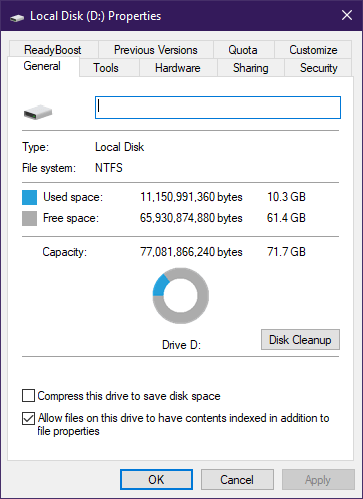
Проверка на Xbox:
- Нажмите кнопку Xbox, чтобы открыть гид.
- Выберите System.
- Перейдите в Settings.
- Выберите System → Storage.
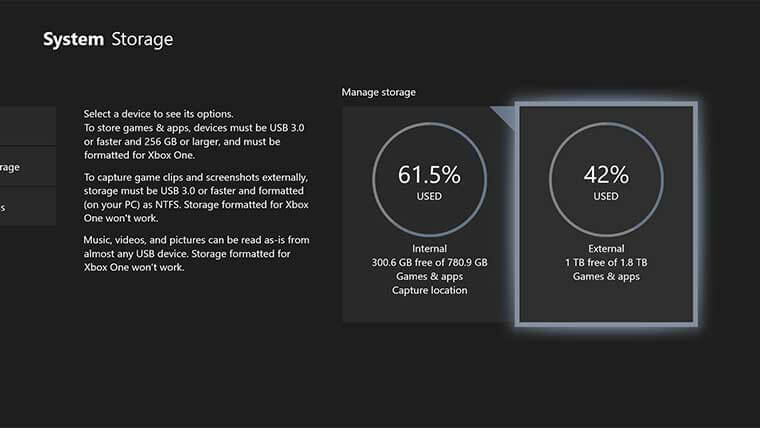
Очистка системного кэша на Xbox (будьте внимательны — локальные сохранения удаляются, если не синхронизированы в облако):
- Откройте гид через Xbox.
- Перейдите в System → Settings → System → Storage.
- Выберите «Clear local saved games».

После очистки кэша выполните следующие шаги, чтобы перезапустить сеть и систему:
- Выберите Settings → All Settings.
- Перейдите в Network → Network Settings.
- Выберите Go offline.
- Полностью перезапустите консоль.

3. Ошибки в MUT (Ultimate Team)
Симптом: при завершении челленджей появляется ошибка или прогресс не засчитывается.
Что попробовать:
- Выйдите из челленджей и зайдите в главное меню Ultimate Team.
- Если ошибка повторяется — проверьте соединение с Интернетом и статус серверов EA (поиск «EA server status»).

Если проблема системная и появляется у большого числа игроков, ждите патча от разработчиков.
4. Пропавшие бонусные предметы
Проверьте, был ли введён код и кто первый активировал игру (в семейном доступе или при шаринге бонус получает тот, кто первым запускал игру).
Решение, работавшее для похожей проблемы в Madden 19:
- Полностью выключите Xbox.
- Отключите кабель питания на 2–3 минуты.
- Подключите питание и включите консоль.
- Запустите Madden 20, зайдите в MUT → Store → Claim Packs, даже если показывает 0.
5. Проблемы с аудио и видео на ПК
Рекомендации:
- Отключите Origin overlay во время игры.
- Отключите опцию полноэкранной оптимизации для ярлыка Madden 20:
- Правый клик по ярлыку игры.
- Выберите Properties.
- Откройте Compatibilities.
- Поставьте галочку Disable Fullscreen optimizations.

Дополнительные шаги:
- Запустите процесс Madden 20 с высоким приоритетом в Диспетчере задач.
- Используйте DirectX 11, если игра поддерживает его стабильнее на вашей конфигурации.
- Переустановите или обновите видеодрайверы и аудиодрайверы (официальные драйверы от NVIDIA/AMD/Intel предпочтительнее сторонних утилит).
Примечание: сторонние драйвер-апдейтеры могут помочь, но лучше скачивать драйверы с сайта производителя.
6. Лаги и проблемы соединения
Базовые решения:
- Перезагрузите консоль/ПК, роутер и модем.
- Подключитесь по кабелю Ethernet вместо Wi‑Fi, если возможно.
- Попробуйте открыть порты (port forwarding) для Madden NFL 20 — в поиске используйте «Madden NFL 20 ports» и следуйте инструкции для вашей модели роутера.
Если проблема сохраняется, проверьте пинг к игровым серверам и используйте трассировку (traceroute) для поиска узких мест.
7. Проблемы с привязкой контроллера
Если кнопки работают не по схеме, попробуйте следующее:
- В Origin выполните «Repair» для игры.
- Переподключите и перепройдите контроллер.
- На ПК убедитесь, что в настройках игры и ОС выбран правильный ввод (игровой контроллер vs. клавиатура).
Если баг системный — ждите патча. Заметьте: EA официально поддерживает контроллеры Xbox на ПК, а сторонний контроллер может требовать дополнительной настройки.
Чек-листы по ролям
Чек-лист для игроков на ПК:
- Перезагрузить ПК.
- Закрыть фоновые программы (особенно загрузчики/антивирусы).
- Отключить Origin overlay.
- Выбрать DirectX 11 в настройках, если доступно.
- Проверить и обновить драйверы с сайтов NVIDIA/AMD/Intel.
- Проверить свободное место на диске.
- Попробовать запустить с правами администратора.
Чек-лист для игроков на Xbox:
- Перезагрузить консоль.
- Очистить локальные сохранения (если синхронизированы в облако).
- Проверить Storage и место под игру.
- Перевести в офлайн и перезапустить, затем в онлайн.
- Отключить/включить сетевой кабель или перезапустить роутер.
Методика диагностики — быстрый план действий
- Сначала: перезагрузка устройства и сети.
- Затем: проверить свободное место и целостность файлов (Repair).
- Если сеть — проверить кабель, роутер, пинг и трассировку.
- Если видео/аудио — отключить оверлей, сменить DirectX, обновить драйверы.
- Если MUT/бонусы — проверить коды и активность первого игрока; попробовать описанную перезагрузку питания.
Схема принятия решения (Mermaid)
flowchart TD
  A[Проблема в игре] --> B{Проявляется ли везде?}
  B -- Да --> C[Системный уровень: перезагрузка, кэш]
  B -- Нет --> D{Только в MUT?}
  D -- Да --> E[Проверить интернет, выйти/войти в MUT]
  D -- Нет --> F{ПК или консоль?}
  F -- ПК --> G[Отключить оверлей, обновить драйверы, DirectX11]
  F -- Консоль --> H[Очистить кэш, проверить Storage]
  C --> I{Не помогло?}
  I -- Да --> J[Проверить форумы/статус серверов, ждать патча]
  I -- Нет --> K[Проблема решена]
Важно: схема — общий алгоритм; некоторые проблемы требуют дополнительных шагов.
Когда стандартные методы не помогают
- Если ошибка появляется у большого числа игроков одновременно — вероятно, причина на стороне серверов EA. Подпишитесь на официальные каналы EA для уведомлений.
- Если проблема аппаратная (падает FPS только в определённых сценах) — проверьте тепловой режим GPU/CPU и целостность системы охлаждения.
- Если бонусы не приходят после всех шагов — обратитесь в поддержку EA, приложите скриншоты и логи.
Альтернативные подходы
- Попробуйте временно создать новый профиль на консоли/ПК и запустить игру — это выявит проблемы с локальными настройками аккаунта.
- На ПК попробуйте запустить игру в режиме совместимости Windows 8/10 (если возникают старые ошибки).
- Если используете VPN — временно отключите, чтобы исключить влияние маршрутизации.
1‑строчный глоссарий
- MUT — Ultimate Team, режим с коллекционированием карточек и челленджами.
- Origin overlay — внутриигровой оверлей клиента Origin.
- DirectX 11 — API для рендеринга графики, часто стабильнее на старых конфигурациях.
Критерии приёма
- Игра запускается и загрузки идут с нормальной скоростью (не аномально ниже пропускной способности каналов).
- MUT-челленджи корректно засчитываются и награды доступны для получения.
- Аудио и видео без артефактов и частых просадок FPS.
- Контроллер отвечает в соответствии с заданной схемой.
Когда ожидать патча и как связаться с поддержкой
Если после всех шагов проблема сохраняется и затрагивает больше пользователей, следите за официальными каналами EA (Twitter, сайт поддержки). При обращении в техподдержку приложите:
- Логи игры (если доступны).
- Скриншоты сообщений об ошибке.
- Описание всех предпринятых шагов.
Important: не удаляйте логи и файлы до обращения в поддержку — они помогут быстрее найти причину.
Короткое резюме
- Начните с перезагрузки и проверки сети.
- Проверьте место на диске и целостность файлов.
- На ПК отключите оверлей Origin, используйте DirectX 11 и обновите драйверы.
- Для Xbox — очистите локальные сохранения и выполните перезагрузку питания, если бонусы не приходят.
- Если проблема массовая — ждите официального патча и обращайтесь в поддержку с логами.
Summary:
- Перезагрузка и базовые проверки решают большую часть проблем.
- Для оставшихся — используйте чек-листы и схему диагностики.
- В случае массовых сбоев — единственный путь — ждать обновления от разработчика или подробного ответа от поддержки.
Социальный превью (рекомендуемое):
- OG Title: Исправление проблем в Madden NFL 20
- OG Description: Быстрые проверки и пошаговые решения для загрузок, установки, MUT, видео/аудио и контроля на Xbox и ПК.

Похожие материалы

Несколько аккаунтов Skype: Multi Skype Launcher

Журнал для работы: повысить продуктивность

Персональные звуки уведомлений на Android

Скачивание шоу Hulu для офлайн‑просмотра

Microsoft Start: персонализированная новостная лента
